Сценарий применения#
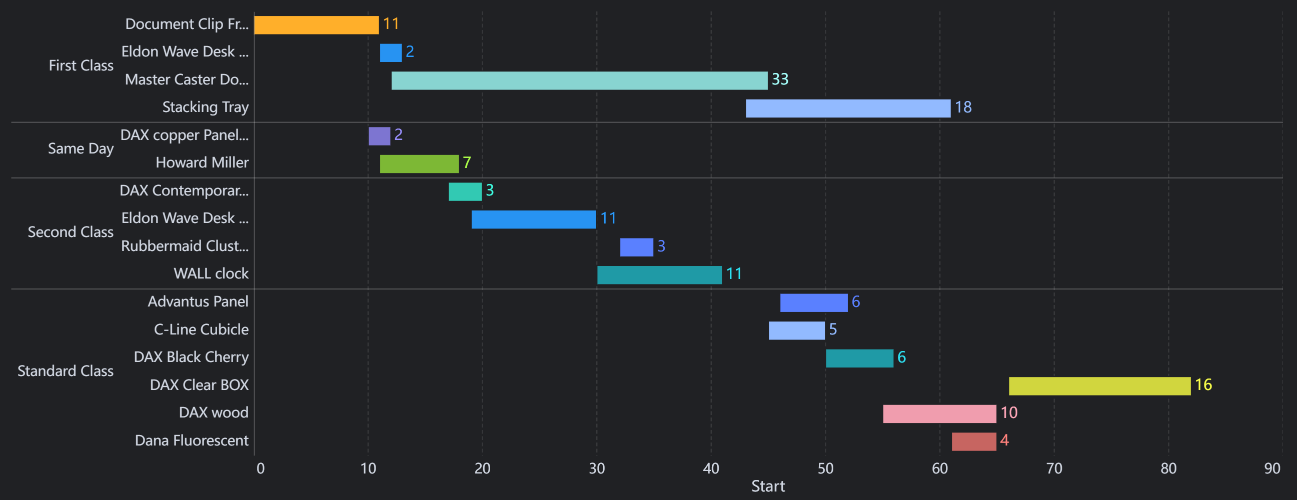
Диаграммы Ганта (также называемые гистограммами) обычно используются в управлении проектами для отображения внутренней связи между проектами, прогрессом и другими временными системными изменениями в виде гистограмм.
Метод реализации#
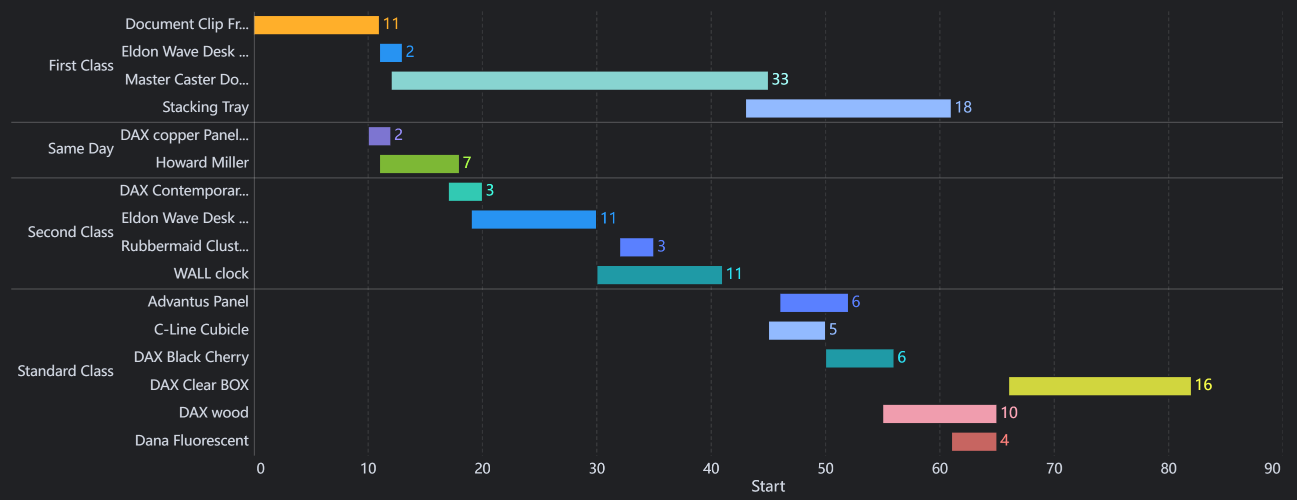
Sigla Vision не предоставляет диаграммы Ганта в данный момент. Вы можете использовать прямоугольные блоки настраиваемой диаграммы для достижения этого эффекта.
Пример#
Подготовка данных#
Загрузка данных
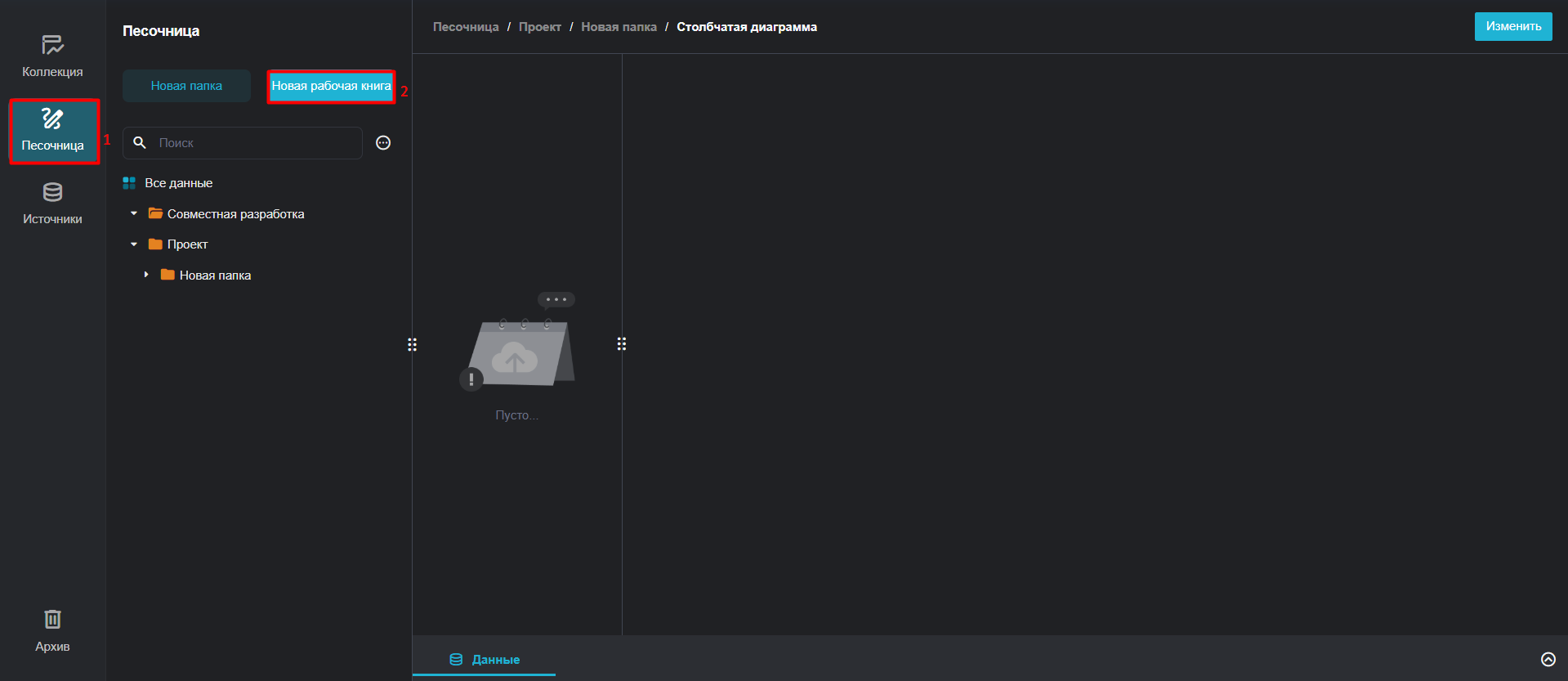
- Выберите Песочница > Новая рабочая книга.
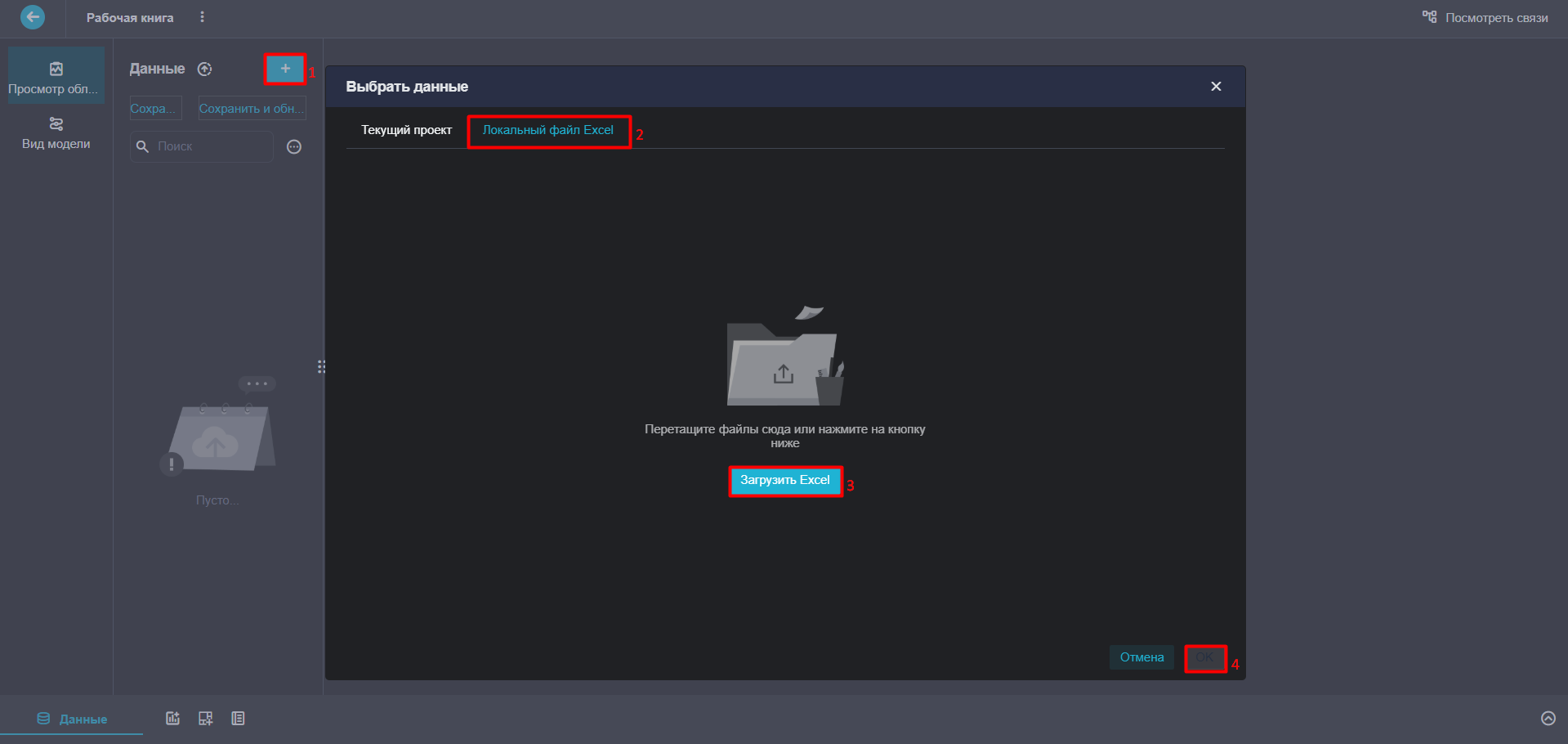
- Загрузите пример данных, выбрав + > Локальный файл Excel > Загрузить Excel > ОК.
Получение начальной позиции и длины
Два важных индикатора для реализации эффекта диаграммы Ганта через прямоугольные блоки включают время начала задачи (определяет начальную позицию прямоугольного блока) и продолжительность задачи (определяет длину прямоугольного блока).
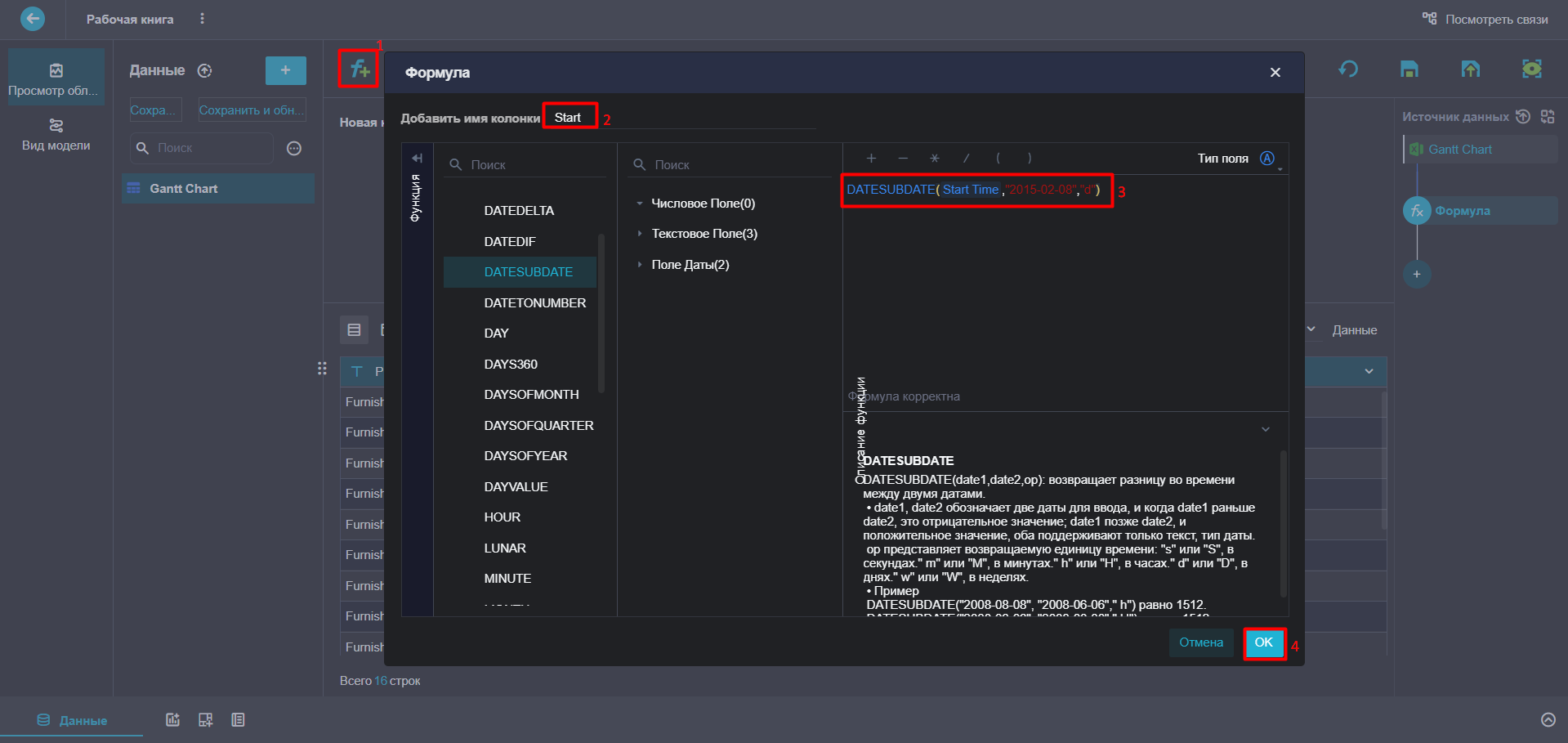
- Нажмите Формульный столбец, назовите добавленный столбец, введите функцию DATESUBDATE(${Start Time}, "2015-02-08", "d"), и нажмите ОК. Затем начальная позиция каждого прямоугольного блока определяется путем вычисления временного интервала между 2015-02-08 и временем начала каждой задачи, как показано на следующем рисунке. 2. Функция datesubdate используется для расчета интервала между двумя датами.
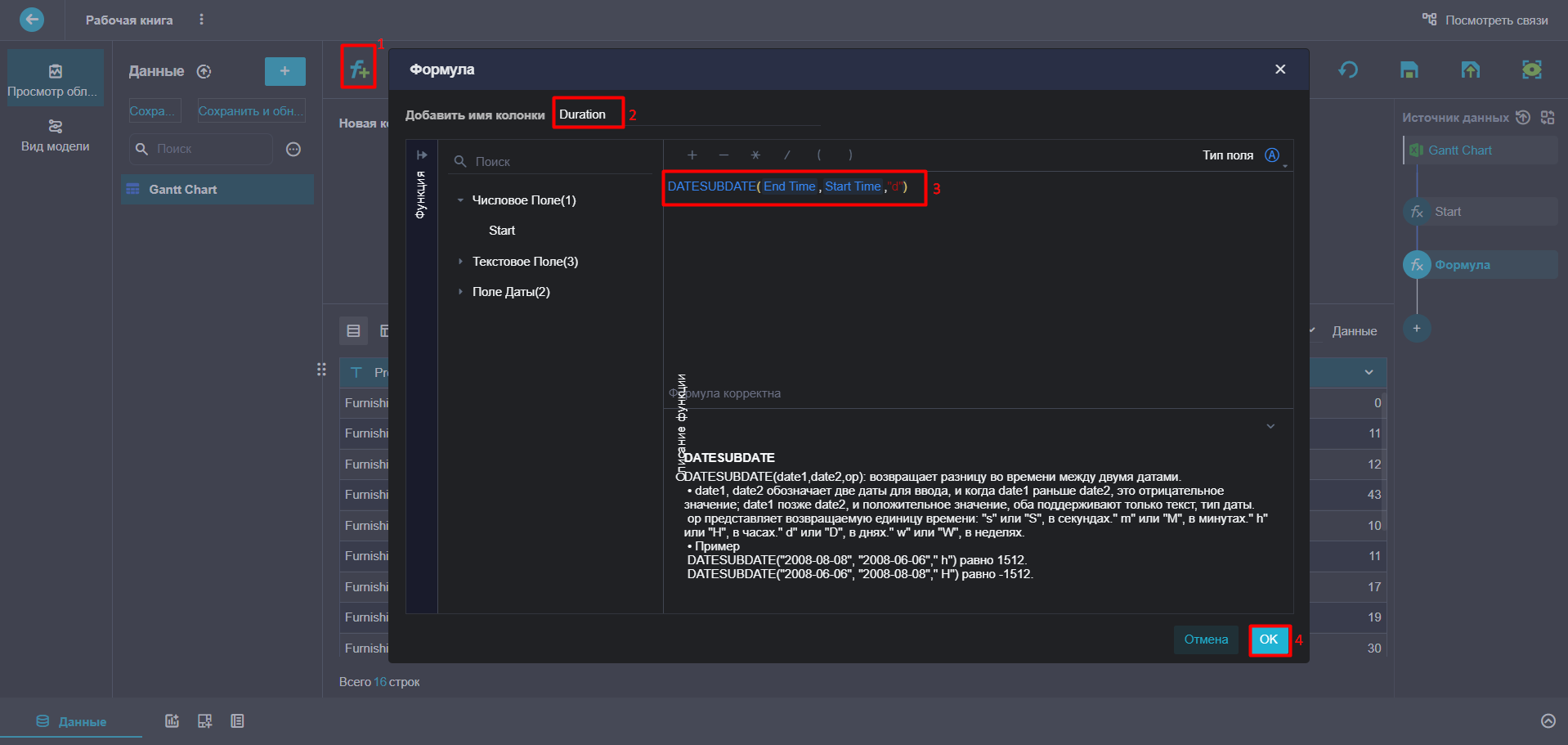
- Добавьте еще один столбец для расчета продолжительности задачи.
- Нажмите Сохранить и обновить.
Создание компонента#
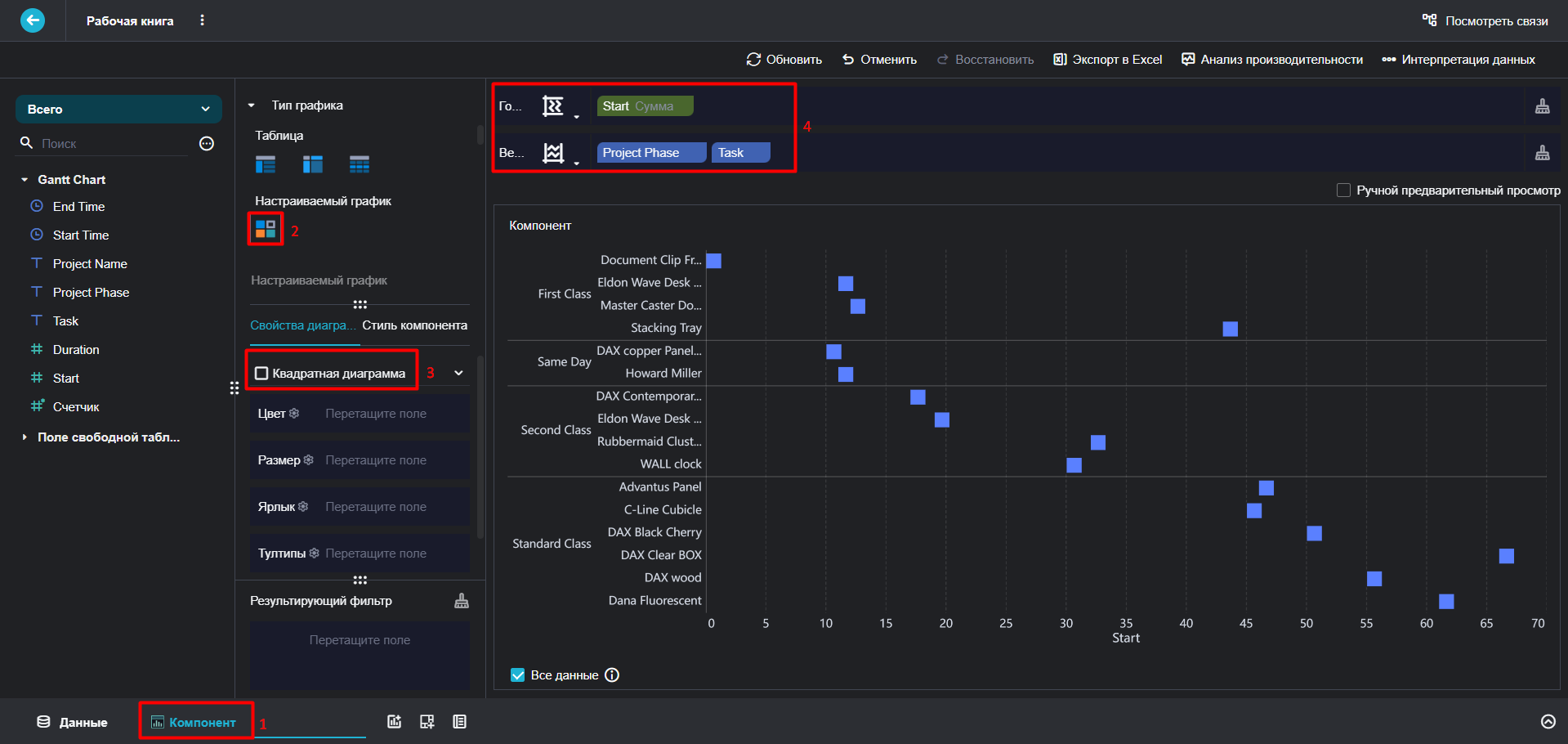
- Нажмите иконку Компонент, выберите Настраиваемый график в Типе графика, и выберите Квадратная диаграмма из выпадающего списка в Свойствах диаграммы, перетащите поля.
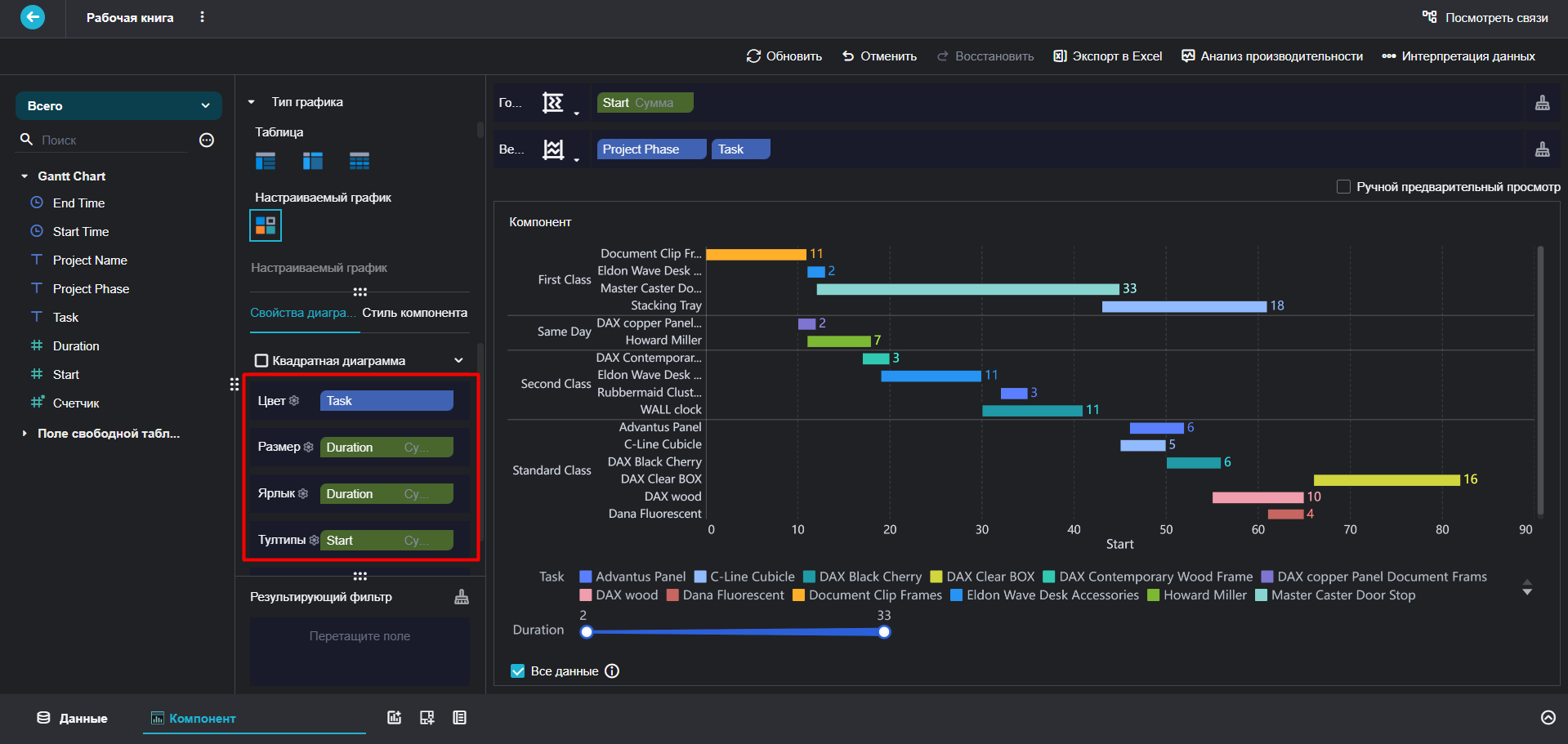
- Перетащите поля в Свойства диаграммы, как показано на следующем рисунке. 3. Вы можете отобразить продолжительность через длину прямоугольного блока, перетащив поле Duration в Размер.
Настройка внешнего вида диаграммы#
Снимите галочку Показывать все легенды, чтобы скрыть легенды справа для лучшего внешнего вида.
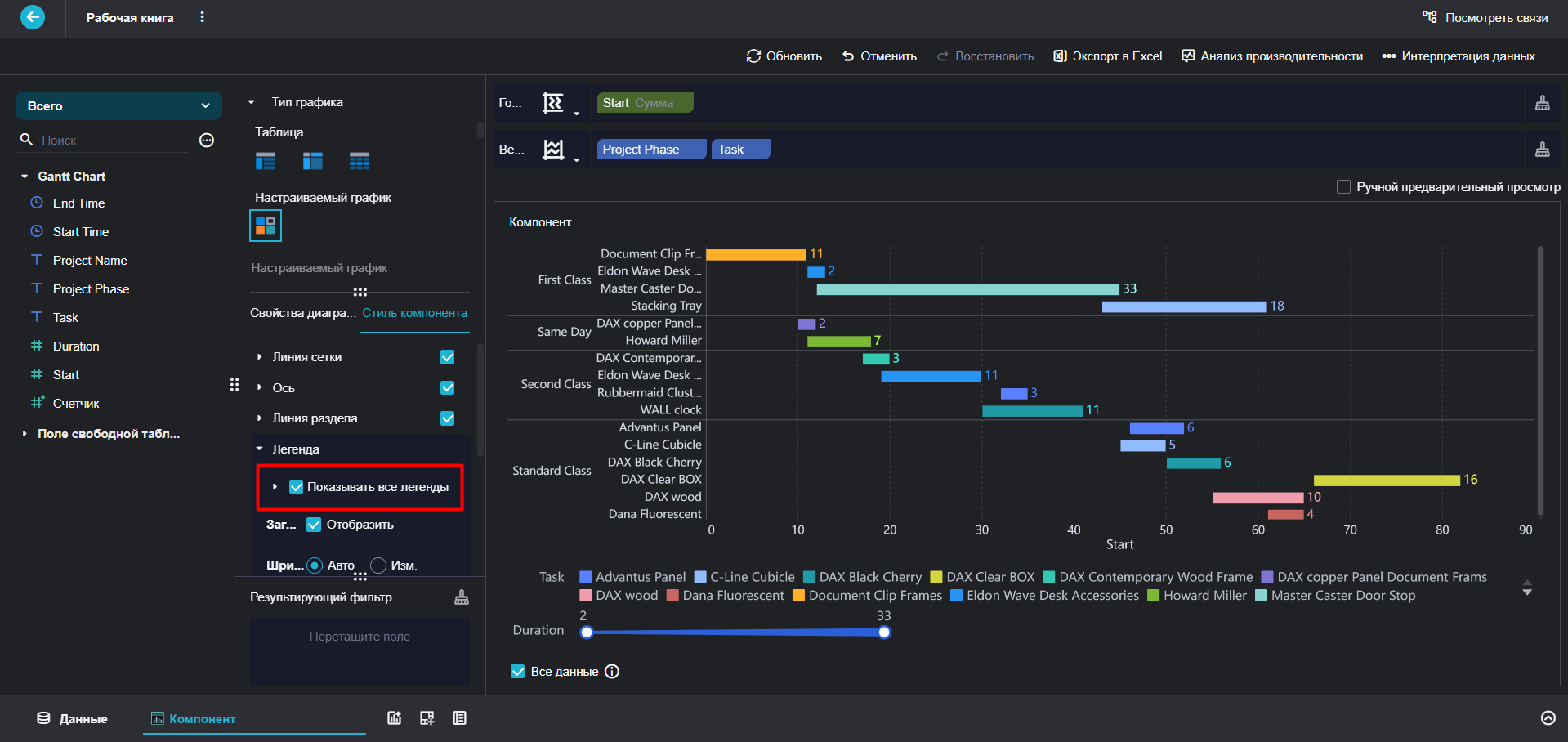
Отображение визуализации#