Сценарий применения#
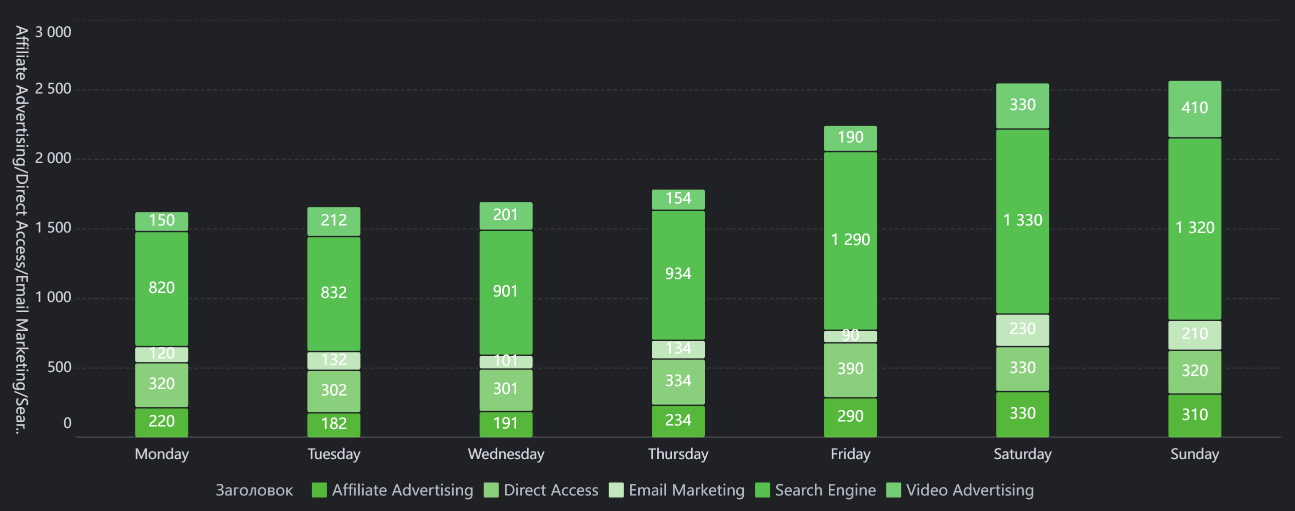
Столбчатая диаграмма с накоплением может показать пропорции подразделений в более крупных категориях, разделяя каждый столбец. Диаграмма может напрямую отображать значение каждого индикатора и сумму измерений. Вы можете использовать столбчатую диаграмму с накоплением в следующих сценариях:
Нужно показать сравнение трафика, полученного из разных каналов продукта в течение недели. В отделе продаж есть три подразделения: отдел продаж A, отдел продаж B и отдел продаж C. Необходимо рассчитать пропорцию и изменение вклада каждого подразделения.
Базовые требования#
| Диаграмма | Поле измерения | Поле индикатора |
|---|---|---|
| Столбчатая диграмма с накоплением | >=1 | >=2 |
Особенности диаграммы#
Преимущество: Диаграмма может четко отображать значение различных индикаторов в каждом измерении, помогая вам сравнивать объемы данных в разных измерениях.
Недостаток: Многосерийная столбчатая диаграмма не подходит для данных с слишком большим числом измерений.
Пример#
Подготовка данных#
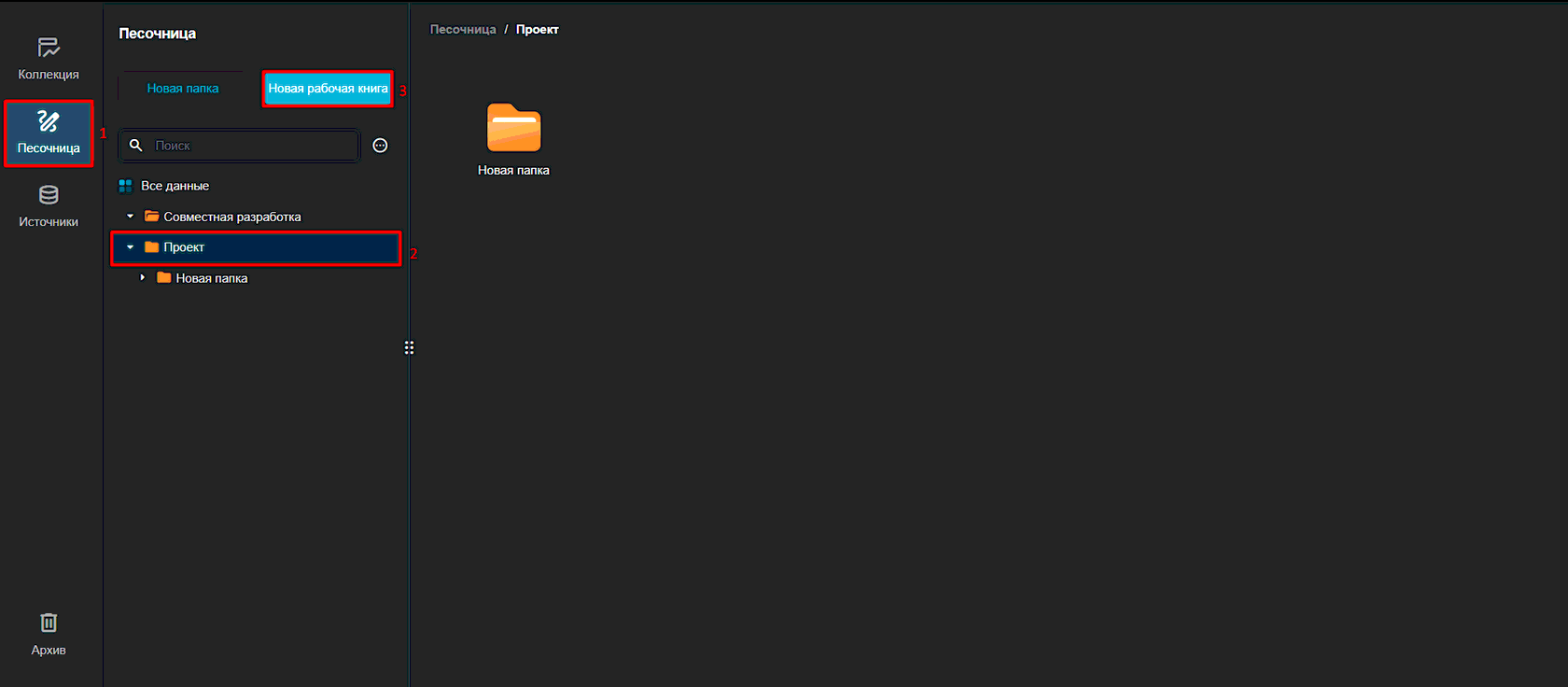
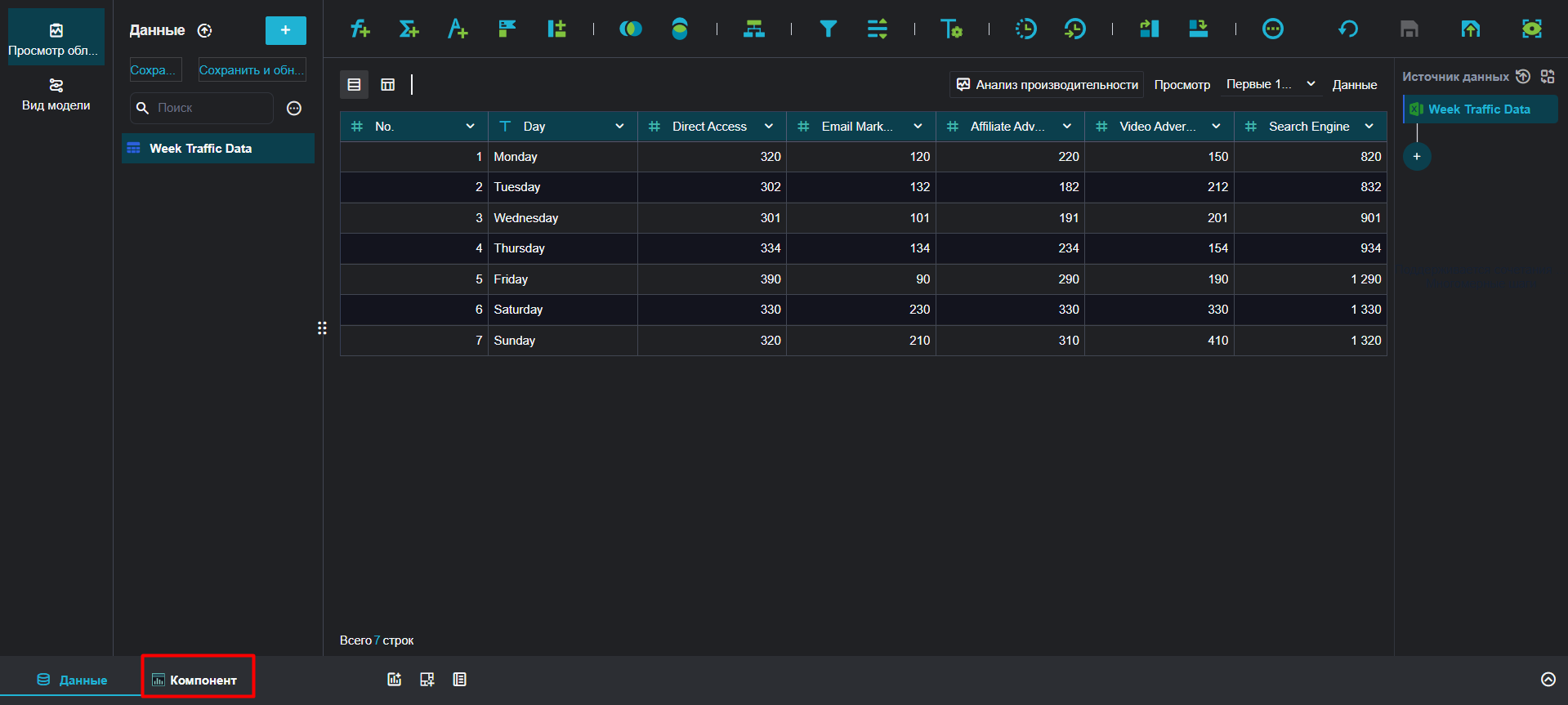
- Войдите в систему, нажмите Песочница, выберите папку и нажмите Новая рабочая книга.
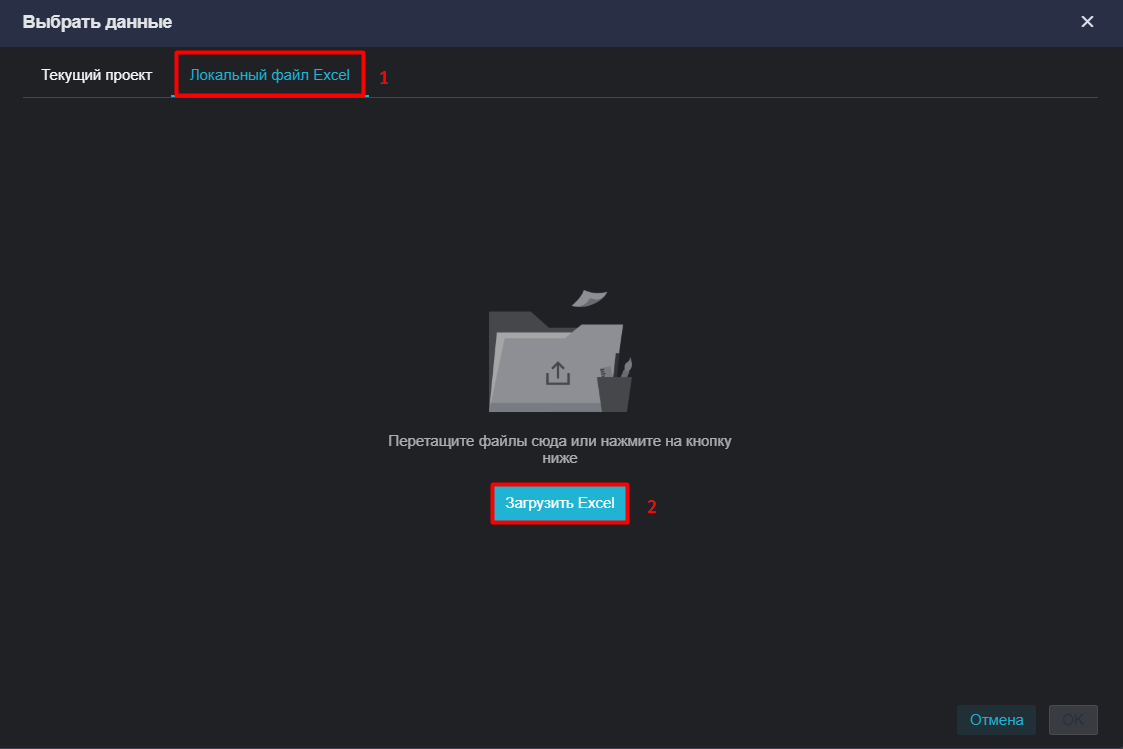
- Нажмите Локальный Excel и выберите Загрузить данные, как показано на следующем рисунке. 3. Загрузите данные.
- После загрузки нажмите ОК.
Создание компонента#
Нажмите Компонент в нижнем левом углу.
Создание диаграммы#
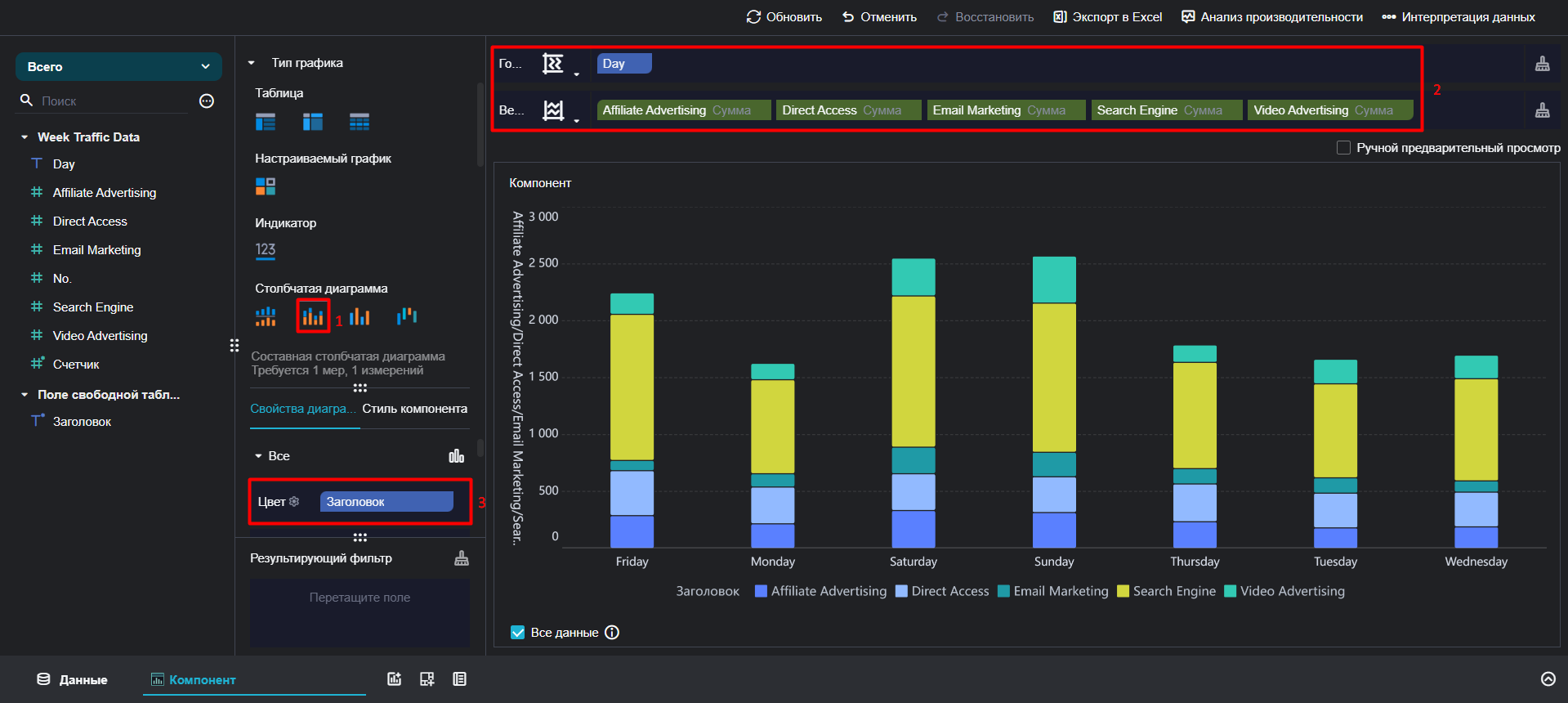
Перетащите поле Day в столбец измерений и поля Direct Access, Email Marketing, Affiliate Advertising, Video Advertising и Search Engine в столбец индикаторов, и выберите Составная диаграмма в Типе графика. Перетащите поле Заголовок в Цвет.
Сортировка по дням#
Метод первый: Пользовательская сортировка
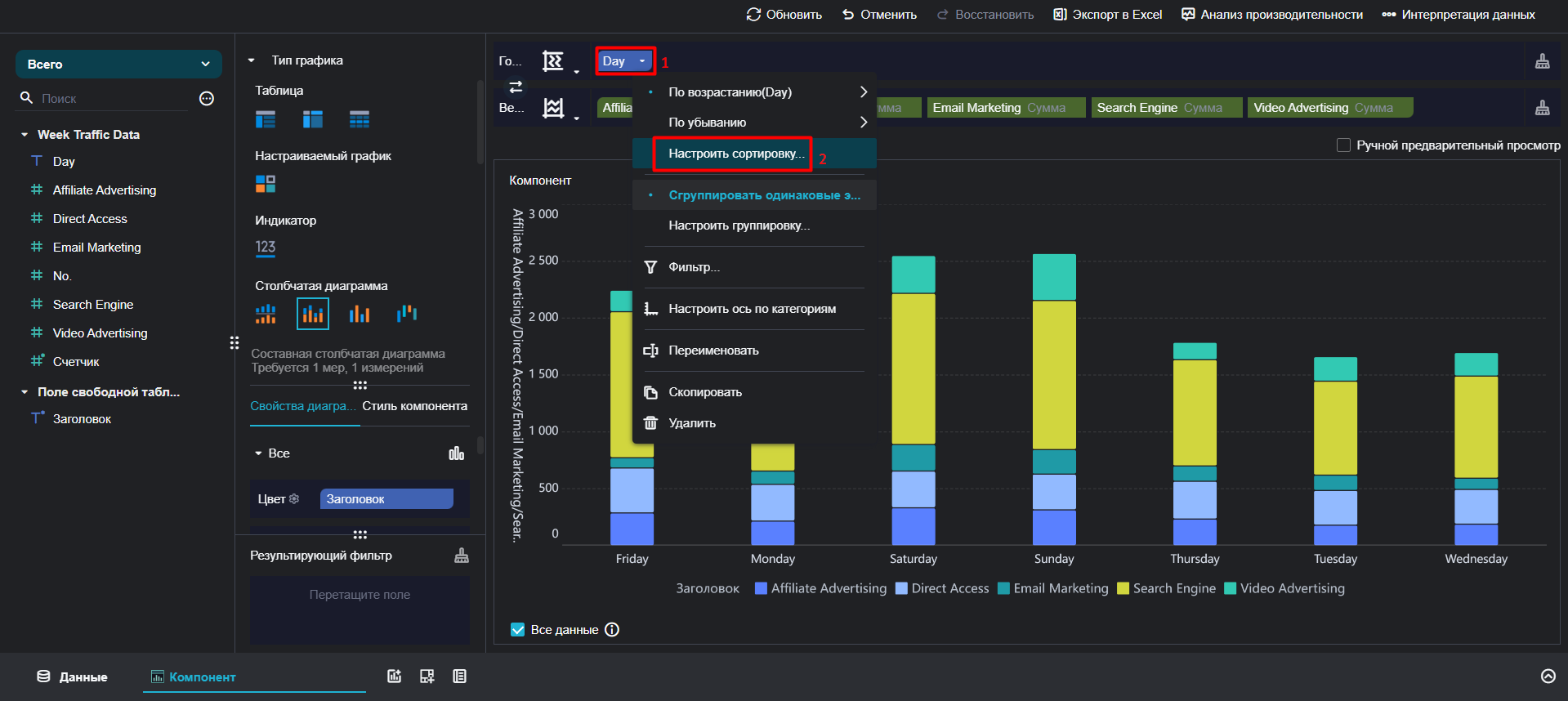
- Наведите курсор на поле Day на горизонтальной оси, нажмите на иконку выпадающего списка справа и установите пользовательскую сортировку.
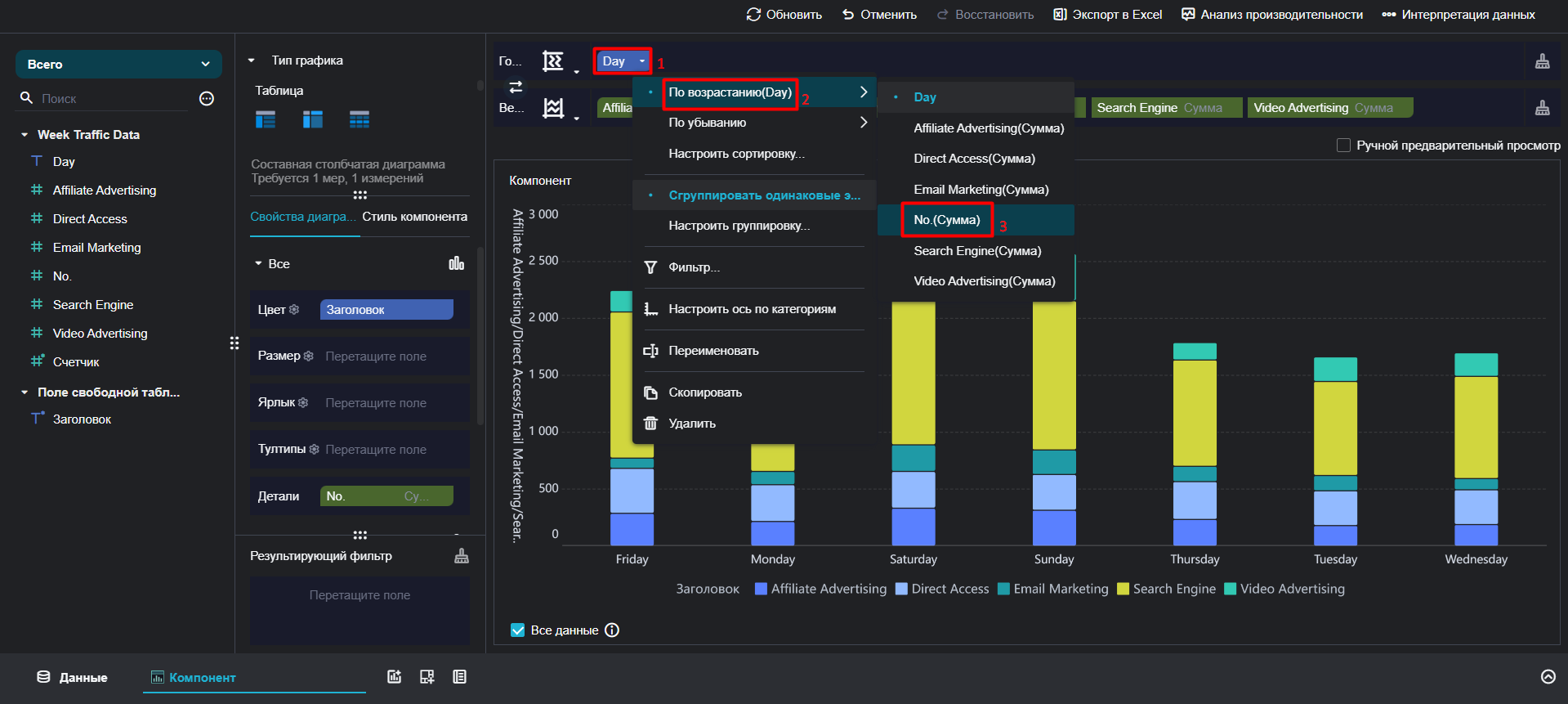
Метод второй: Сортировка по полю No.
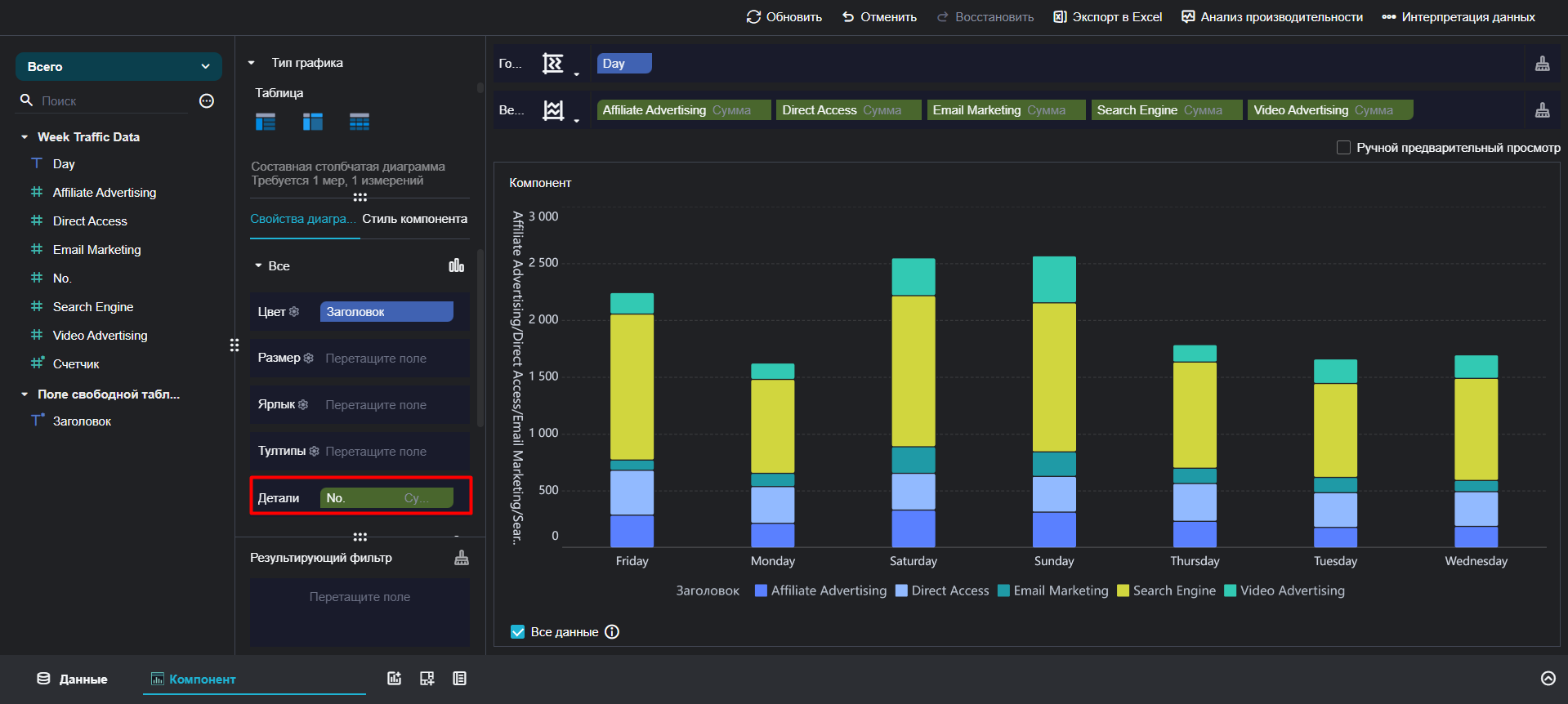
- Перетащите поле No. в Детали, как показано на следующем рисунке.
Примечание:
Вам нужно выполнить эту операцию (которая не влияет на отображение диаграммы), так как поле индикатора, по которому производится сортировка, должно находиться в области анализа.
- Наведите курсор на поле Day на горизонтальной оси, нажмите на иконку выпадающего списка справа и выберите По возрастанию > No.(Сумма).
Настройка внешнего вида диаграммы#
Графические свойства, установленные в Все, применяются ко всем индикаторам; графические свойства, установленные для индивидуального индикатора, применяются только к этому индикатору.
Настройка подписи
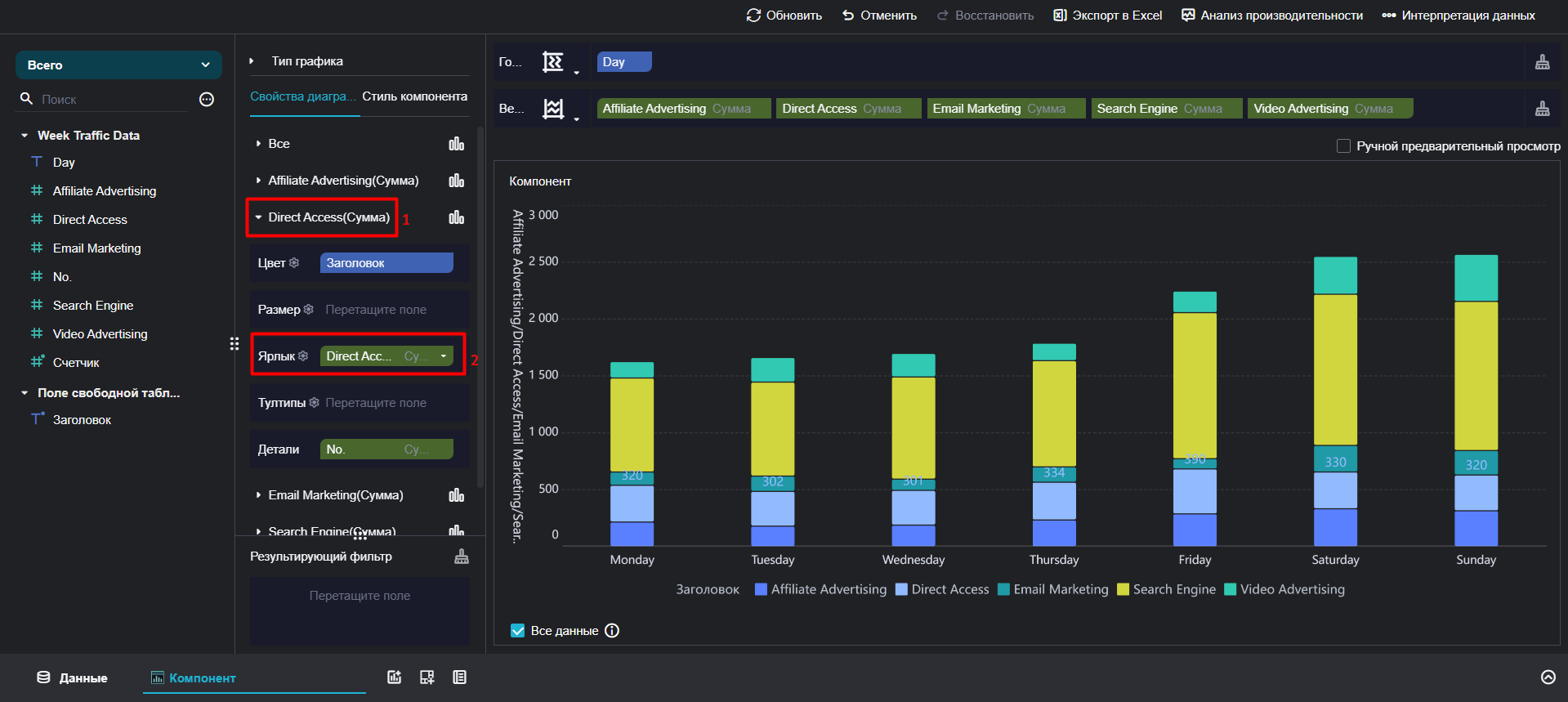
- Перетащите поля индикаторов Direct Access, Email Marketing, Affiliate Advertising, Video Advertising и Search Engine соответственно в Ярлык под тем же названием, что и поле индикатора в Свойствах диаграммы, как показано на следующем рисунке.
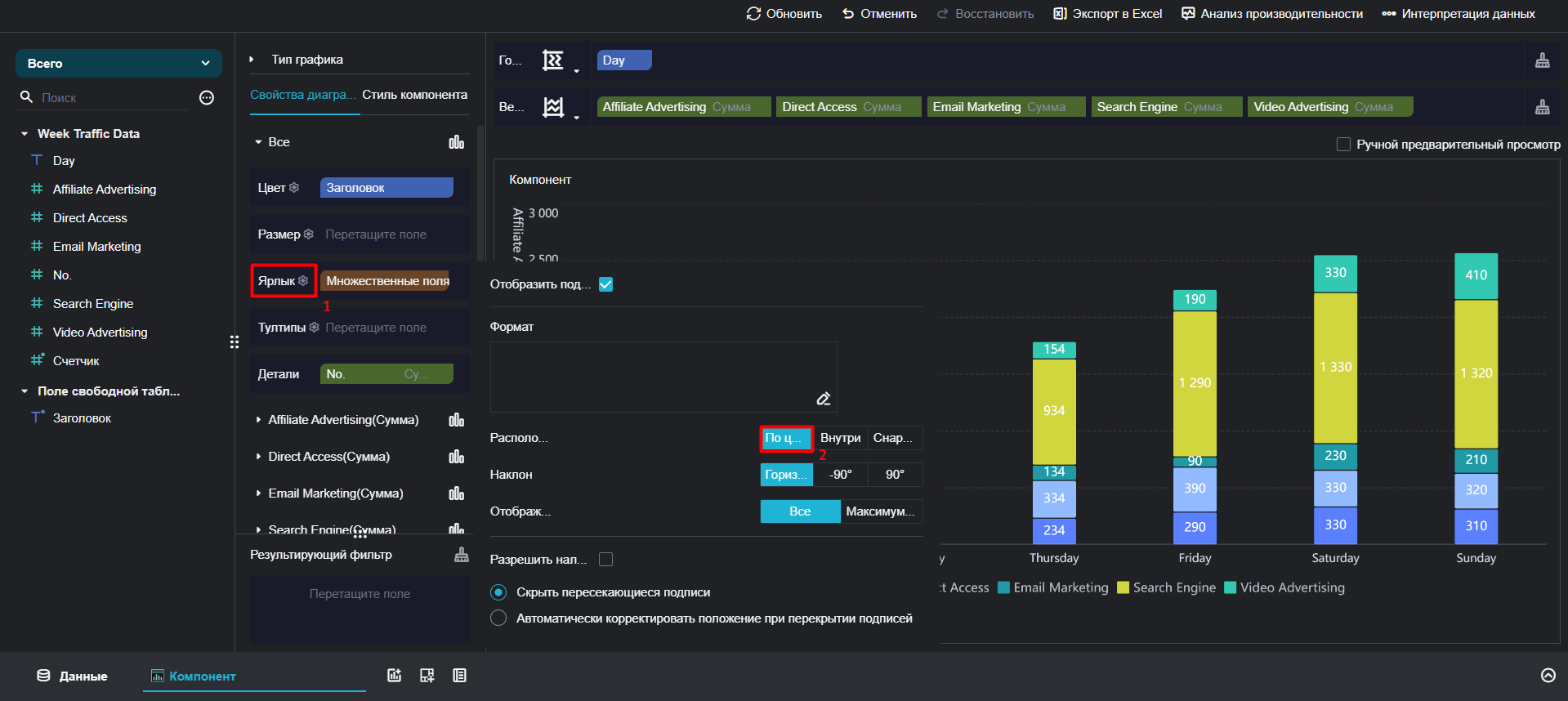
- Нажмите Ярлык в Все и установите Расположение на По центру.
Настройка цвета
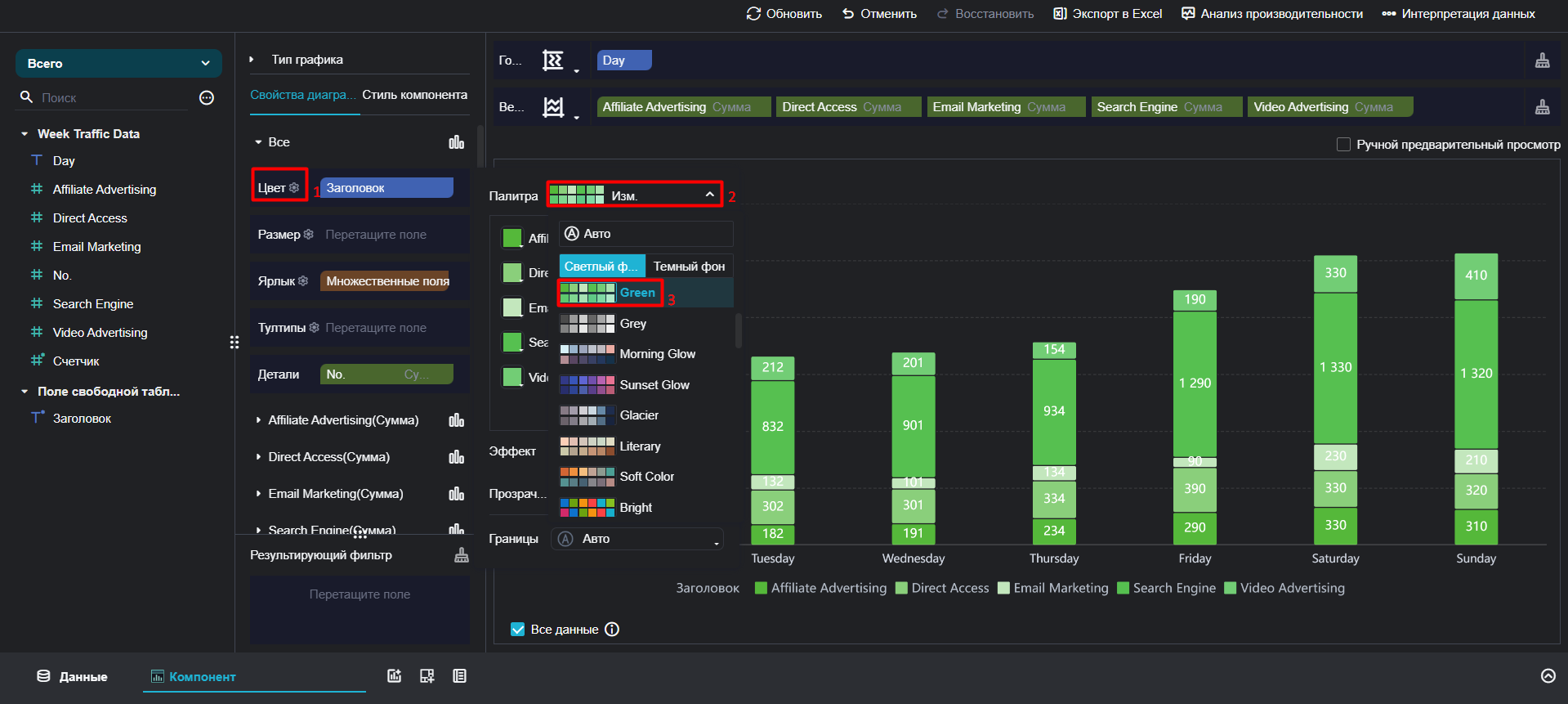
Нажмите Цвет в Все и выберите цветовую схему Зеленый.
Отображение визуализации#
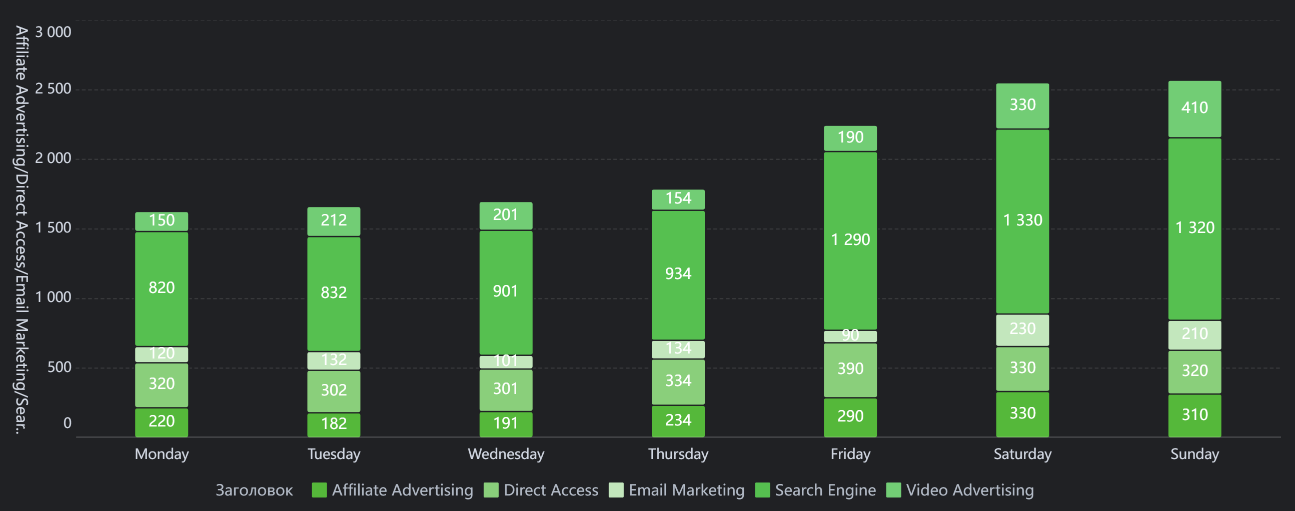
На следующем рисунке показана визуализация предпросмотра на ПК.