Сценарий применения#
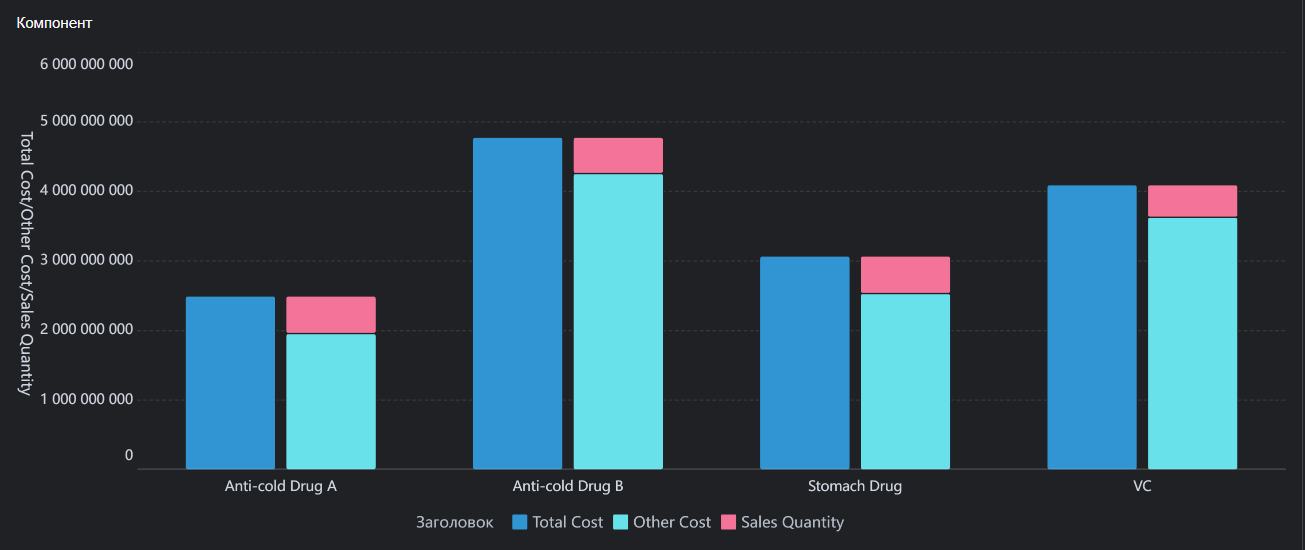
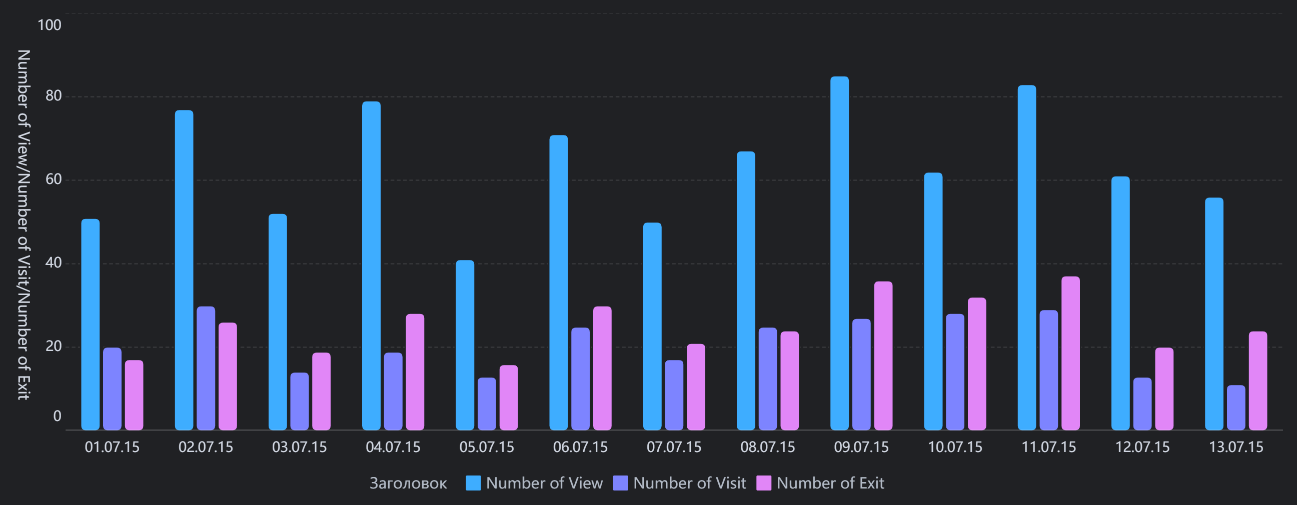
Многосерийные столбчатые диаграммы могут использоваться для отображения сравнительного эффекта различных индикаторов серий.
Базовые требования#
Следующая таблица показывает основные требования для многосерийной столбчатой диаграммы.
| Диаграмма | Поле измерения | Поле индикатора |
|---|---|---|
| Многосерийная столбчатая диаграмма | >=1 | >=2 |
Особенности диаграммы#
Преимущество: Многосерийная столбчатая диаграмма может четко отображать значение различных индикаторов в каждом измерении, что помогает вам сравнивать объемы данных в разных измерениях через разные столбцы.
Недостаток: Многосерийная столбчатая диаграмма не подходит для данных с слишком большим числом измерений.
Пример 1: Обычная многосерийная столбчатая диаграмма#
Подготовка данных#
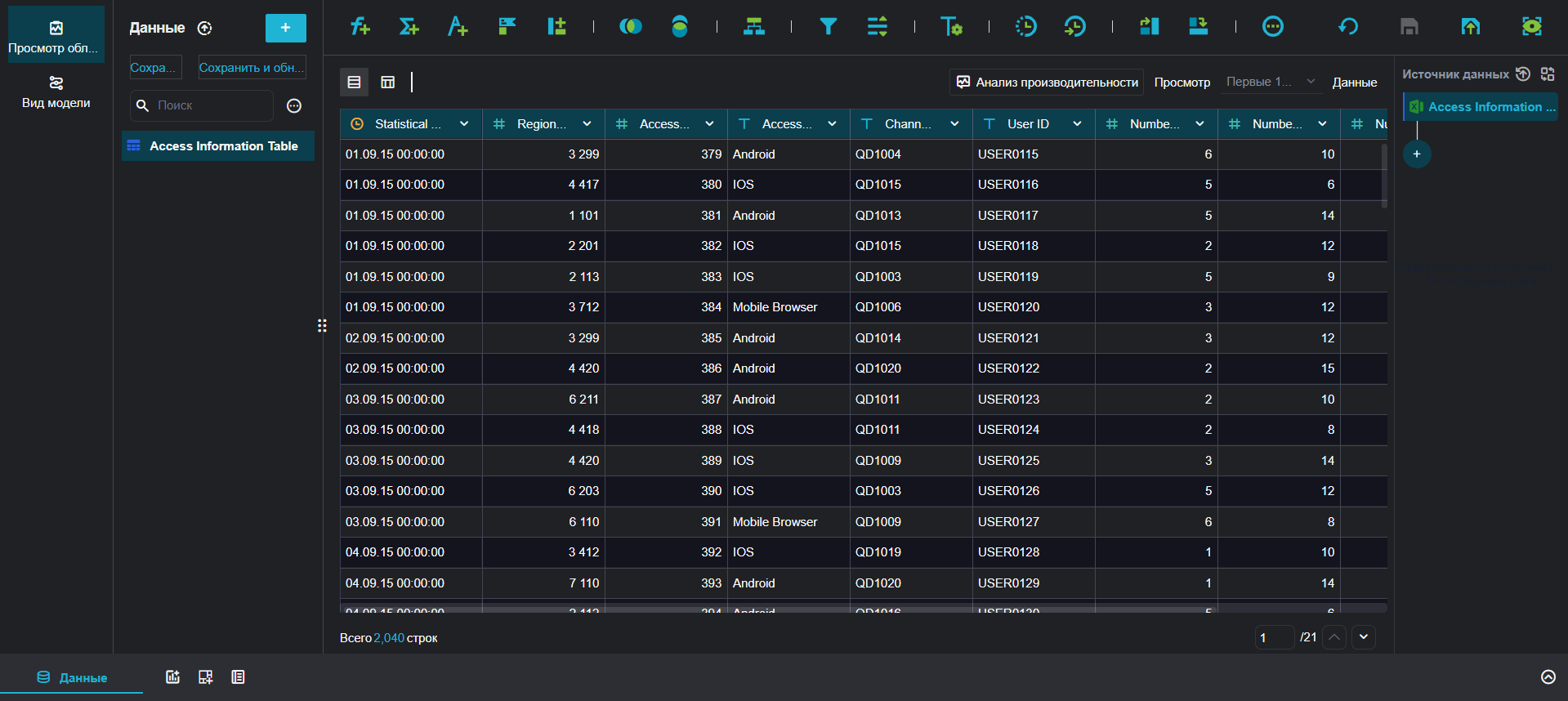
- Нажмите Песочница, выберите папку и нажмите Новая рабочая книга. 2. Нажмите Локальный файл Excel и выберите Загрузить Excel.
Создание компонента#
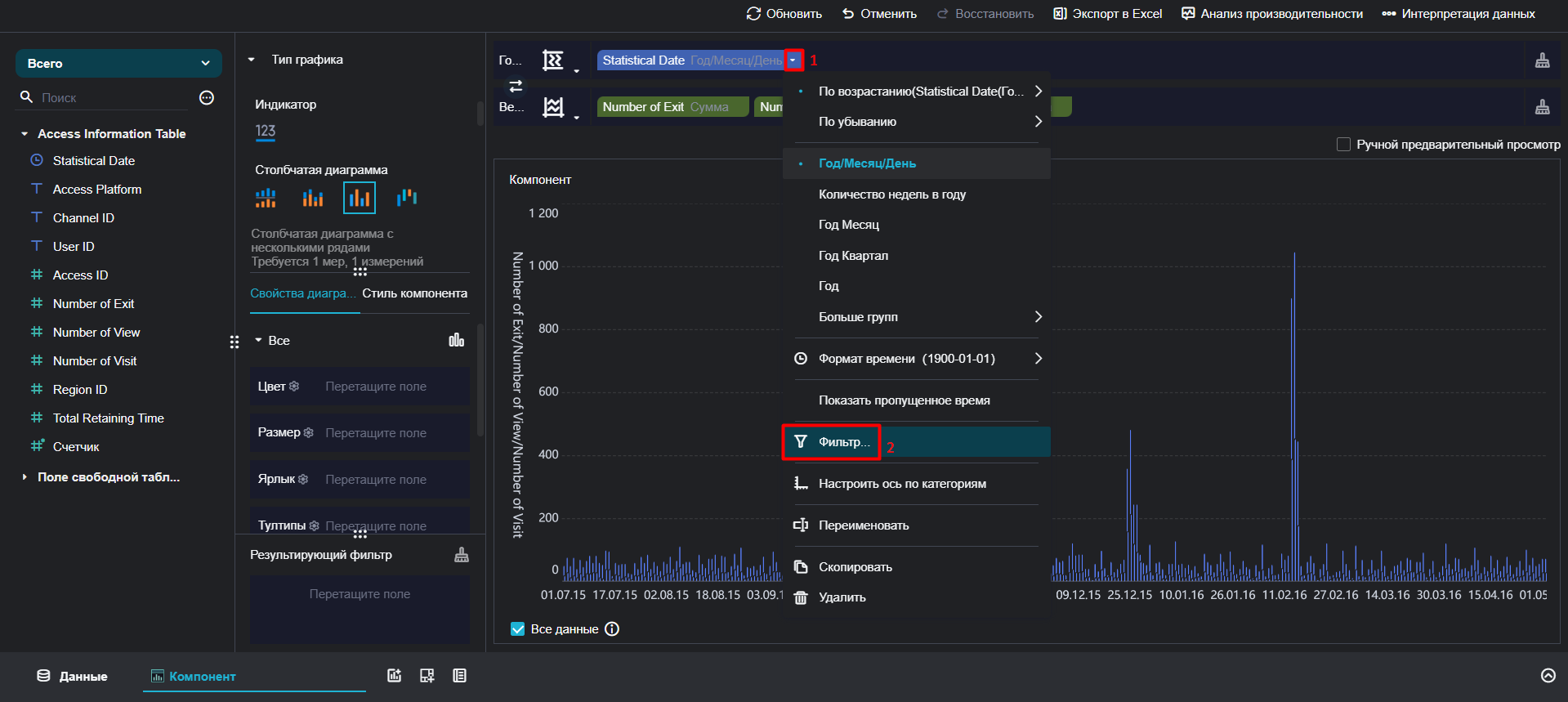
- Нажмите Добавить компонент в нижнем левом углу. Нажмите иконку Столбчатая диаграмма с несколькими рядами и перетащите Statistical Date на Горизонтальную ось и Number of Exit, Number of View и Number of Visit на Вертикальную ось, как показано на следующем рисунке.
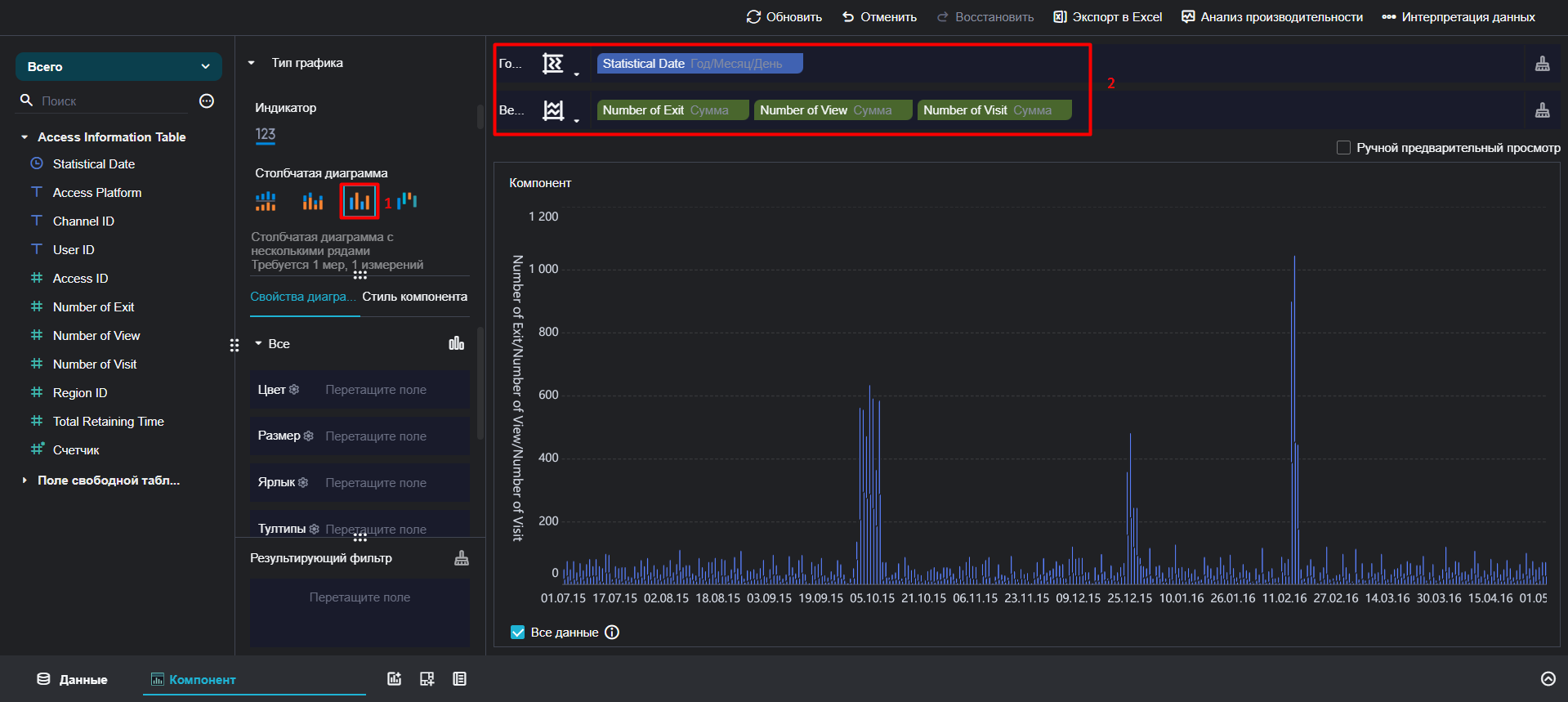
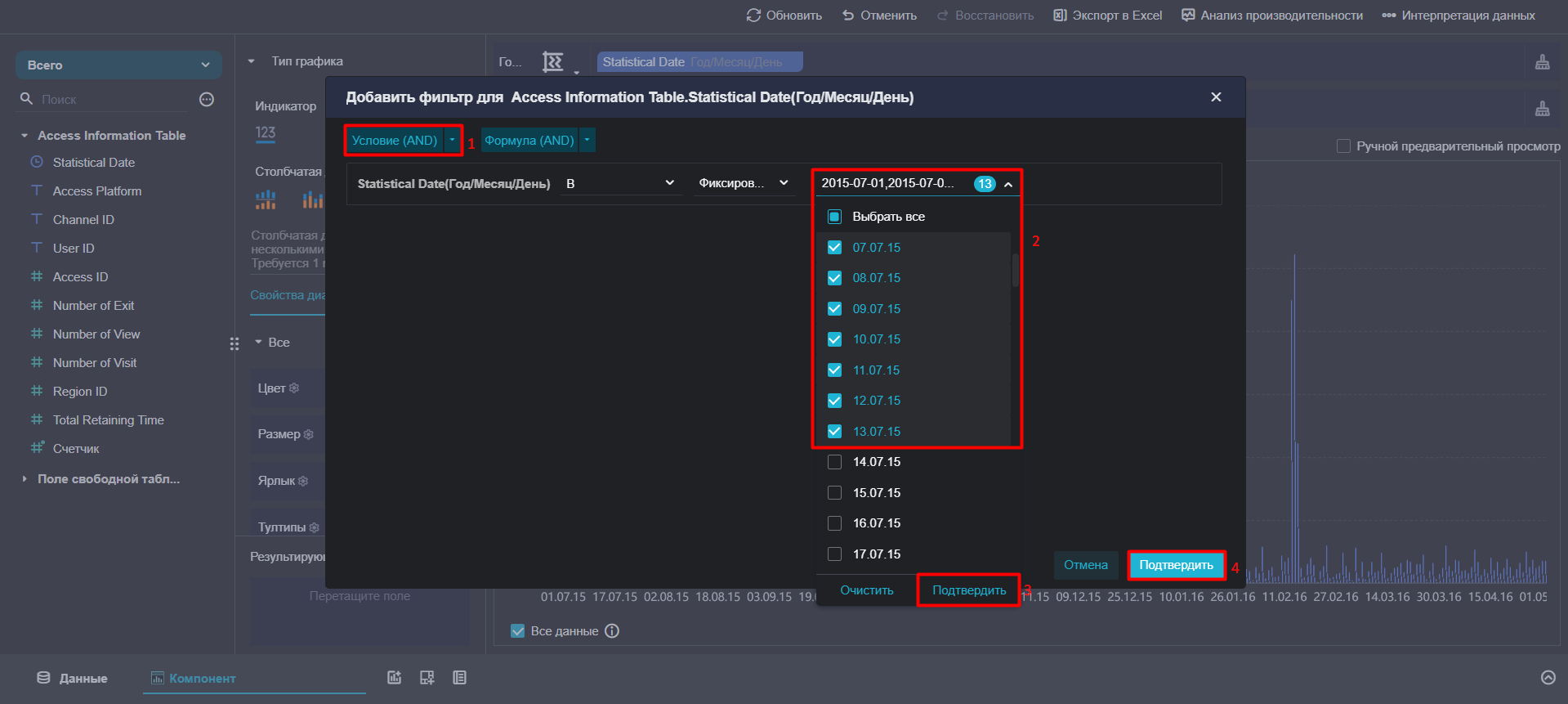
- Выполните фильтрацию, чтобы отобразить данные до 2015-07-13, как показано на следующем рисунке.
Настройка внешнего вида диаграммы#
Цвет#
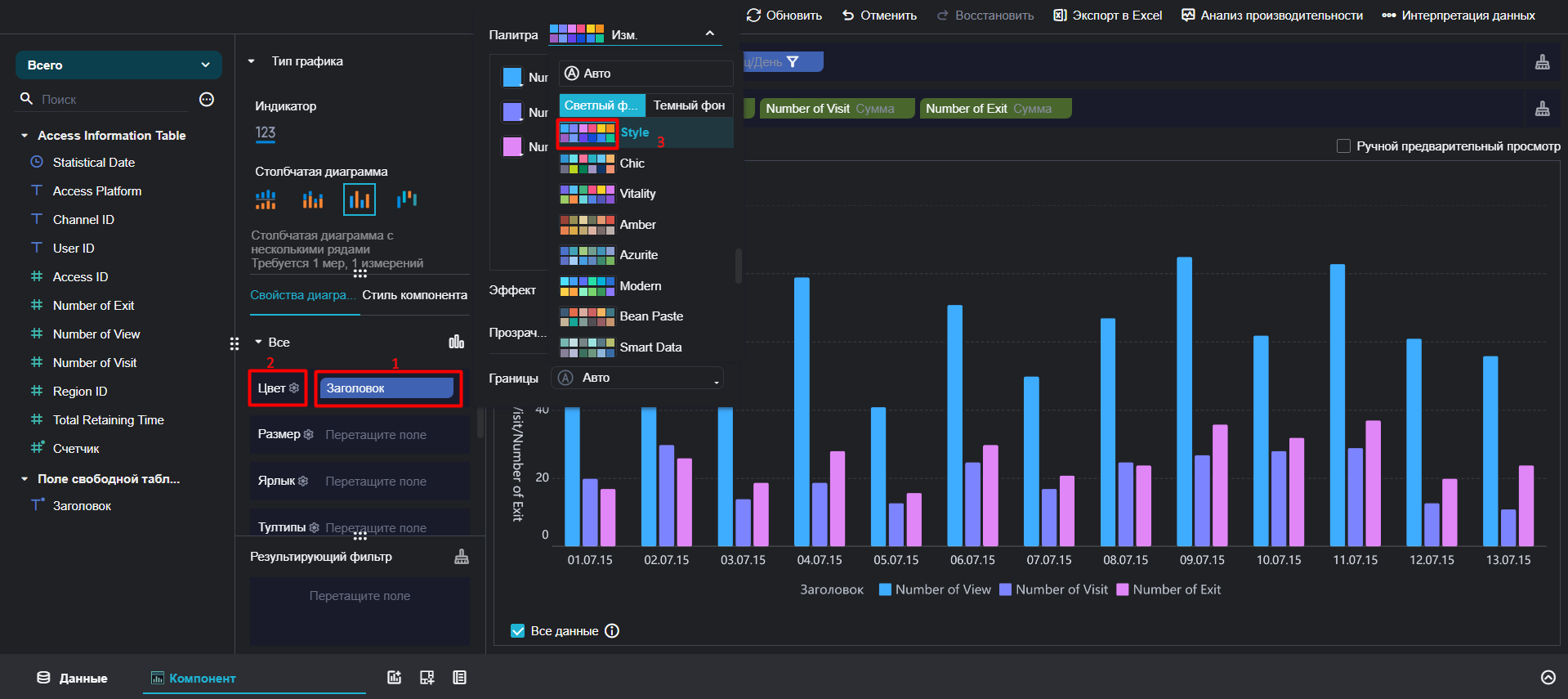
Перетащите поле Заголовок в Цвет, нажмите Цвет и установите Схему на Style, как показано на следующем рисунке.
Размер#
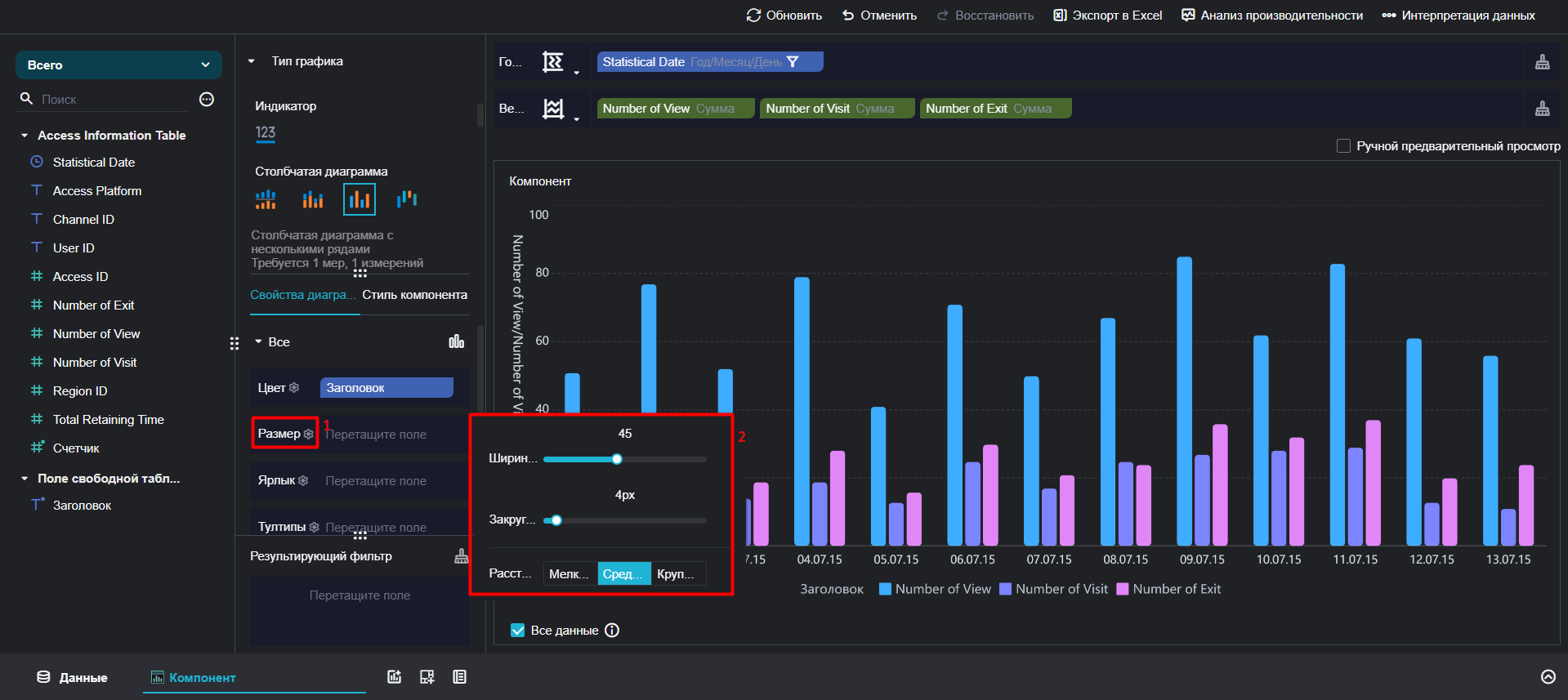
Нажмите Размер, чтобы установить ширину столбцов, скругление углов и расстояние между столбцами, как показано на следующем рисунке.
Отображение визуализации#
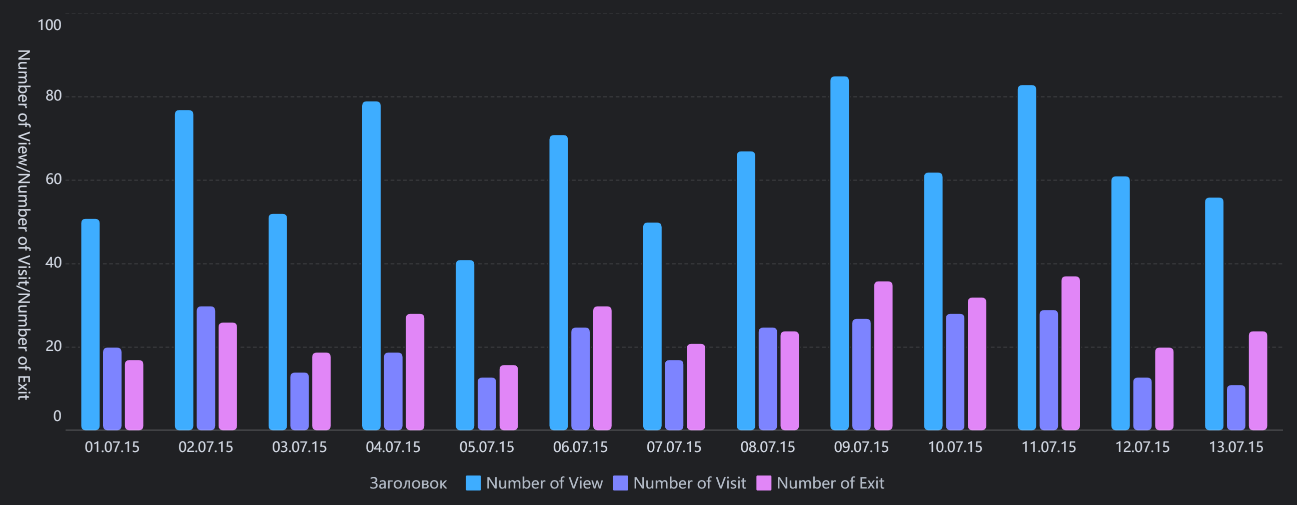
Пример 2: Многосерийная столбчатая диаграмма (включено наложение)#
Подготовка данных#
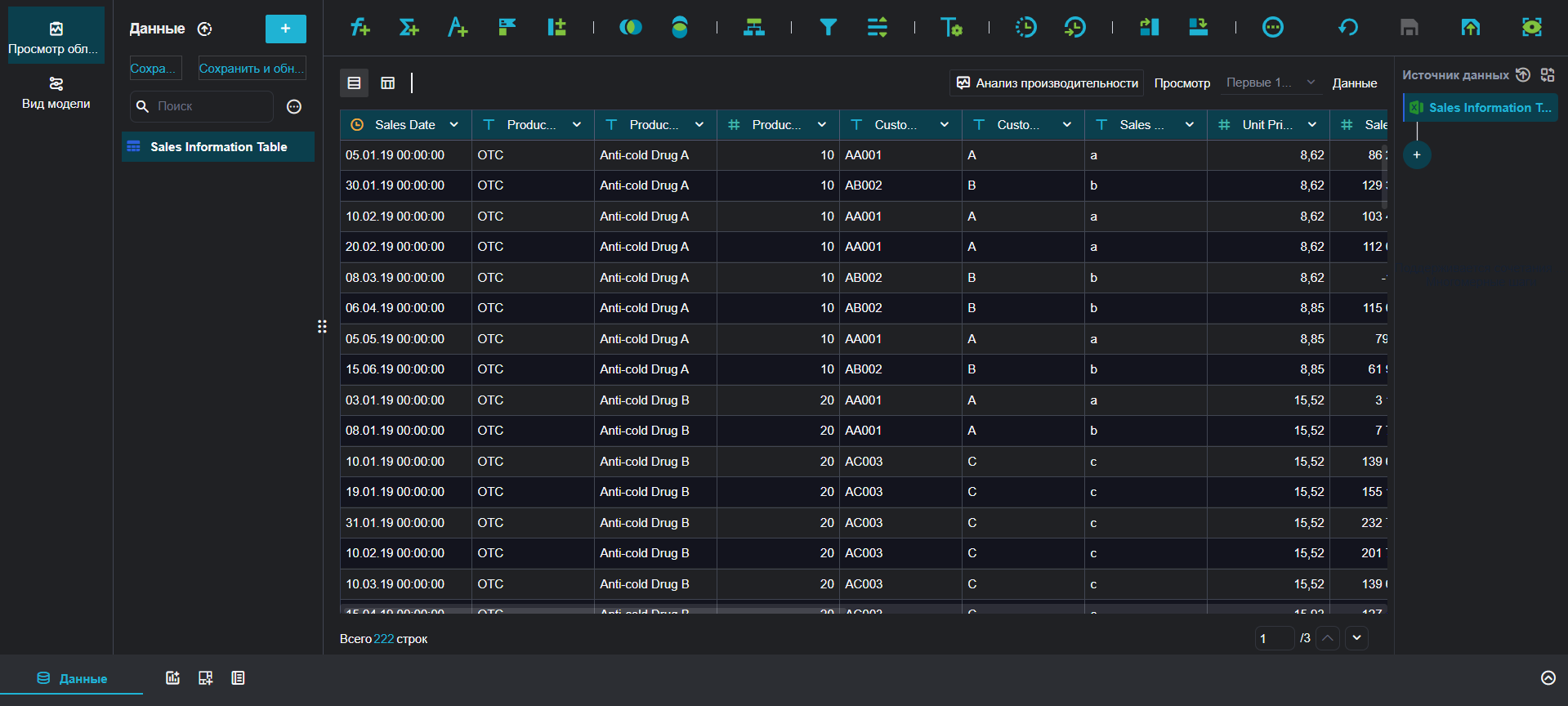
- Нажмите Песочница, выберите папку и нажмите Новая рабочая книга. 2. Нажмите Локальный файл Excel и выберите Загрузить данные, как показано на следующем рисунке.
Создание компонента#
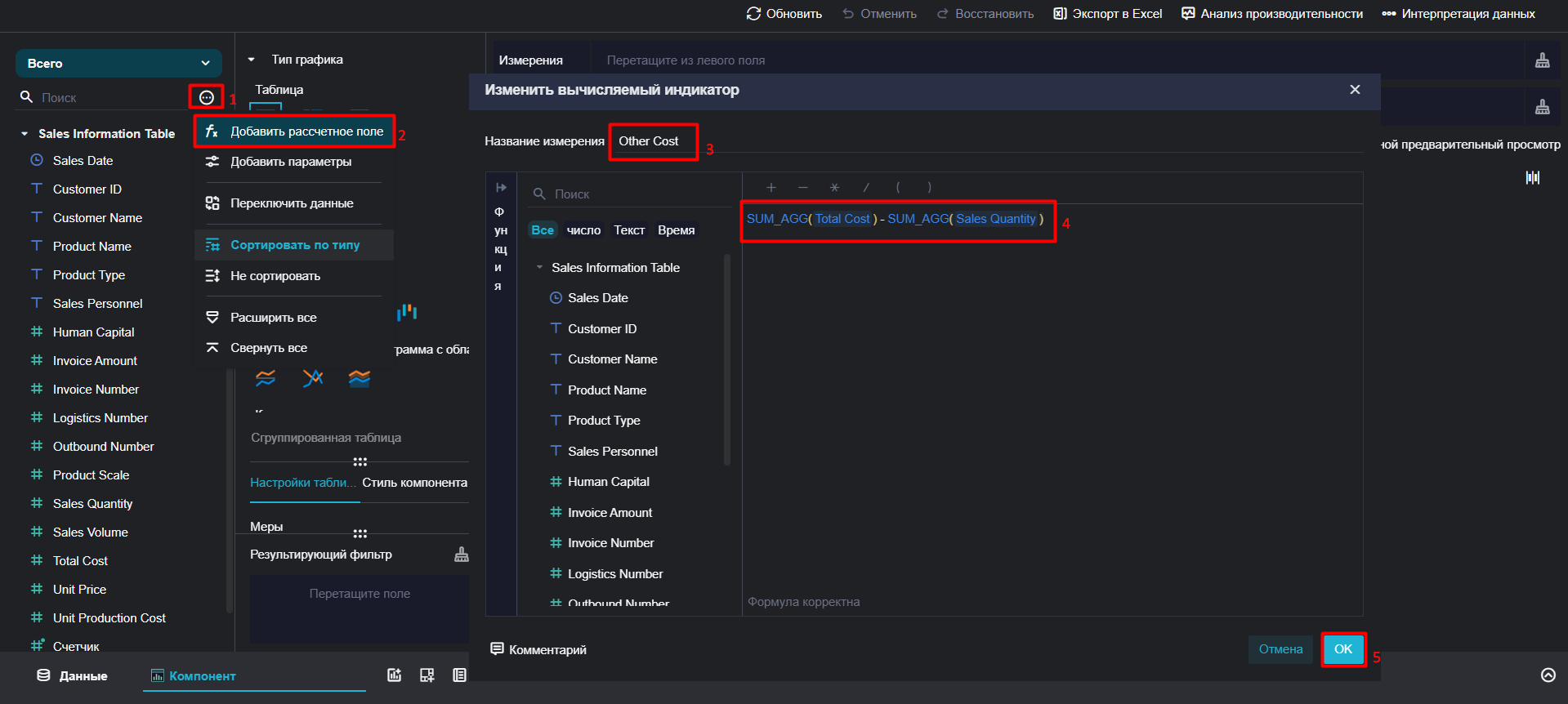
1 .Нажмите Добавить компонент в нижнем левом углу. 2. Добавьте расчетное поле с именем Other Cost с формулой SUM_AGG(Total Cost) - SUM_AGG(Sales Quantity), как показано на следующем рисунке.
- Нажмите иконку Столбчатая диаграмма с несколькими рядами и перетащите Product Name на Горизонтальную ось и Total Cost, Other Cost и Sales Quantity на Вертикальную ось, как показано на следующем рисунке.
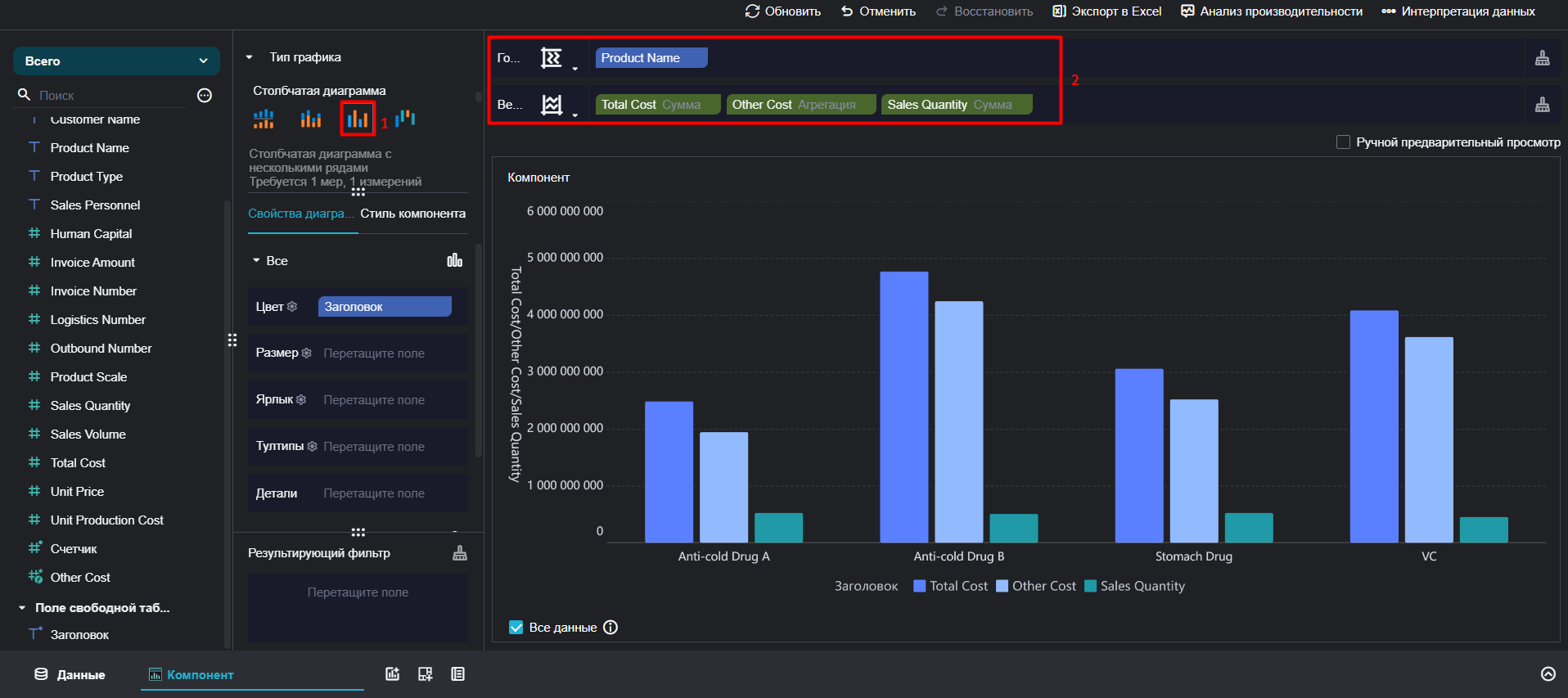
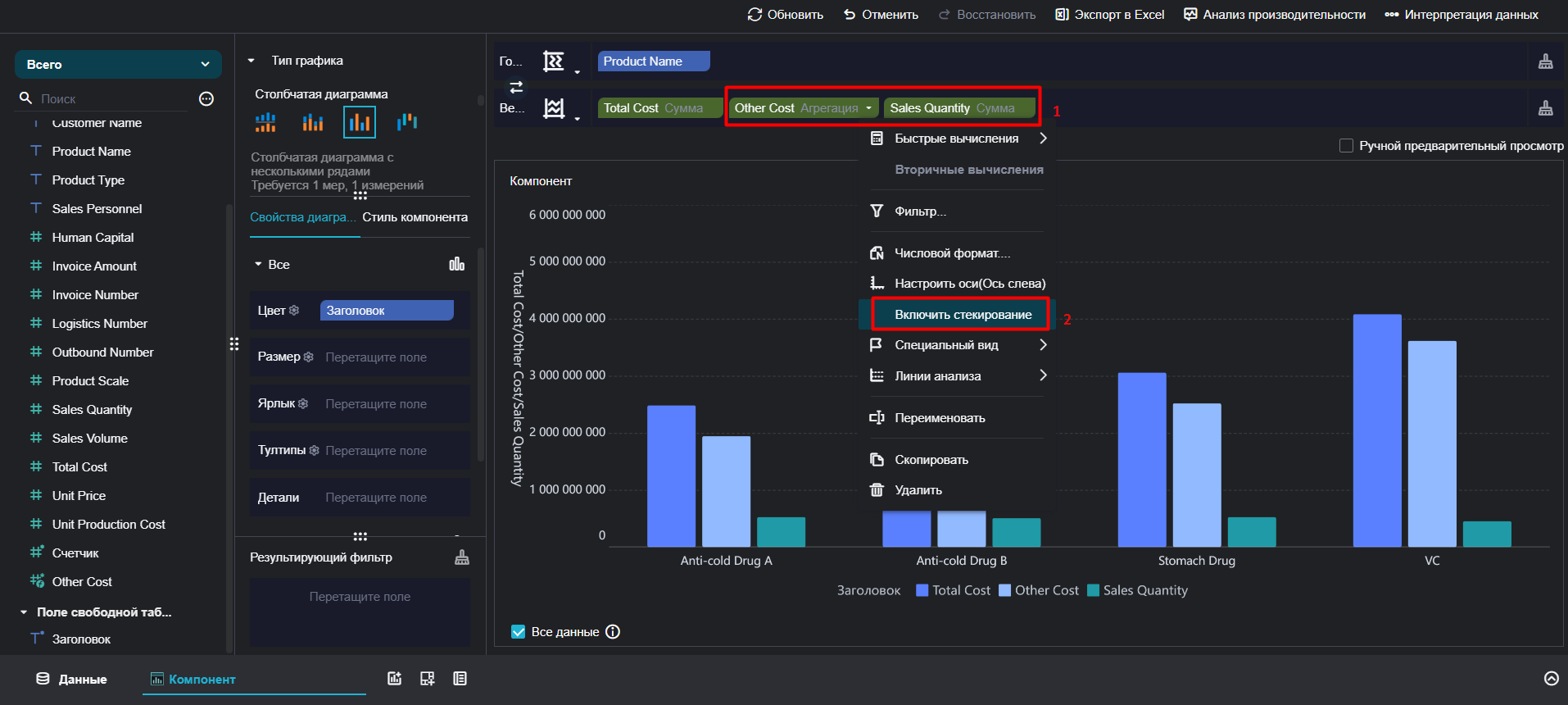
- Установите Включить стекирование для полей Other Cost и Sales Quantity на вертикальной оси, как показано на следующем рисунке.
Настройка внешнего вида диаграммы#
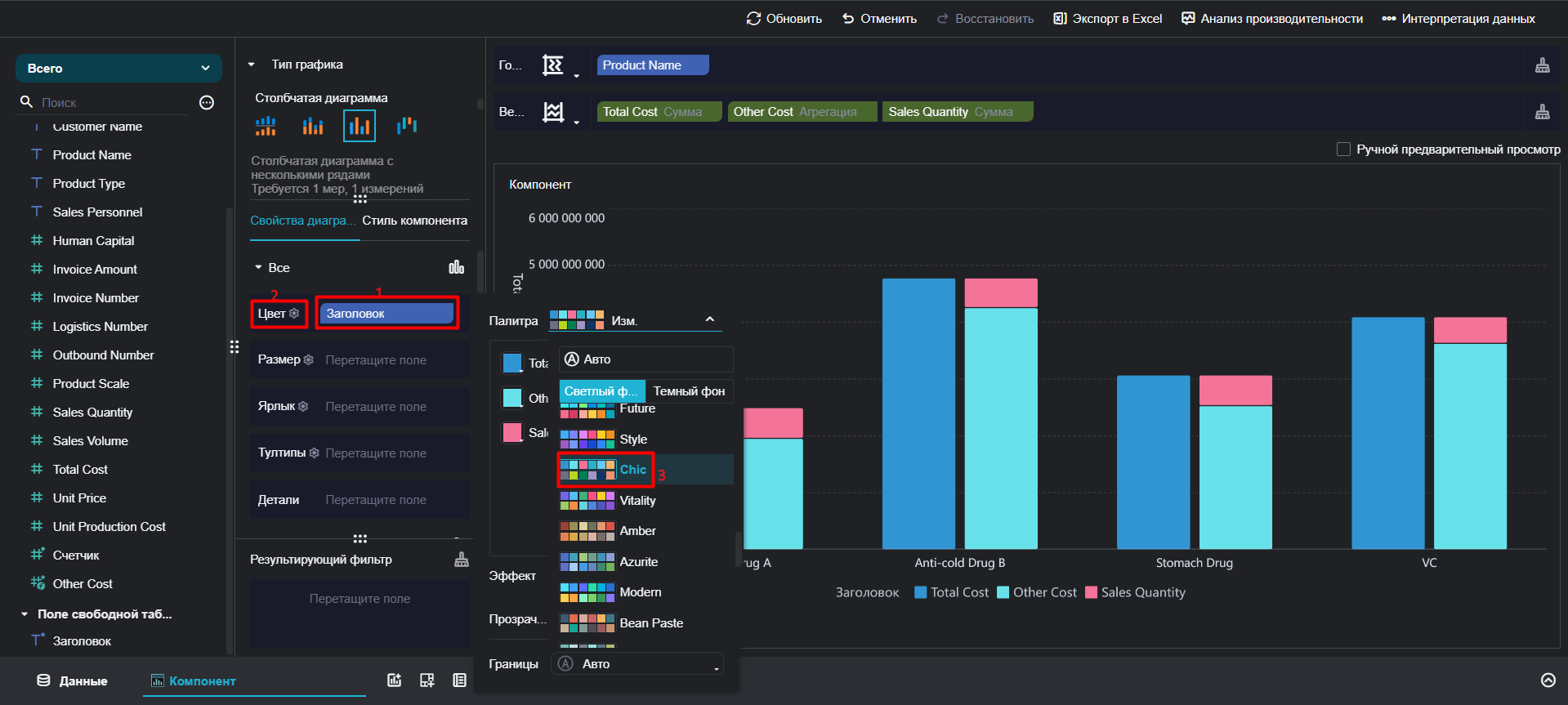
Перетащите поле Заголовок в Цвет, нажмите Цвет и установите Схему на Chic, как показано на следующем рисунке.
Отображение визуализации#