Сценарии применения#
Круговая диаграмма используется для анализа долей данных. Вы можете прямо видеть долю каждой части на круговой диаграмме.
Базовые требования#
| Диаграмма | Количество измерений | Количество индикаторов |
|---|---|---|
| Круговая диаграмма | 1 | >=1 |
Характеристики круговой диаграммы#
Преимущество: Она может четко отображать доли данных и обычно используется для описания отношений между количеством, частотой и процентами.
Недостаток: Не подходит для отображения больших наборов данных (с классификацией), и может быть сложно точнее различить, когда доли близки.
Кольцевая диаграмма#
Загрузка данных#
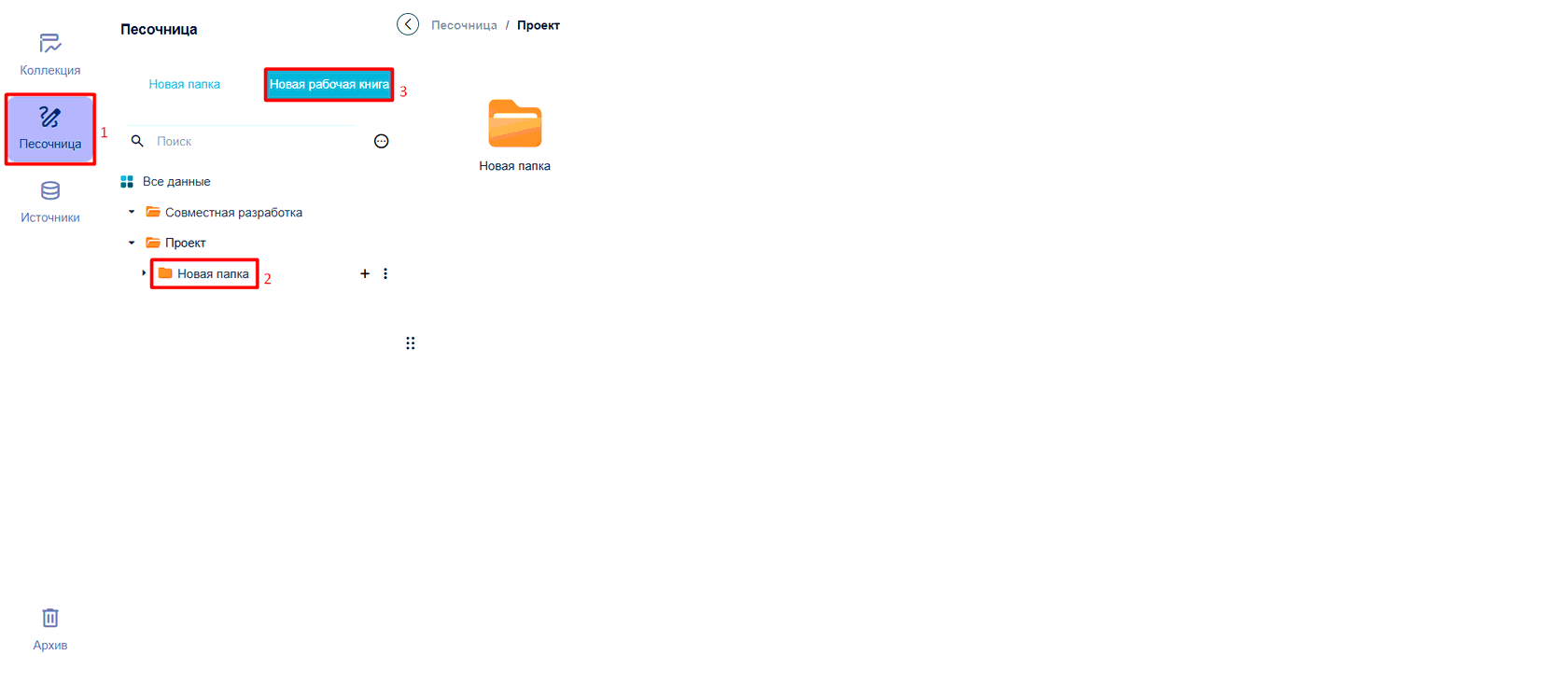
- Войдите в систему, нажмите Песочница, выберите папку и нажмите Новая рабочая книга, как показано на следующем рисунке.
- Нажмите Локальный файл Excel и выберите Загрузить Excel, как показано на следующем рисунке.
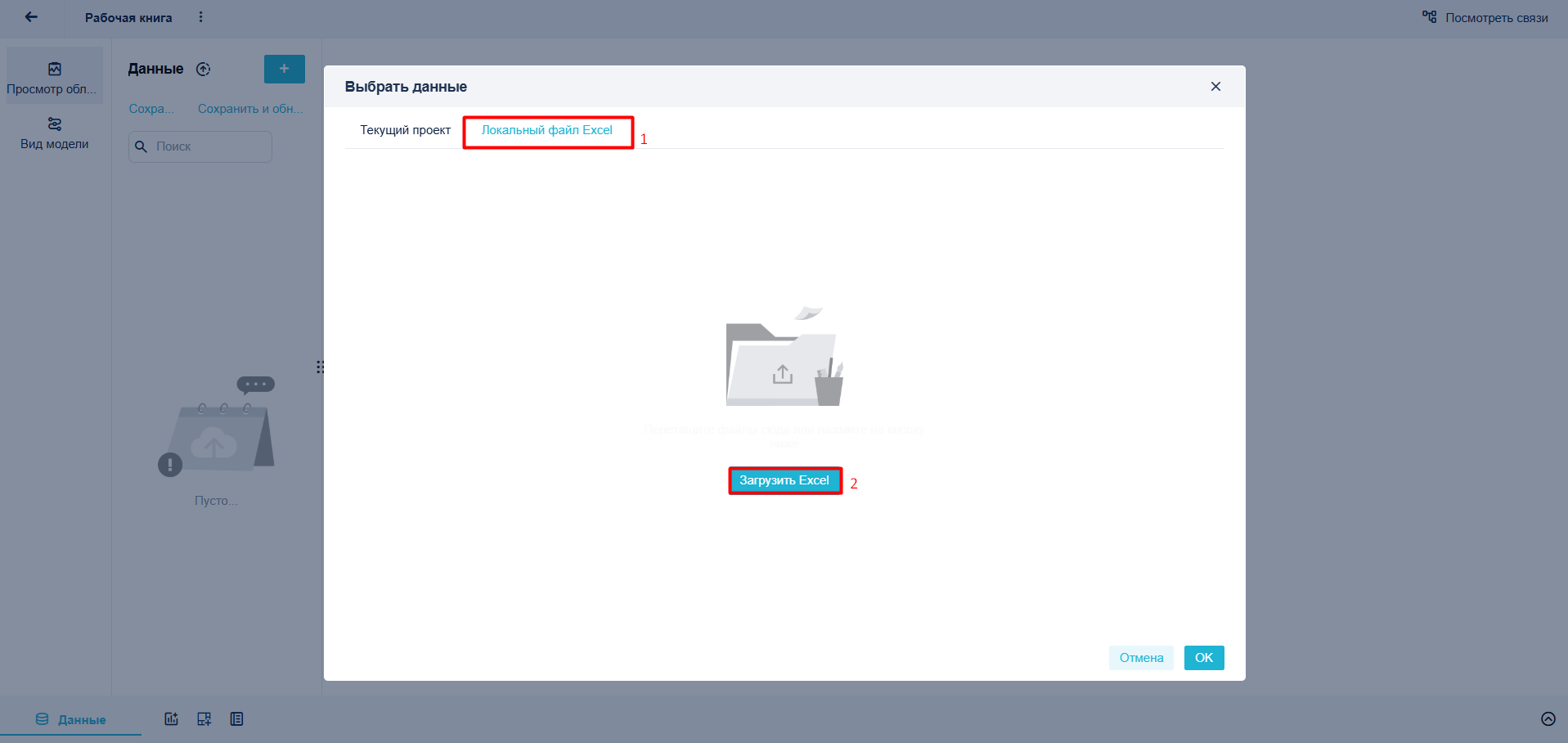
- После загрузки данных нажмите ОК.
Создание компонентов#
Нажмите Компонент в нижнем левом углу.
Перетащите поле Дата контракта в колонку Измерения, поле Сумма контракта в колонку Меры.
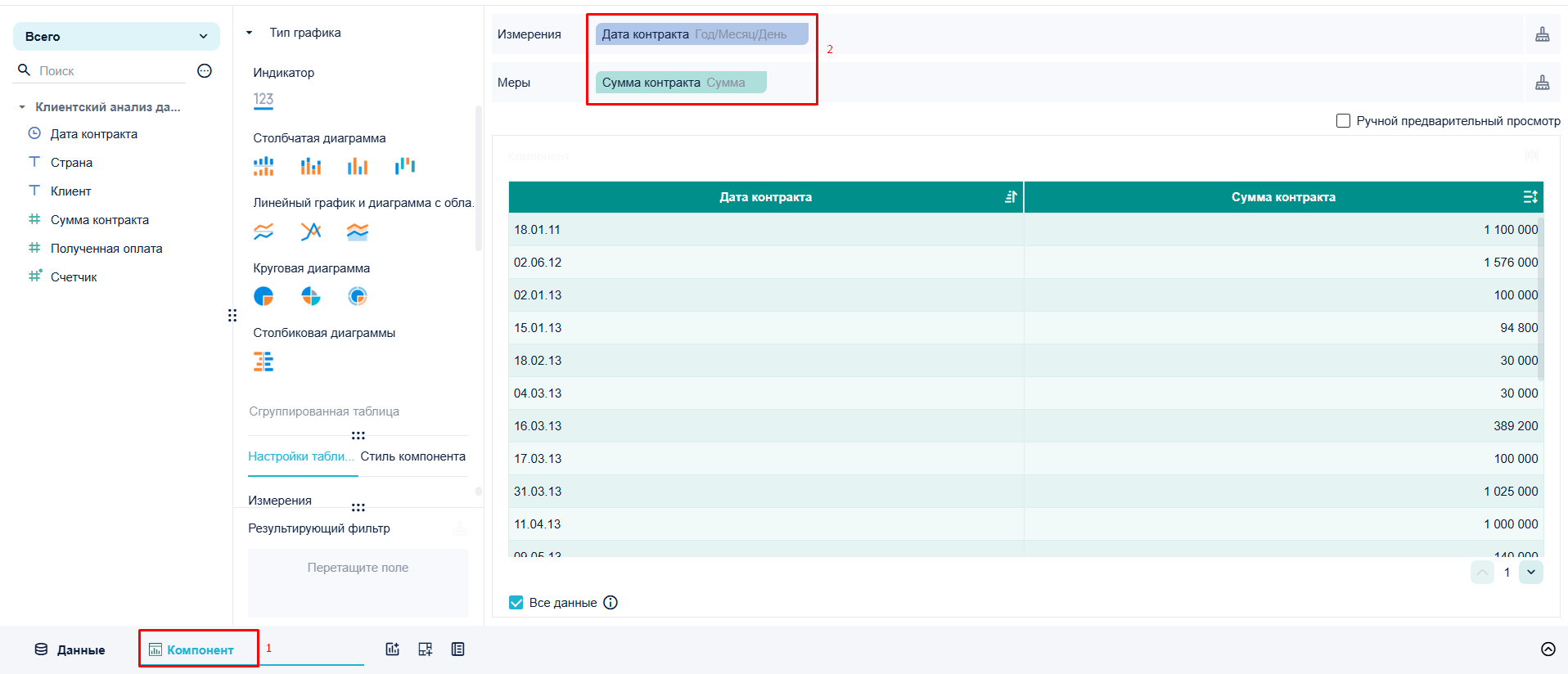
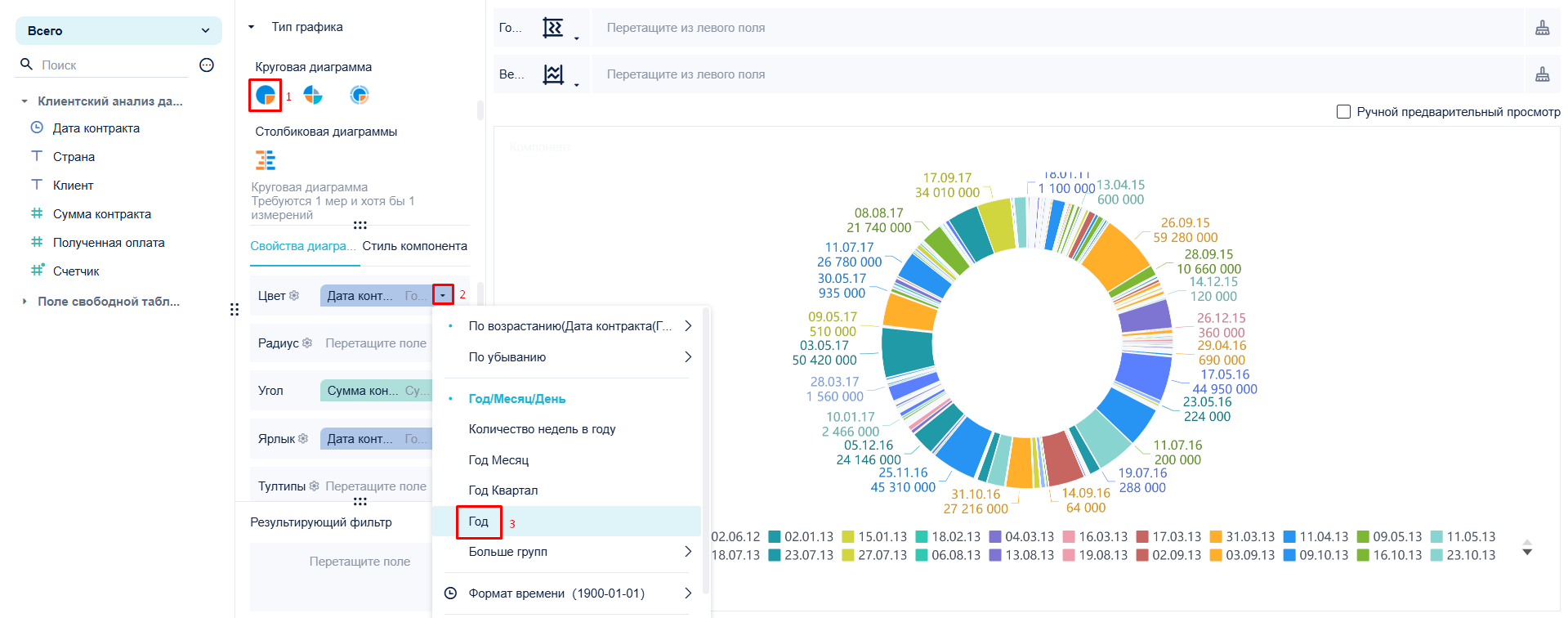
- Выберите Круговая диаграмма в Типе графика и измените формат отображения поля Дата контракта (в цвете и ярлыке) на год.
Настройка внешнего вида диаграммы#
Настройка подписи
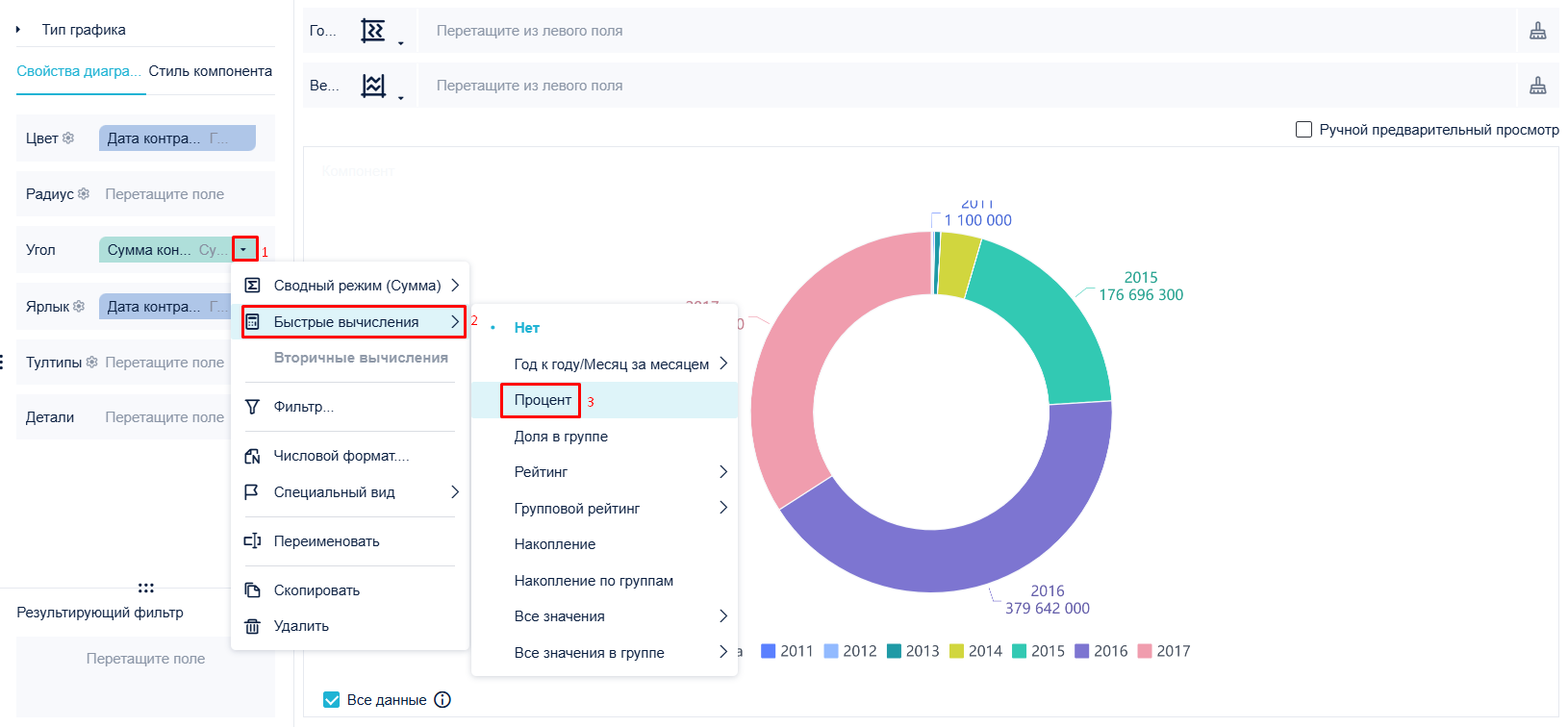
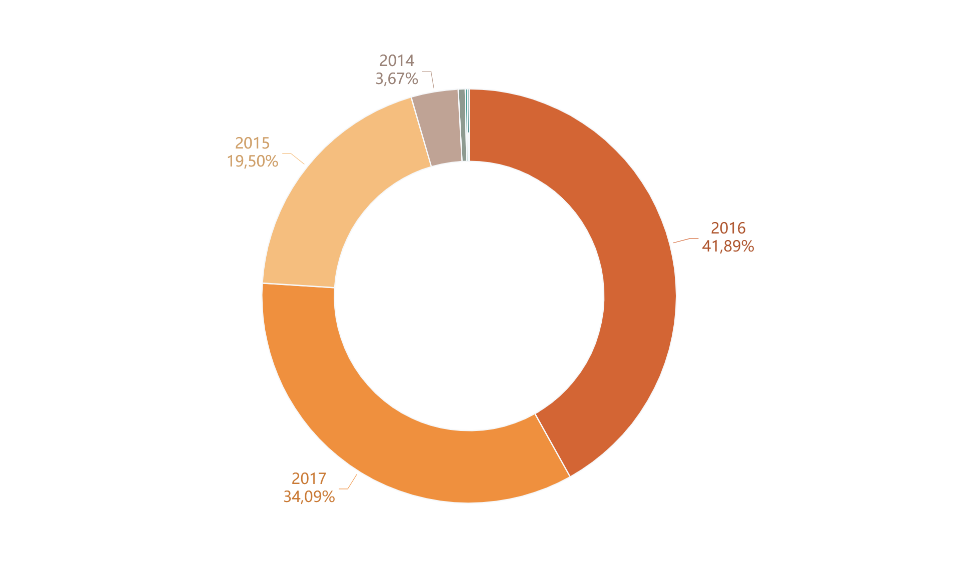
Нажмите Быстрые вычисления > Процент в выпадающем списке поля Сумма Контракта, чтобы отобразить долю каждой части круговой диаграммы.
Настройка сортировки
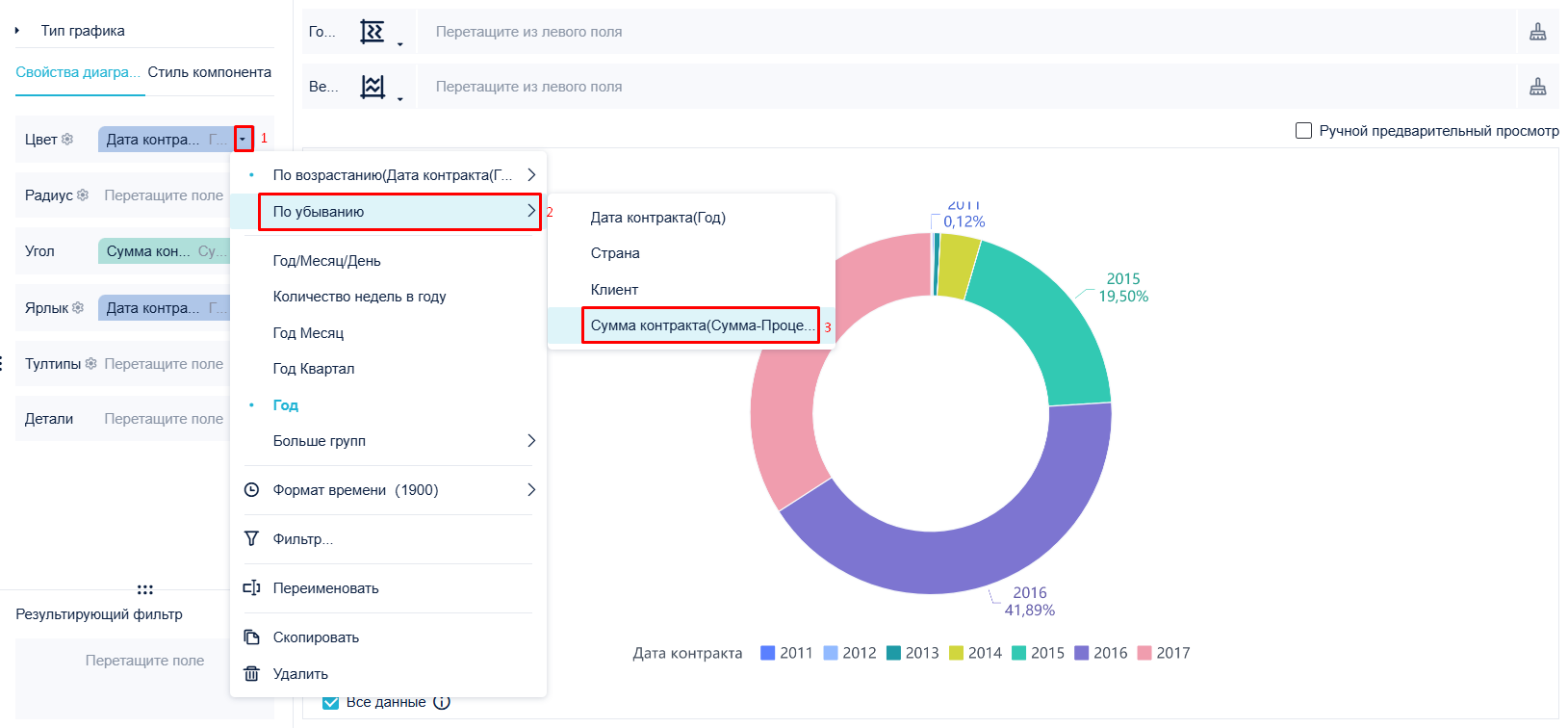
Нажмите По убыванию > Сумма контракта в выпадающем списке поля Дата контракта, чтобы отсортировать данные.
Настройка цвета
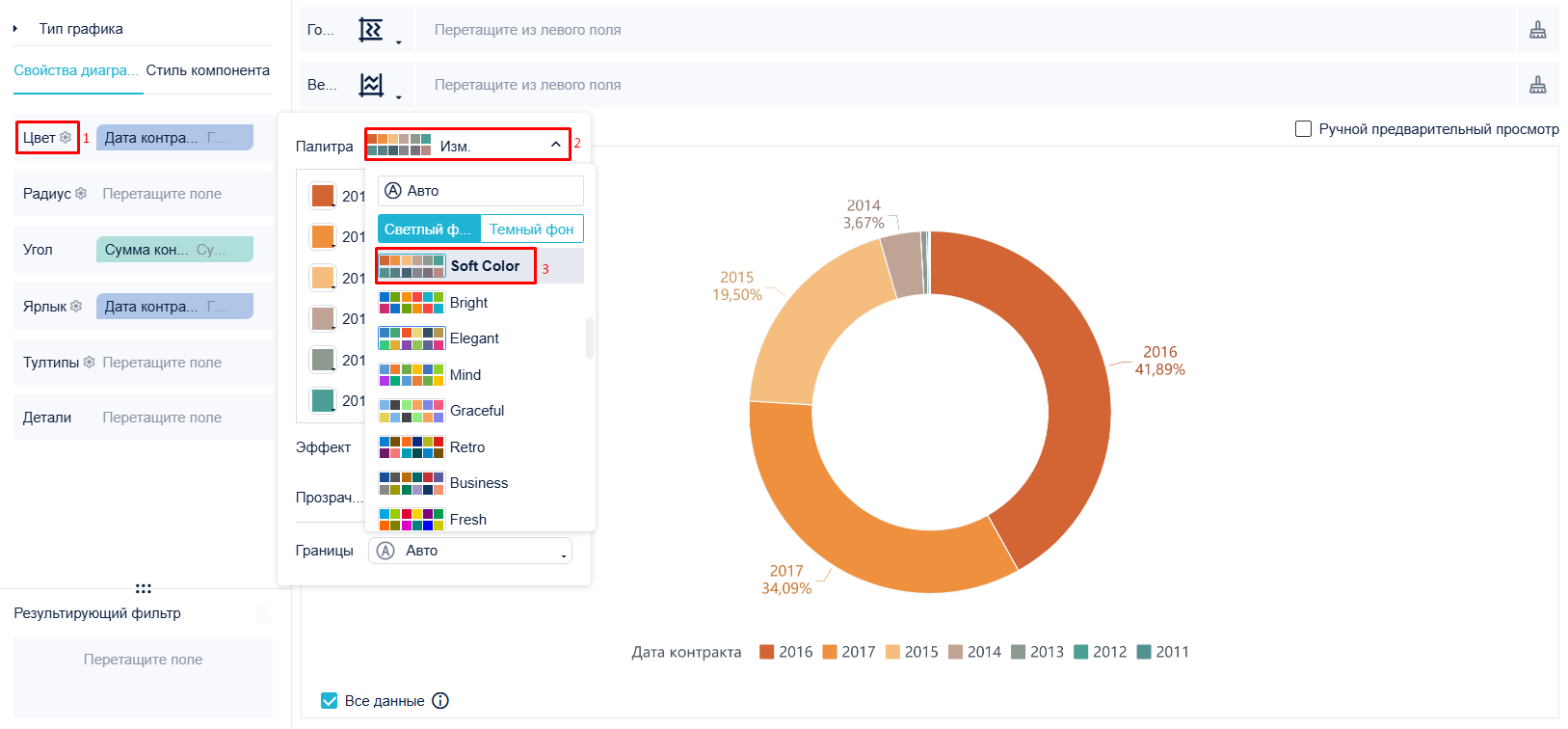
Нажмите Цвет и выберите схему в настройках.
Удаление легенды
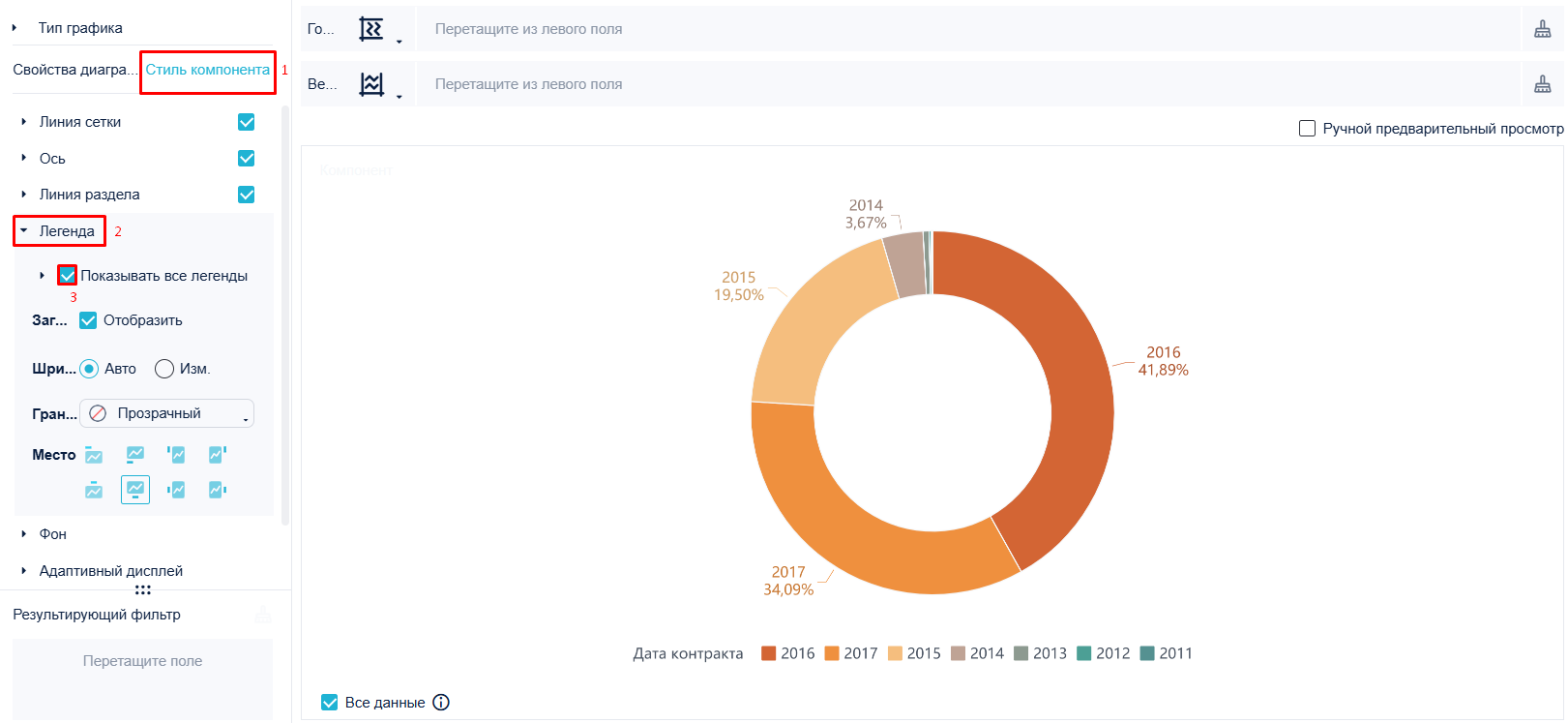
Нажмите Стиль компонента > Легенда, уберите отметку Показывать все легенды.
Отображение визуализации#
Обычная круговая диаграмма#
Повторите шаги, представленные в разделах Подготовка данных, Создание компонента и Настройка внешнего вида диаграммы.
Настройка радиуса#
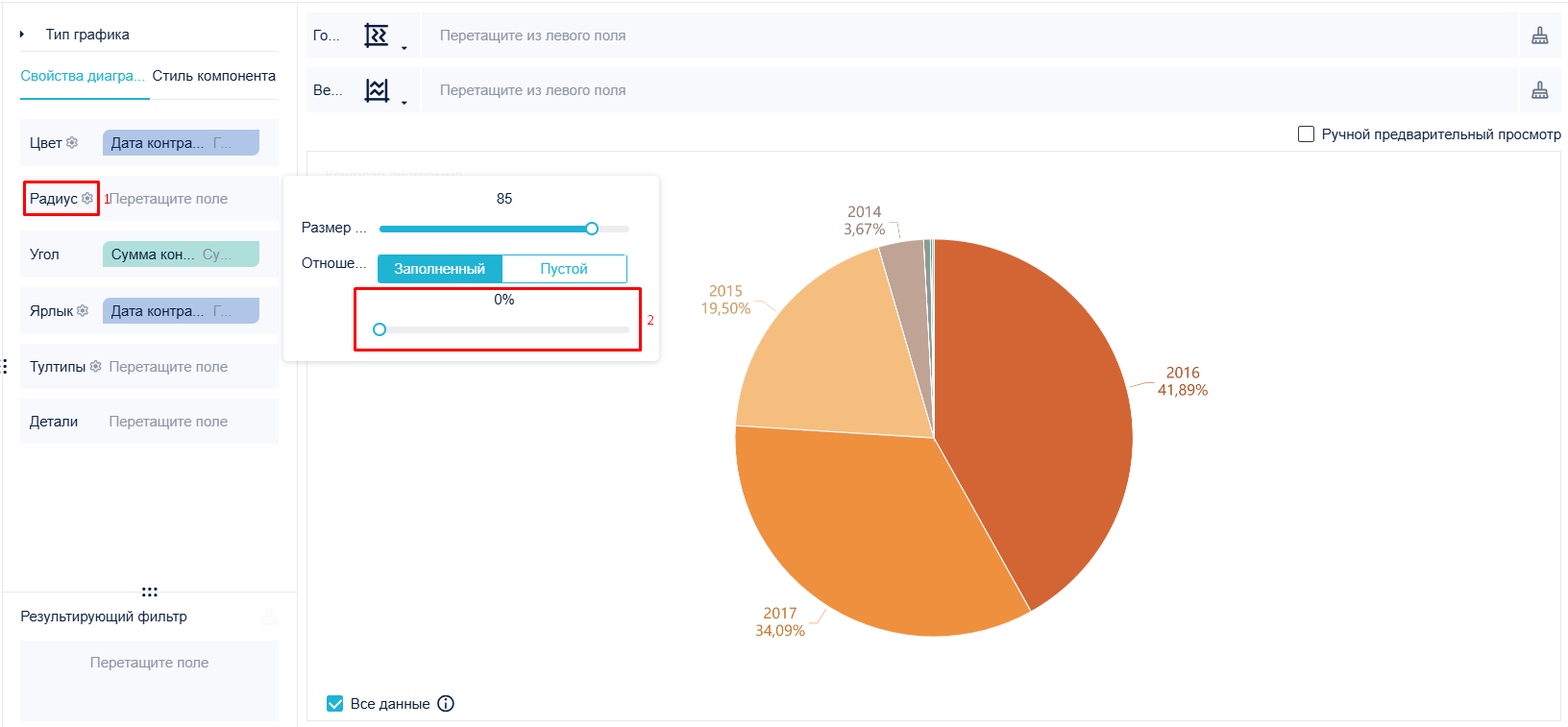
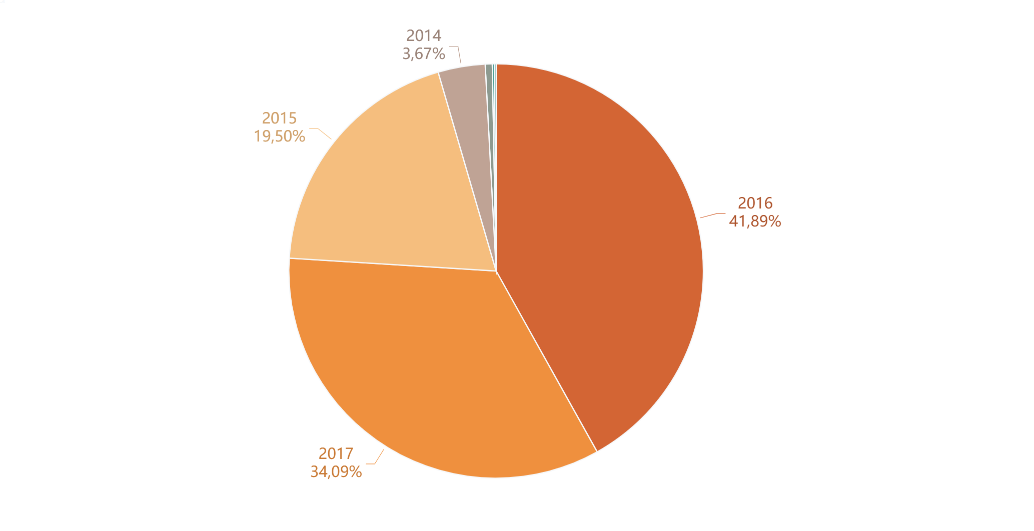
Нажмите Радиус и установите отношение внутреннего диаметра на 0%, чтобы преобразовать кольцевую диаграмму в круговую.
Просмотр эффекта#
Многосерийная круговая диаграмма#
Сценарии применения:
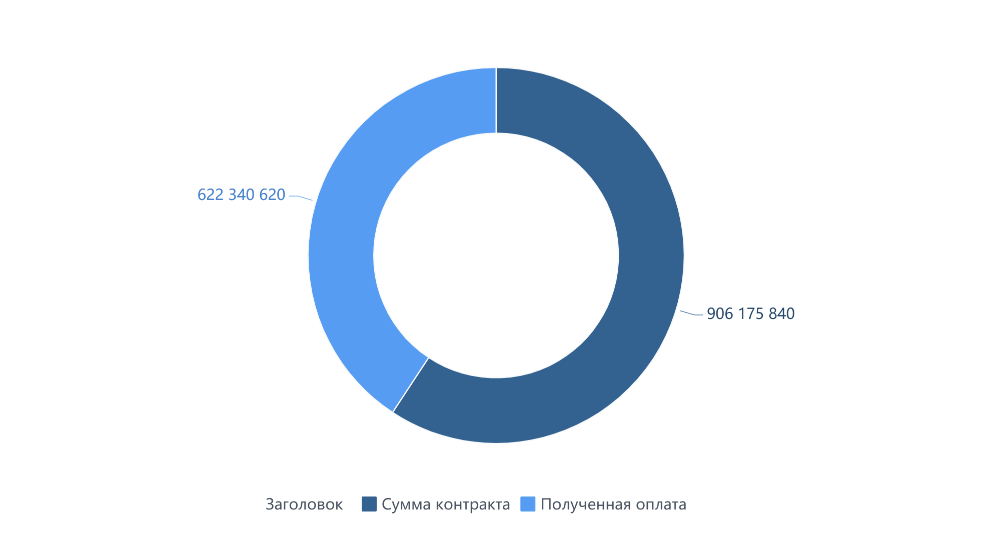
Если вы перетащите два или более индикаторов в угол и перетащите поле Заголовок в полосу Цвет. В этом случае угол круговой диаграммы отражает суммарное значение каждого индикатора, а легенда отображает соответствующее имя индикатора. Заголовок легенды отображает имя поля, находящегося в Цвет.
Если вы перетащите два или более индикаторов в угол и перетащите поле Заголовок в Детали. В этом случае угол круговой диаграммы отражает суммарное значение каждого индикатора. Легенда отображаться не будет.
Если вы перетащите два или более индикаторов в угол и перетащите остальные измерения в другие полосы настроек свойств, угол круговой диаграммы будет отражать итоговое значение двух индикаторов после группировки.
Если вы перетащите два индикатора в угол, эффект будет такой же, как и в сценарии, когда вы перетаскиваете одно измерение в угол и одно в Детали.
Если вы перетащите одно измерение и один индикатор в угол, эффект будет таким же, как и в случае, когда вы перетаскиваете один индикатор в угол и одно измерение в Детали.
Создание компонента#
Повторите шаги в разделе "Загрузка данных" данной статьи.
Создайте компонент.
Выберите Круговая диаграмма в Типе графика и перетащите поля Сумма Контракта и Полученная оплата в угол.
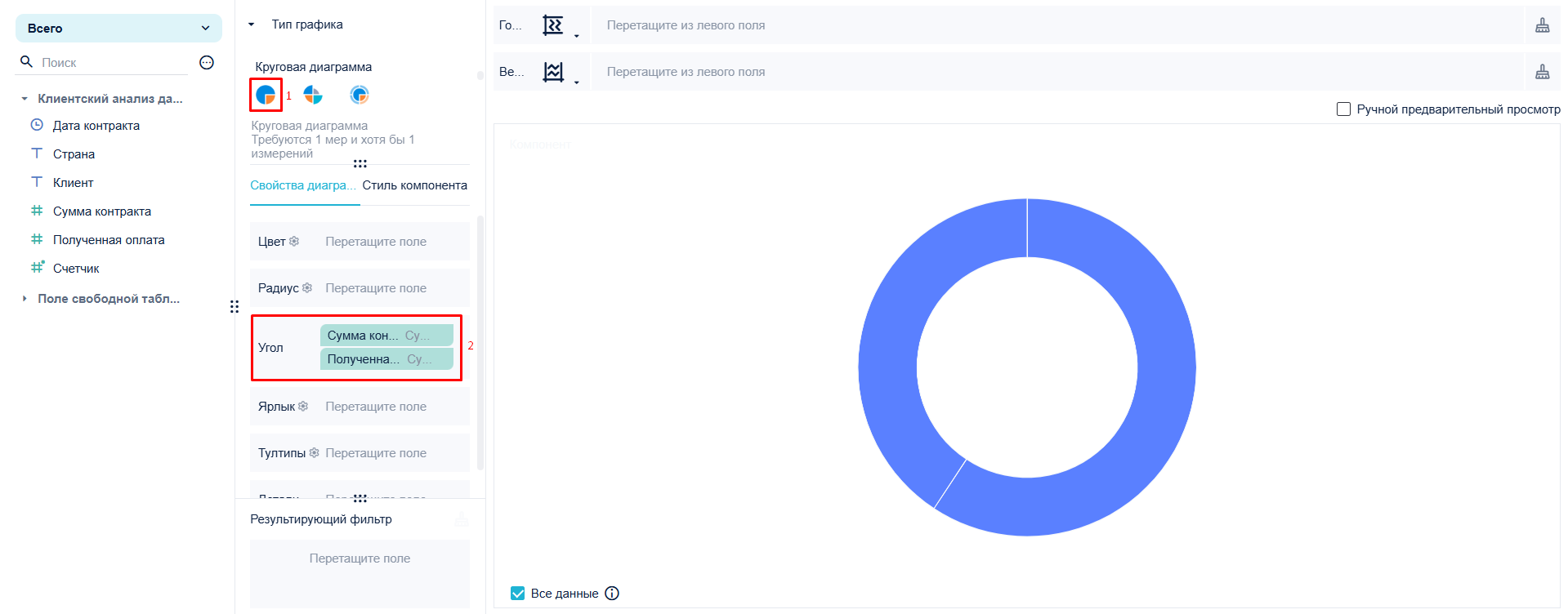
Настройка внешнего вида диаграммы#
Настройка цвета
Перетащите поле Заголовок в Цвет и установите цветовую схему.
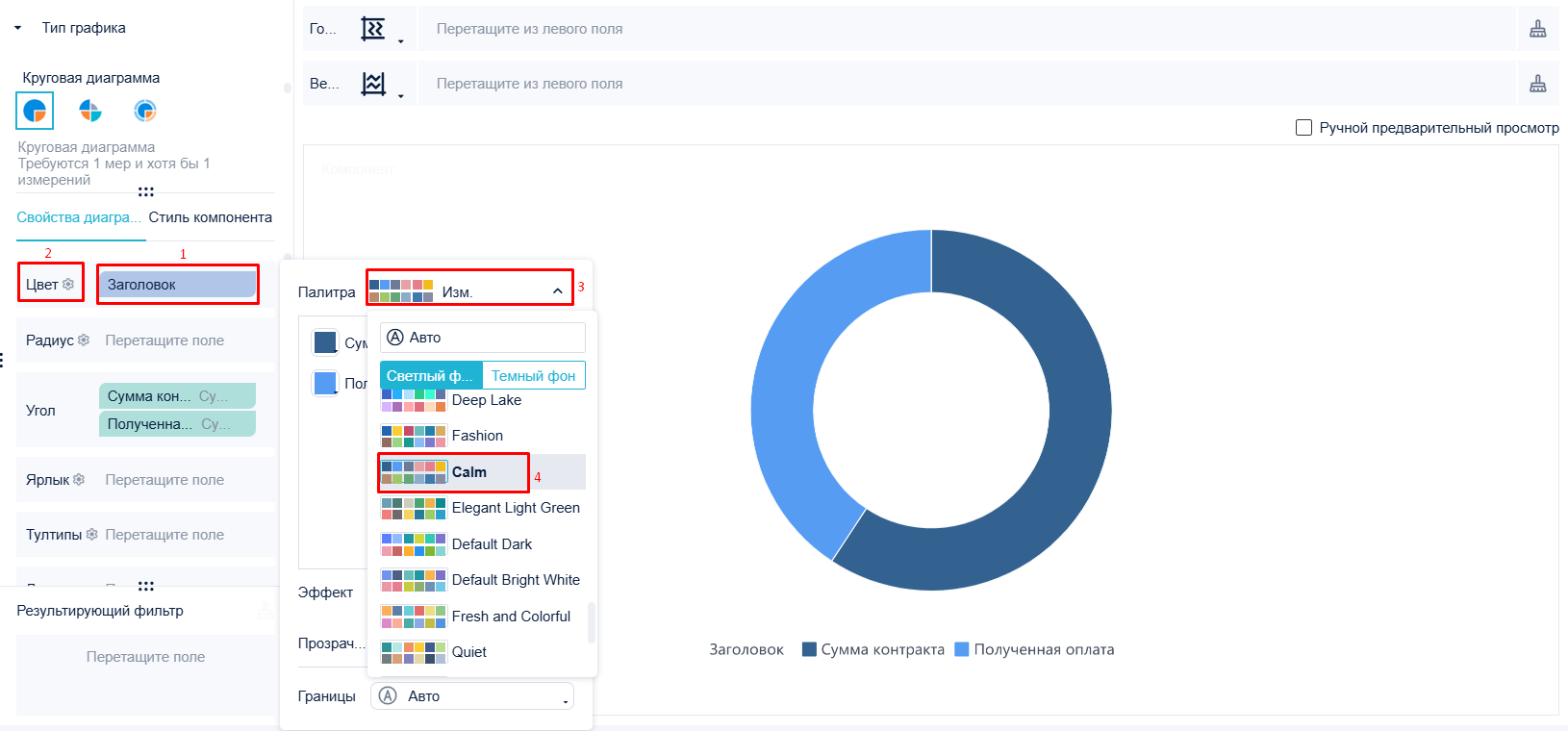
Настройка подписи
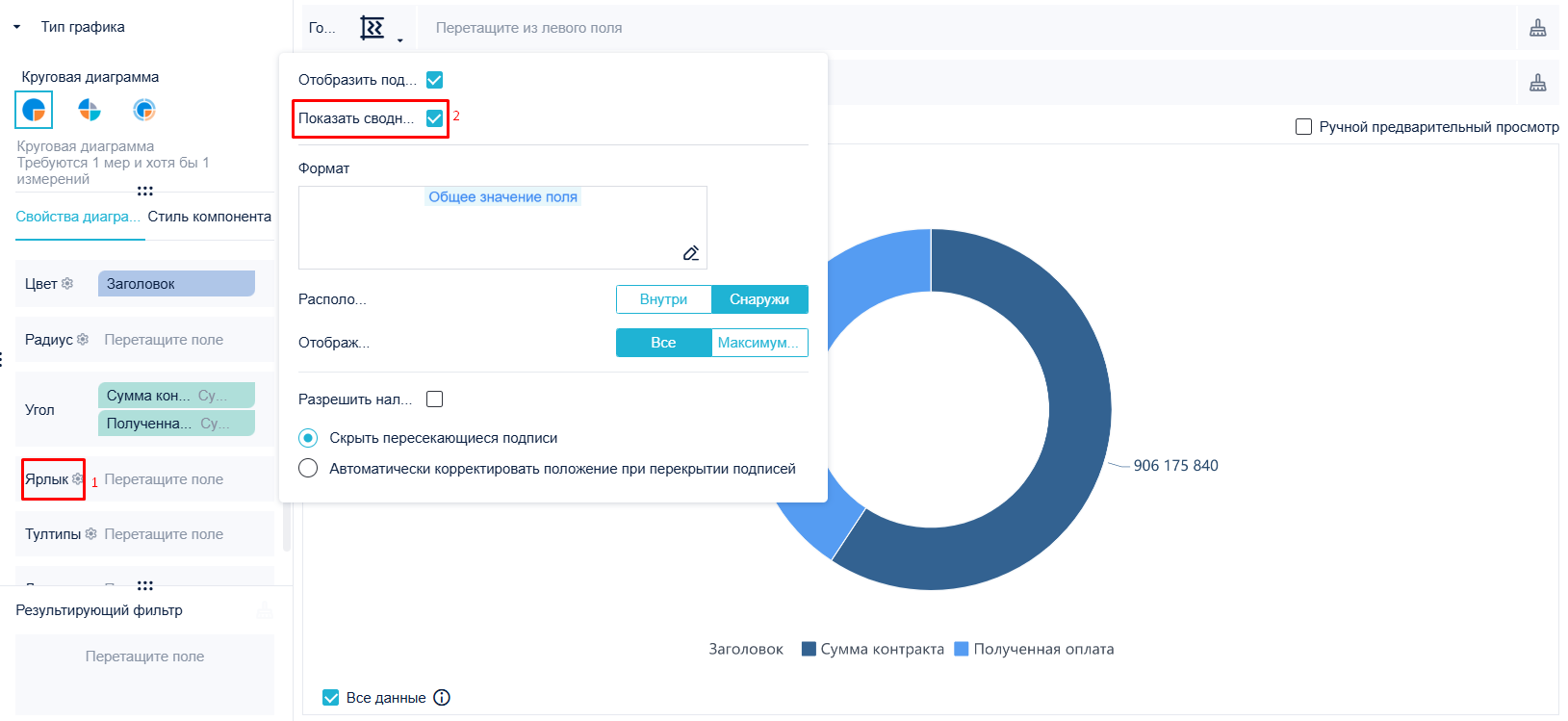
Нажмите Ярлык > Показать сводные значения указателя.
Итоговое значение индикатора: представляет итоговое значение каждого индикатора после группировки по соответствующему полю измерения. Если Показать сводные значения не отмечено, будут отображаться поля, перетащенные в метку.
Просмотр визуализации#