
Сценарий применения#
KPI-карточка — это компонент, который визуально и напрямую отображает значения KPI (а именно, значения выбранных полей).
Например, вы можете использовать KPI-карточку для отображения продаж, прибыли и количества.

Требования к данным#
Следующая таблица описывает требования к данным для KPI-карточек.
| Тип диаграммы | Поле измерения | Поле индикатора |
|---|---|---|
| KPI | 0 | ≥ 1 |
Особенности диаграммы#
Преимущества
Интуитивность: Конечные результаты данных могут быть интуитивно отображены, позволяя быстро охватить ключевые данные.
Недостатки
Ограниченное отображение: Можно отображать только отдельные точки данных, что недостаточно для углубленного анализа.
Пример#
Подготовка данных#
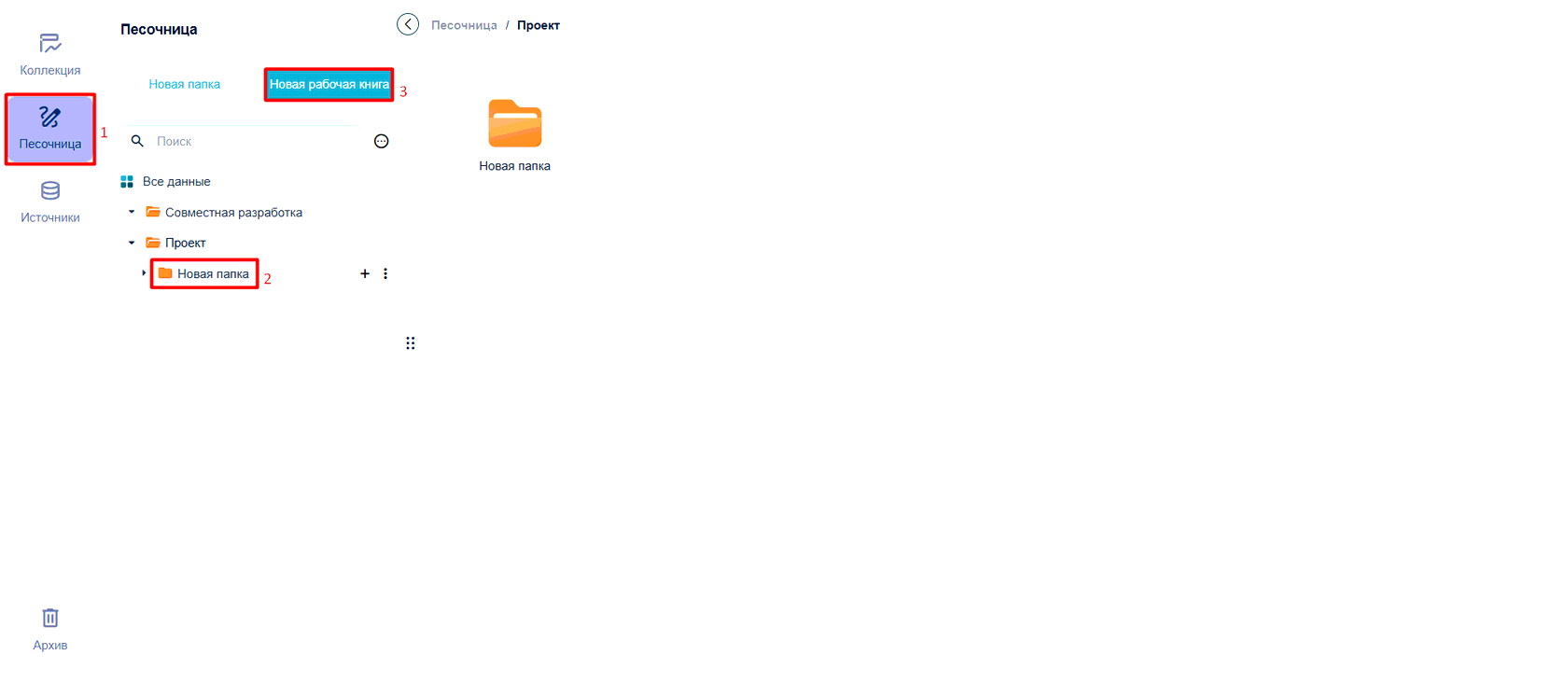
- Войдите в систему, нажмите Песочница, выберите папку и нажмите Новая рабочая книга, как показано на следующем рисунке.
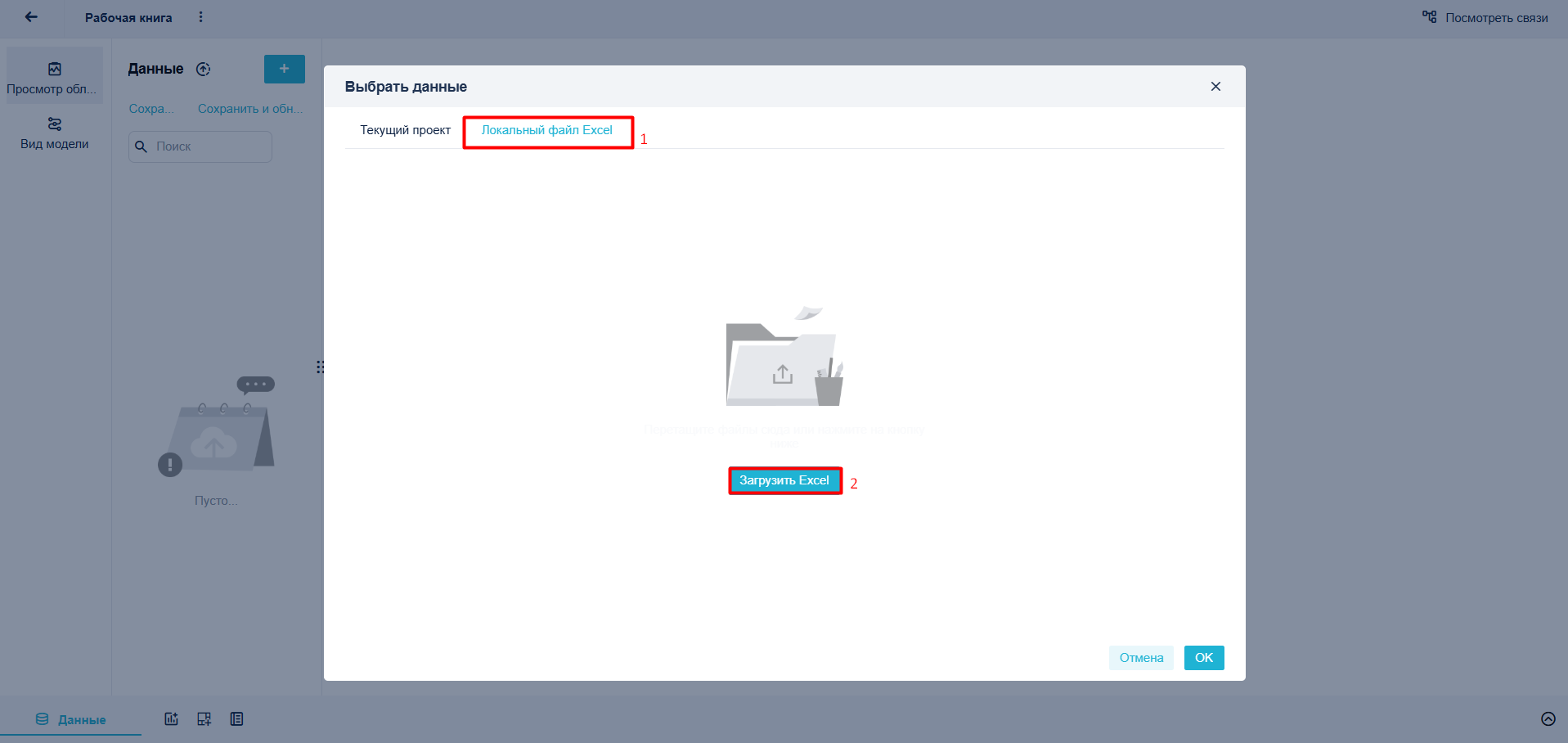
- Нажмите Локальный файл Excel и выберите Загрузить Excel, как показано на следующем рисунке.
Создание компонента#
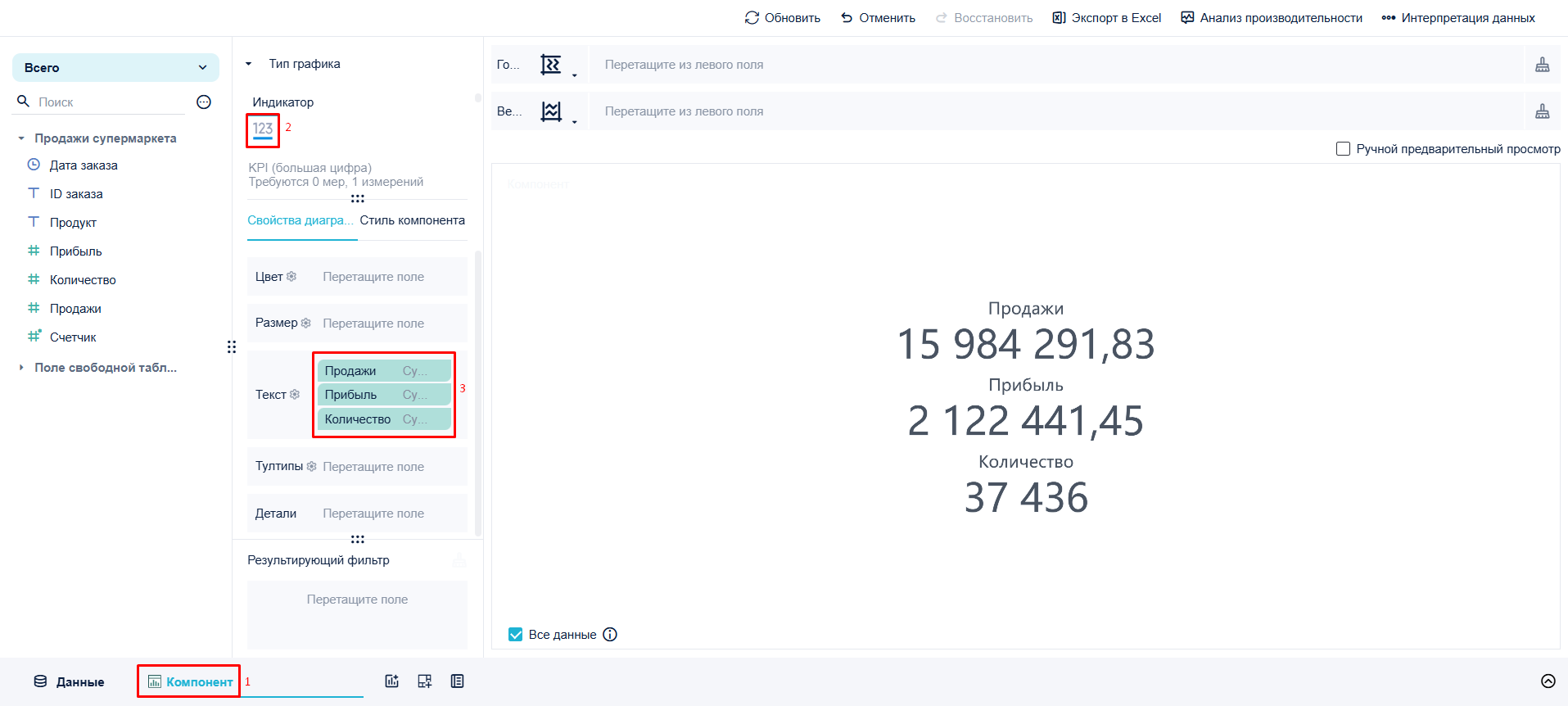
Нажмите Компонент в нижнем левом углу.
Выберите KPI (большая цифра) в Тип графика.
Перетащите Продажи, Прибыль и Количество из левой области анализа в Текст, как показано на следующем рисунке.
Настройка текста#
Нажмите на иконку настройки рядом с Текст.
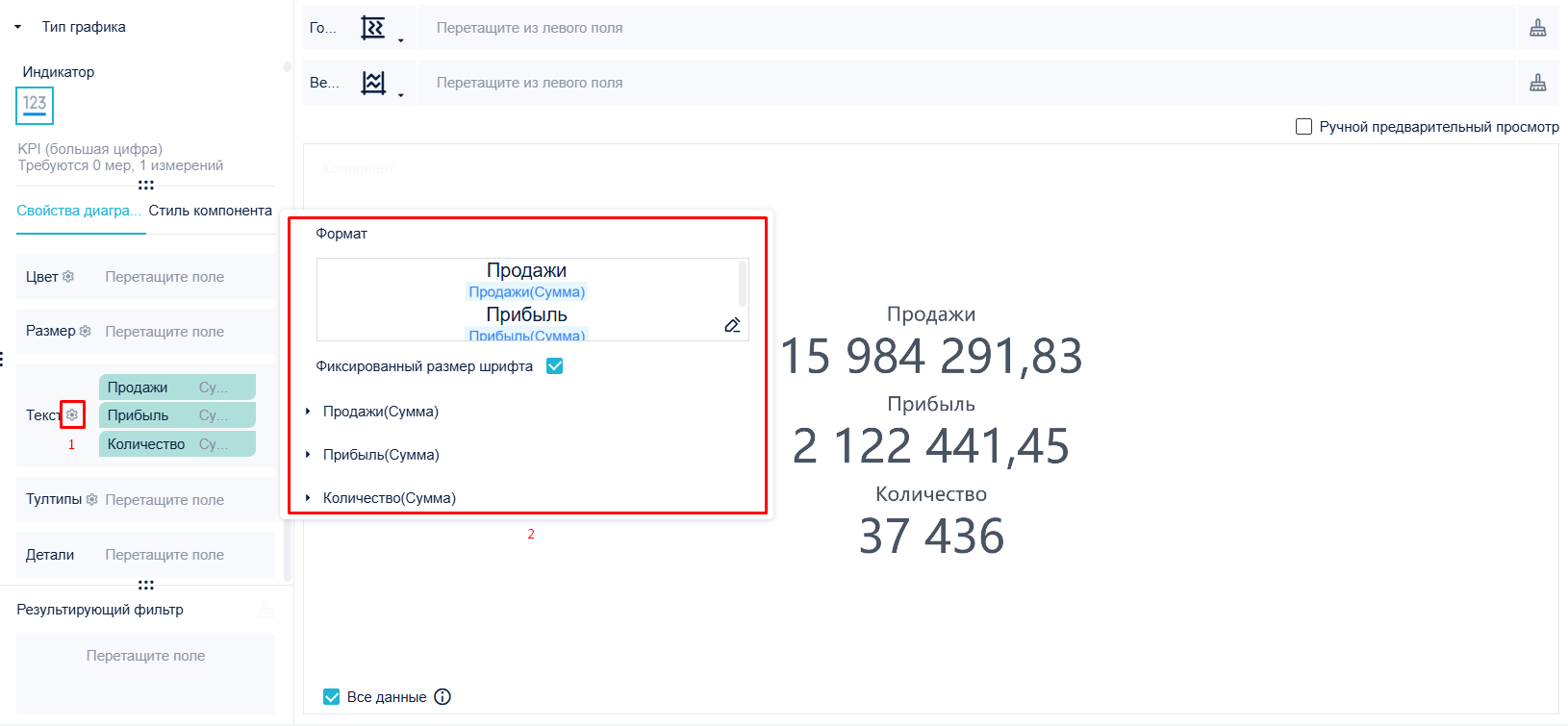
Описание функции Фиксированный размер шрифта:
Выбрано: Размер шрифта в компоненте KPI-карточки не будет зависеть от изменения размера компонента. Не выбрано: Размер шрифта изменяется соответственно при изменении размера компонента KPI-карточки на дашборде.
Единство размеров шрифта в KPI-карточке делает дашборд более привлекательным. Рекомендуется выбрать Фиксированный размер шрифта.
Настройка значка#
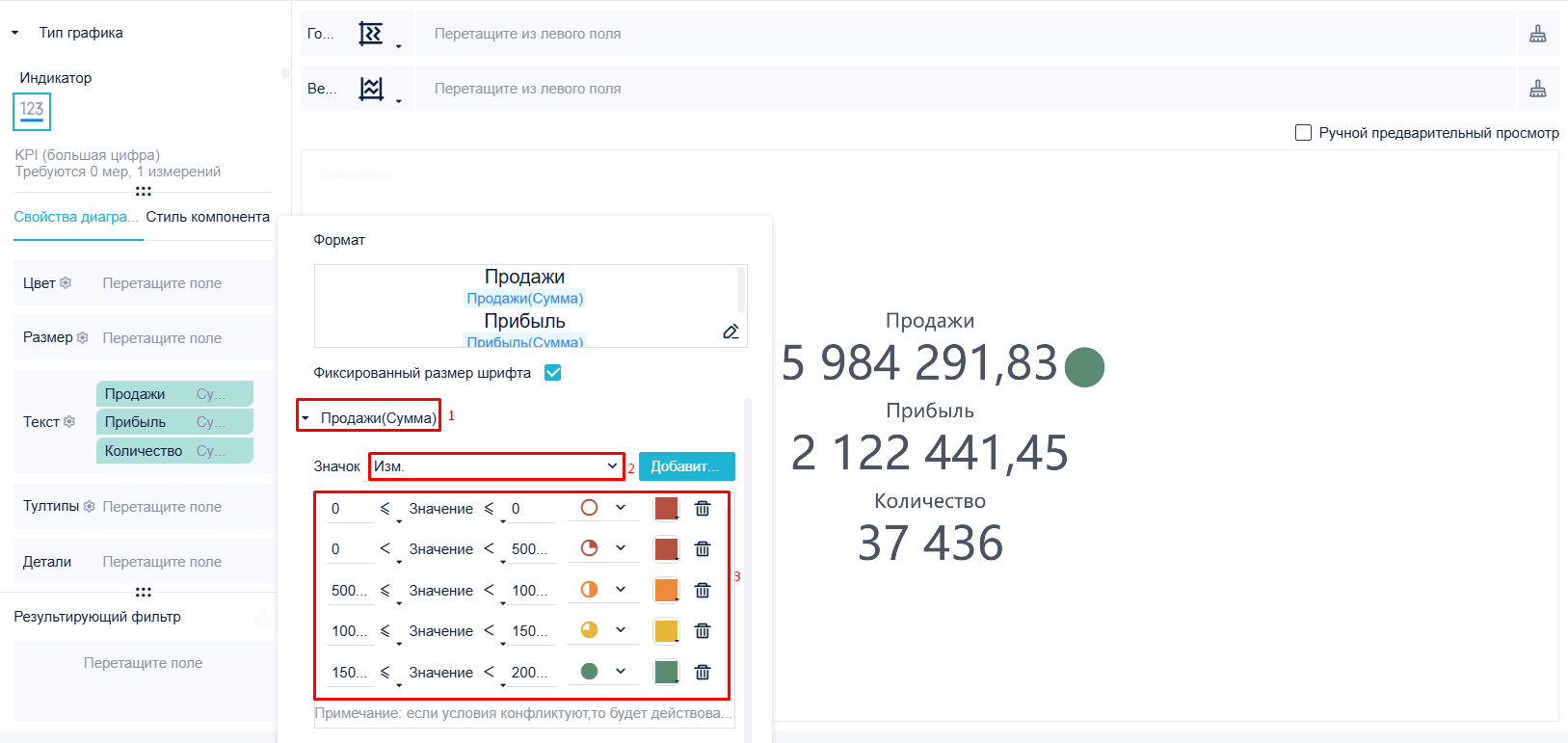
Вы также можете установить условия значка для KPI-карточки. Например, если ваша общая цель по продажам составляет 20 миллионов, вы можете отобразить прогресс достижения цели с помощью атрибутов формы.
Разверните область Продажи (Сумма) и выберите значок, чтобы установить конкретные условия.
Настройте разные цвета и формы для различных диапазонов значений продаж. Например, если объем продаж составляет от 15 до 20 миллионов (включительно), цель достигнута. В этом случае вы можете установить нужную форму круговой диаграммы и цвет на зеленый, чтобы прогресс достижения цели мог быть интуитивно отображен.
Отображение визуализации#