
Сценарий применения#
После создания компонентов вы можете использовать функцию Комбинировать, чтобы сгруппировать элементы с одной темой.
Массовое перемещение/корректировка компонентов: Повышает эффективность работы с группами связанных компонентов — например, для плавающих элементов удобно объединить их и разом отрегулировать положение и размер.
Блочная верстка дашборда: Можно задать отступы/поля/фон внутри каждого блока.
Улучшенная целостность визуала: при наведении на объединённые компоненты не появляются отдельные тени, что выглядит аккуратнее.
Описание функции#
Вы можете свободно объединять элементы на дашборде, интегрировать их в отдельные блоки и настраивать заголовки и стили для каждого блока.
Примечания#
Таб-компоненты и удалённые компоненты нельзя объединять с другими. Контейнеры нельзя вкладывать друг в друга и объединять с другими контейнерами.
Объединение#
Комбинация компонентов#
- Перед объединением отрегулируйте расположение и размеры всех компонентов.
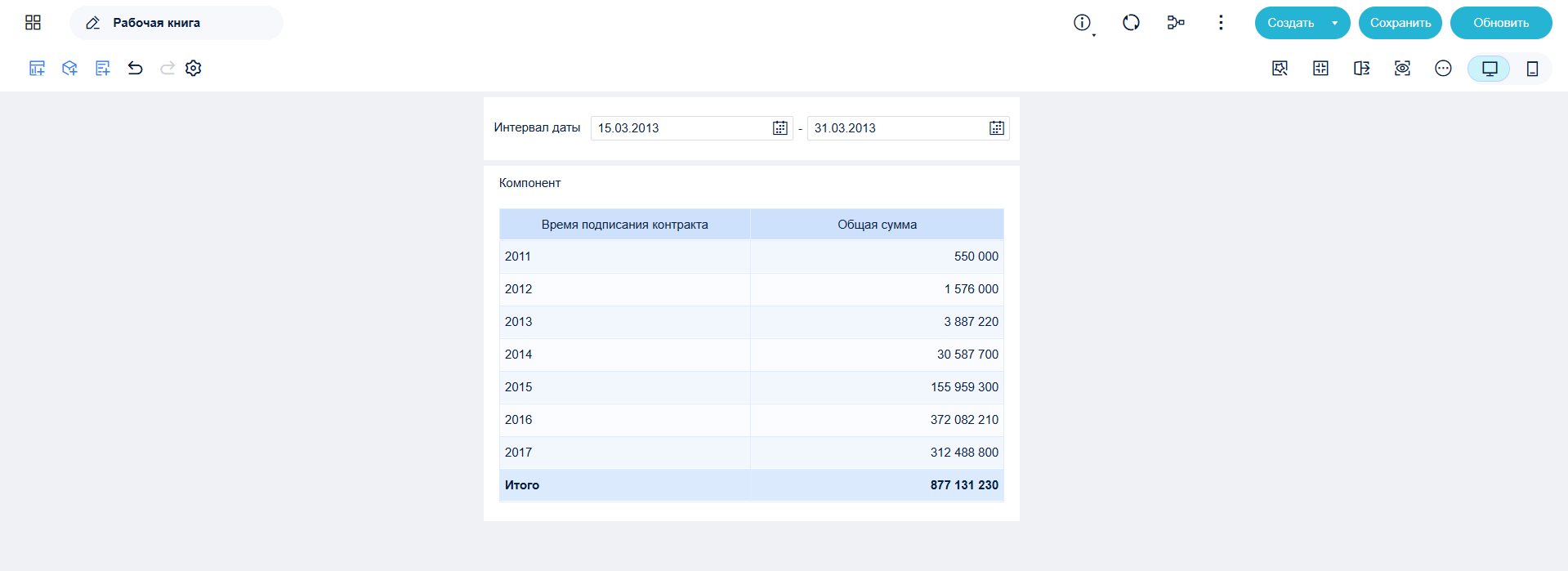
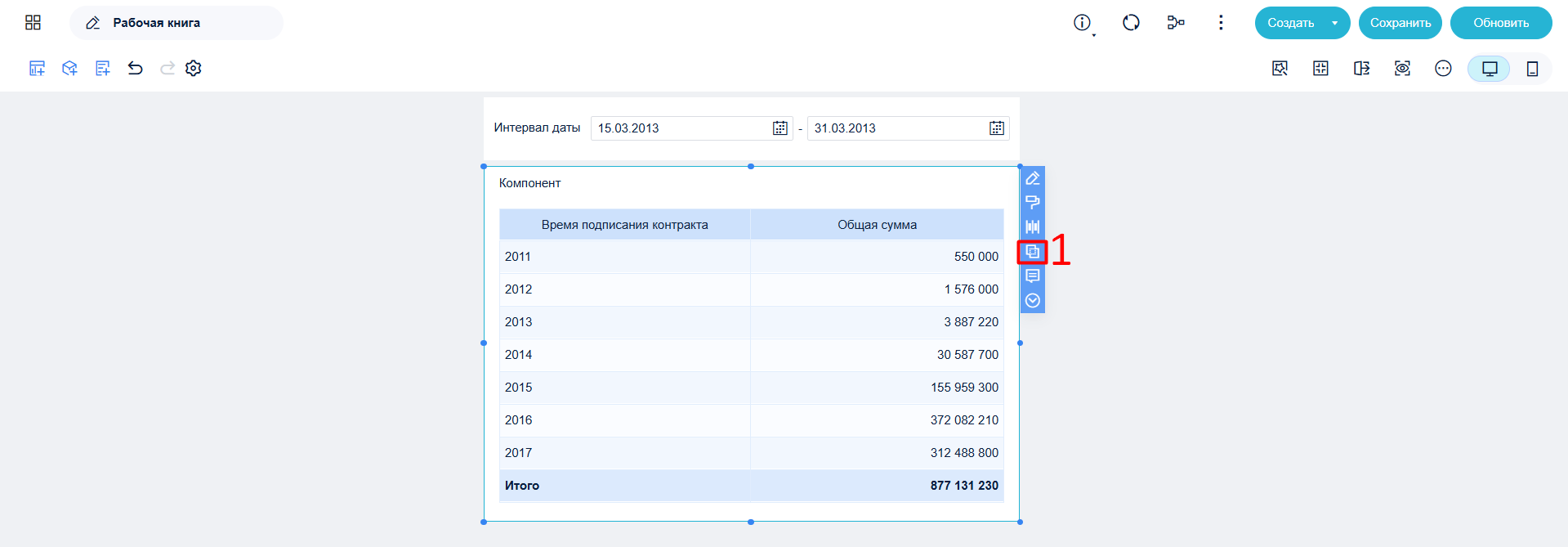
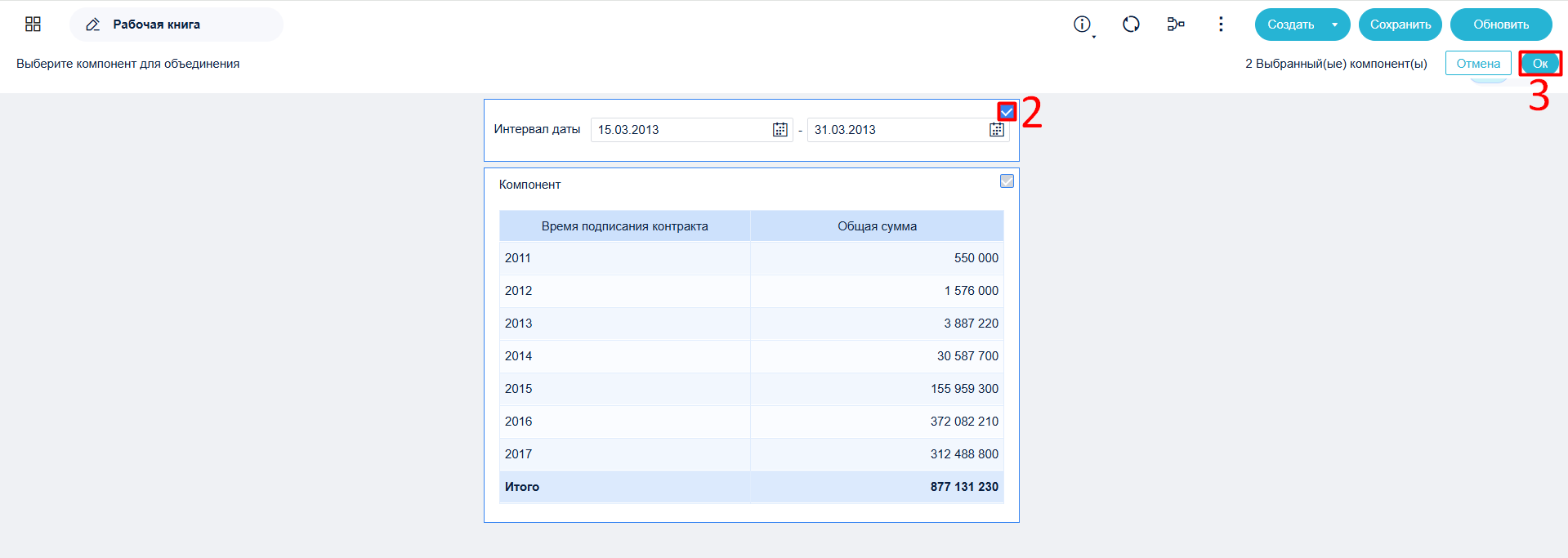
- Кликните по одному из компонентов, откройте страницу Объединить, выберите нужные элементы и нажмите OK — будет создан контейнер.
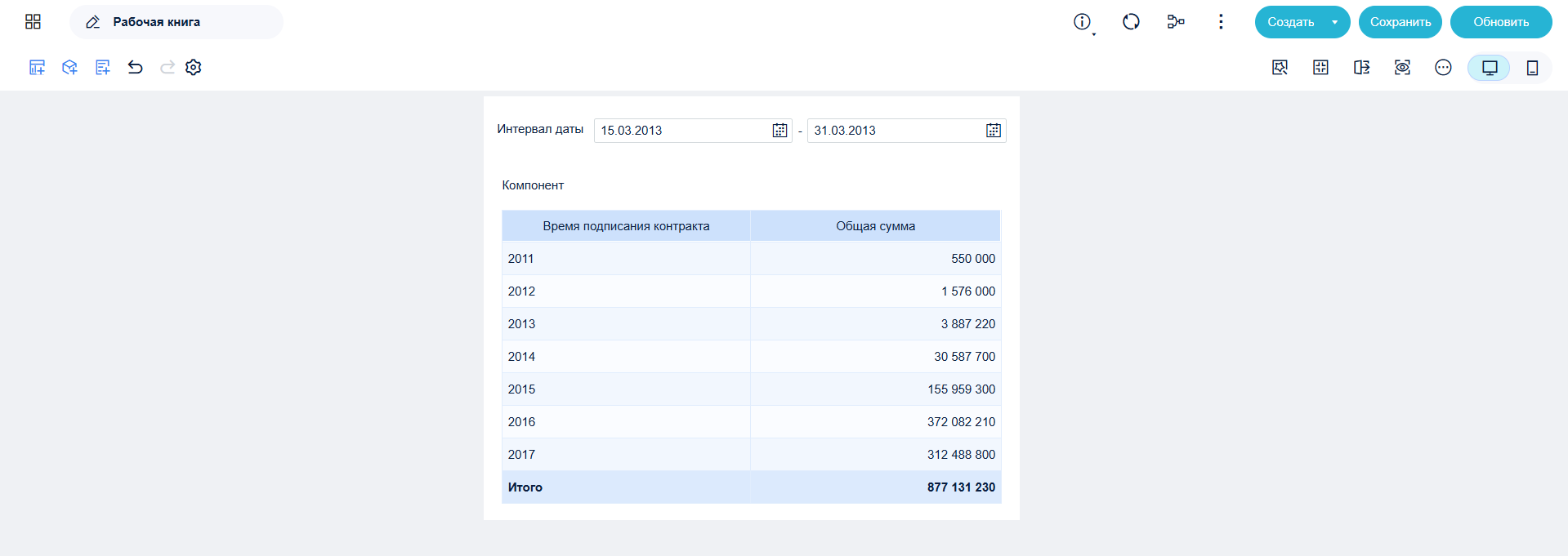
- Теперь два элемента объединены в один.
Настройка объединения#
Внутри комбинированного блока клик по компоненту позволяет менять его размер. Клик по границе блока позволяет менять размеры всей группы.
Можно добавлять новые компоненты в контейнер, их положение и размер будут зависеть от настроек на дашборде.
Примечание: Контейнер не может содержать другой контейнер.
Удаление из объединения#
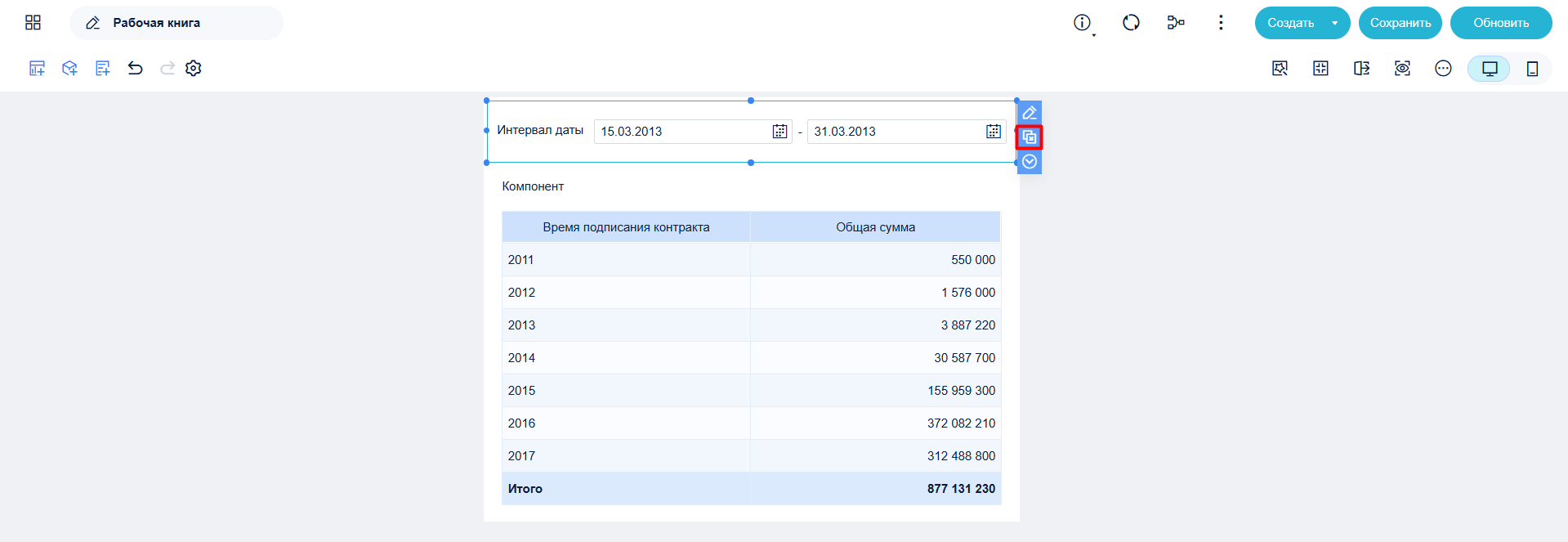
Нажмите значок Удалить из комбинации, чтобы исключить компонент из группы.
Настройка стиля#
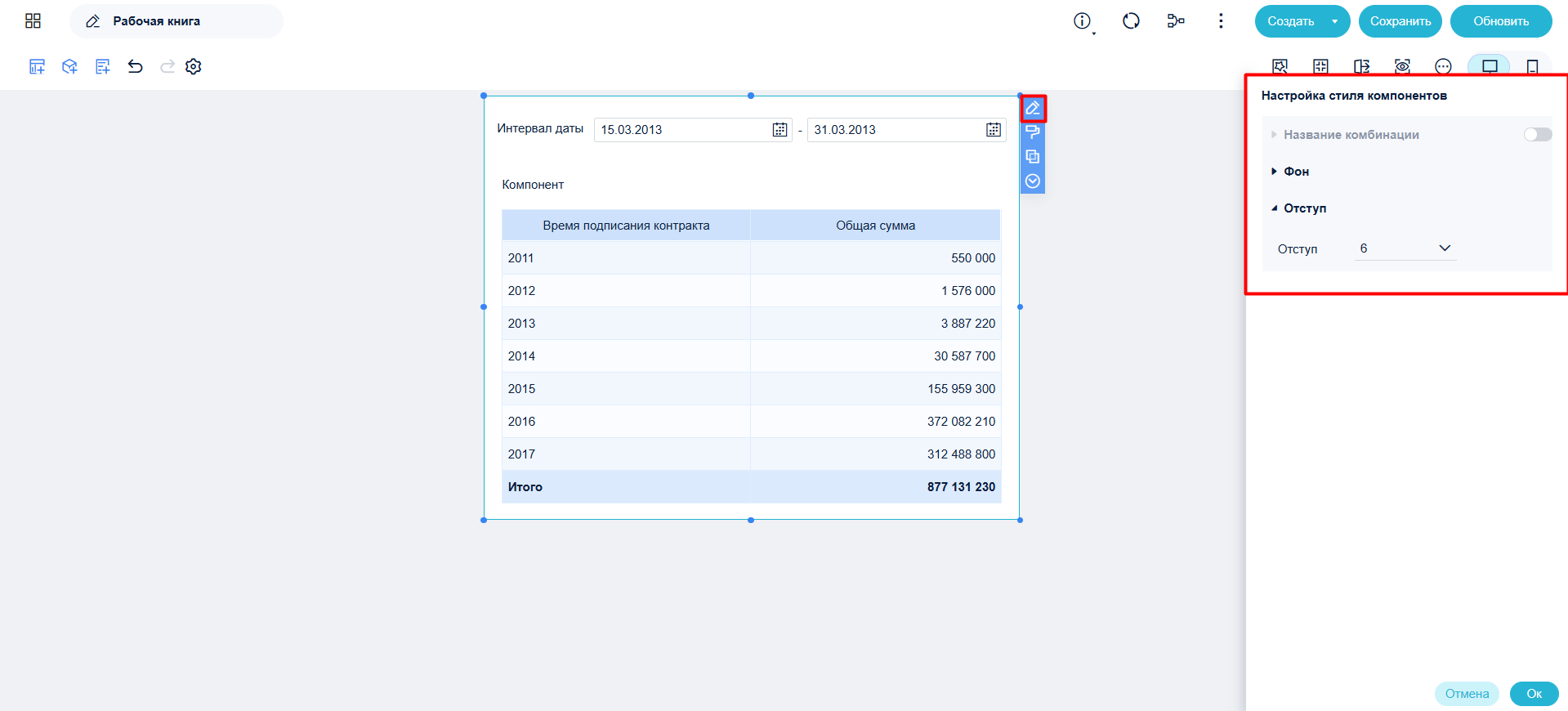
Выберите контейнер, нажмите Редактировать, далее Настройка стиля. Вы можете настроить заголовок группы, фон, отступы между компонентами. После завершения нажмите OK.
Настройки:
Заголовок: отображение/переименование заголовка группы Фон: цвет, стиль фона заголовка и компонентов Скругление и границы: радиус углов, границы Отступ между компонентами: расстояние внутри комбинации
Плавающие компоненты#
Плавающий статус компонентов внутри группы сохраняется при объединении.
Если все объединённые элементы были плавающими — контейнер плавающий. Иначе — нет.
Разгруппировка#
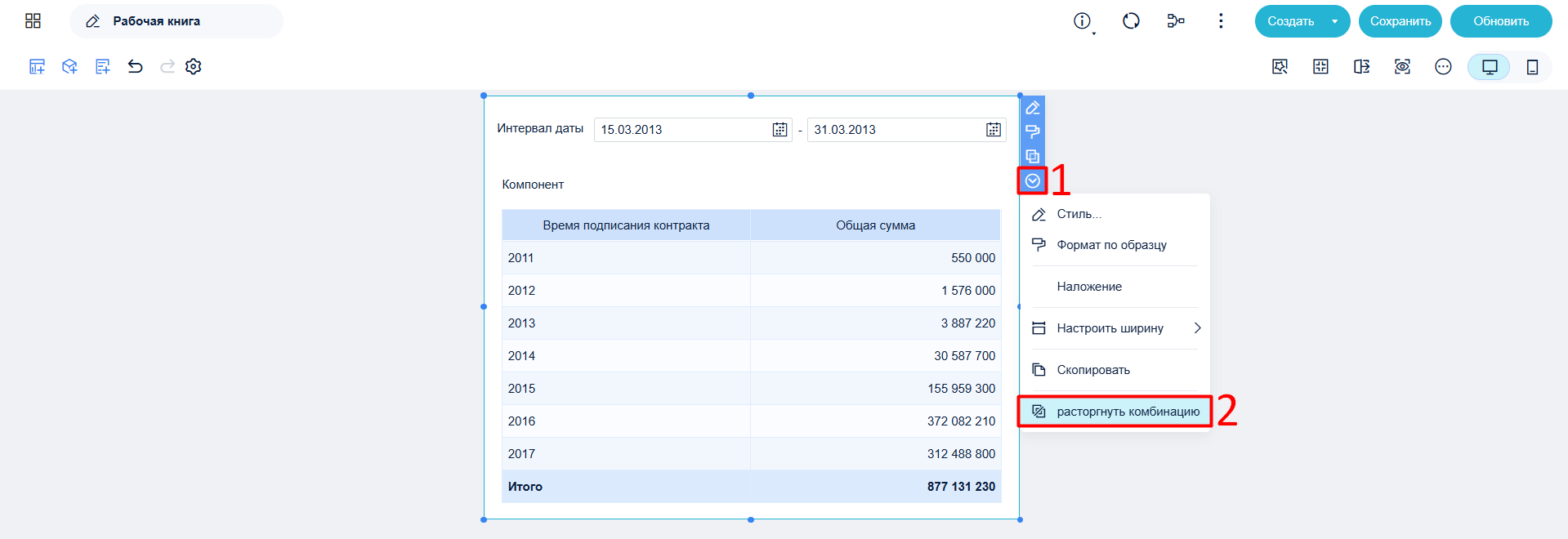
Для разгруппировки нажмите на значок и выберите Убрать объединение в выпадающем меню.
Копирование#
Копирование происходит так же, как для обычных компонентов.
На мобильных устройствах#
Вёрстка для ПК и мобильных устройств независимы.
В мобильной верстке также можно комбинировать компоненты через клик — процесс такой же, как на ПК.
Примечания:
Плавающее положение на мобильных устройствах недоступно.
Таб-компоненты нельзя объединять на мобильных устройствах.