Сценарий применения#
Диаграммы
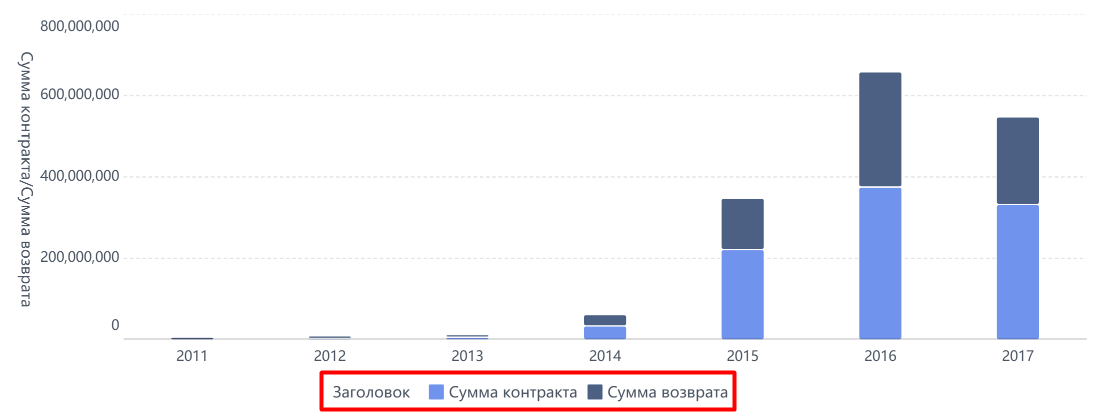
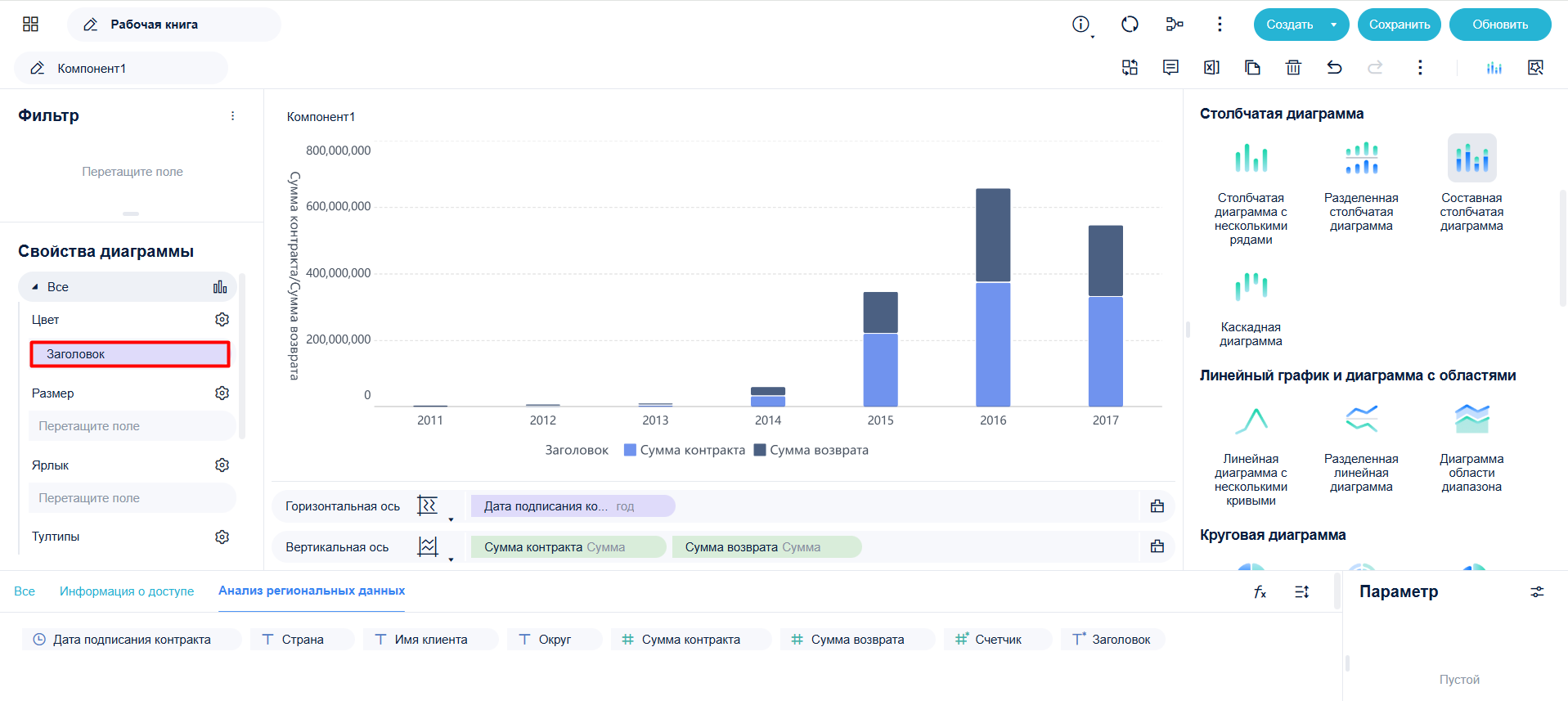
Чтобы напрямую сравнивать и видеть изменения данных за разные периоды (например, визуально наблюдать динамику Сумма контракта и Сумма возврата по годам), вы можете использовать Заголовок как поле измерения и раскрашивать разные индикаторы в различные цвета при создании компонента диаграммы, как показано на рисунке ниже.
Сводная таблица
В Сводных таблицах можно перетаскивать Заголовок в строки или колонки для построения сложных заголовков и отображения расширенной информации.
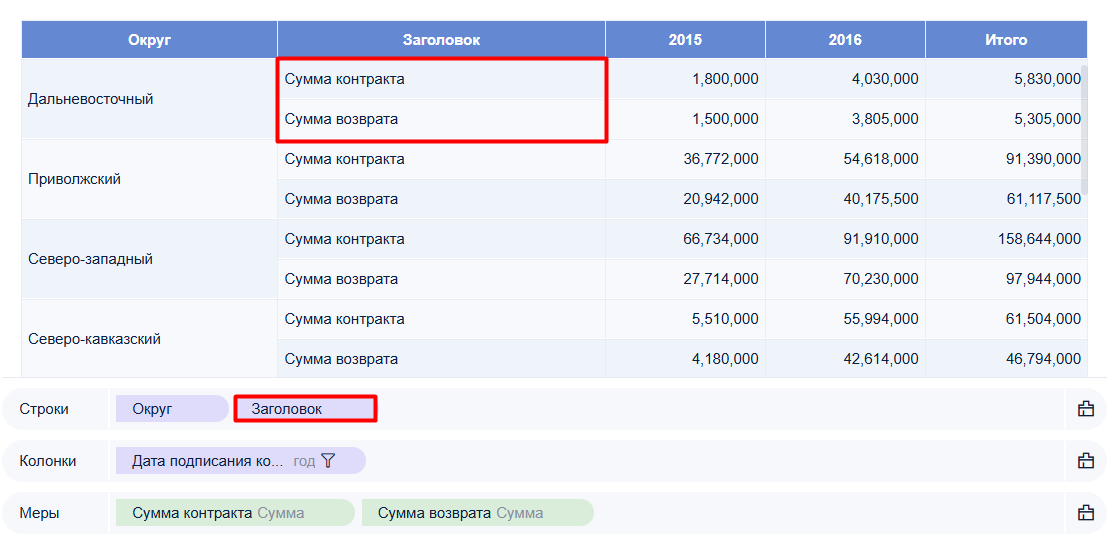
Например, перетащите Заголовок в строки — и по строкам отобразятся значения за каждый год для таких индикаторов, как Сумма контракта и Сумма возврата (см. рисунок ниже).
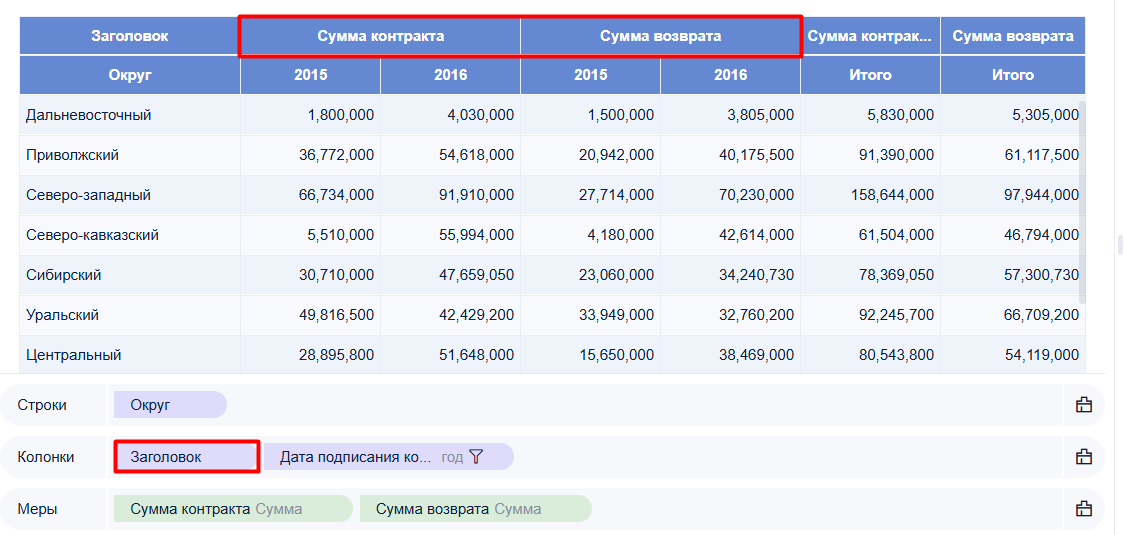
Если перетащить Заголовок в колонки, то по колонкам будет отображаться значения за каждый год по вышеуказанным индикаторам.
Примечание: Поле Заголовок недоступно для панели анализируемых измерений в групповой и детальной таблицах.
Описание функции#
Можно использовать Заголовок (то есть все имена полей индикаторов в текущем компоненте диаграммы) в панели анализа как измерение, а также перетаскивать его в соответствующий атрибут в свойствах диаграммы.
Пример для диаграммы#
Подготовка данных#
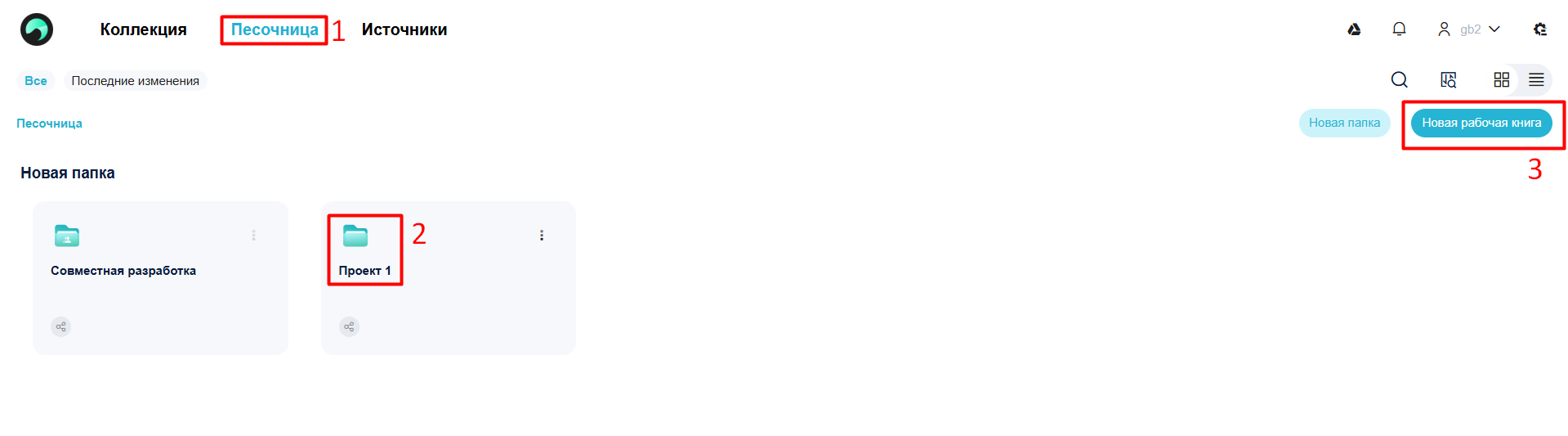
- Войдите в систему, нажмите Песочница, выберите папку и нажмите Новая рабочая книга, как показано на следующем рисунке.
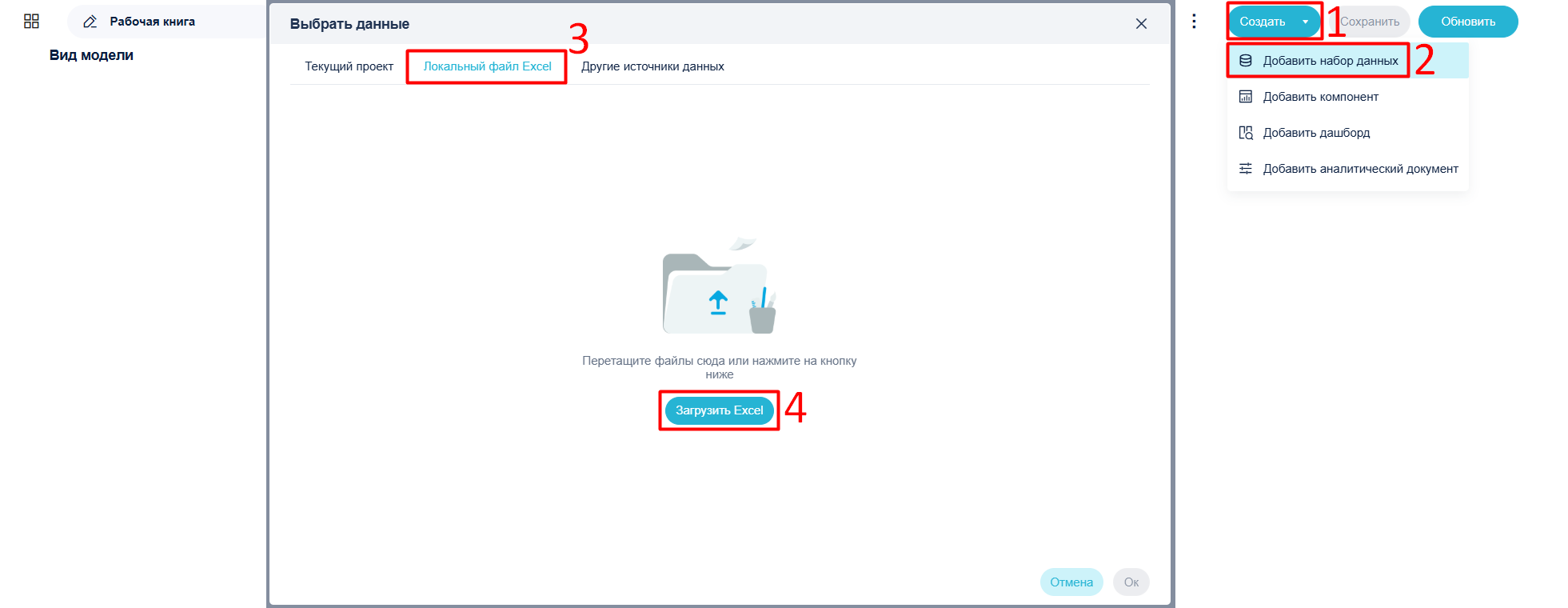
- Нажмите Создать -> Добавить набор данных. Затем нажмите Локальный файл Excel и выберите Загрузить Excel, как показано на следующем рисунке.
- После загрузки нажмите Ок.
Создание компонента#
- Нажмите Создать -> Добавить компонент в правом верхнем углу.

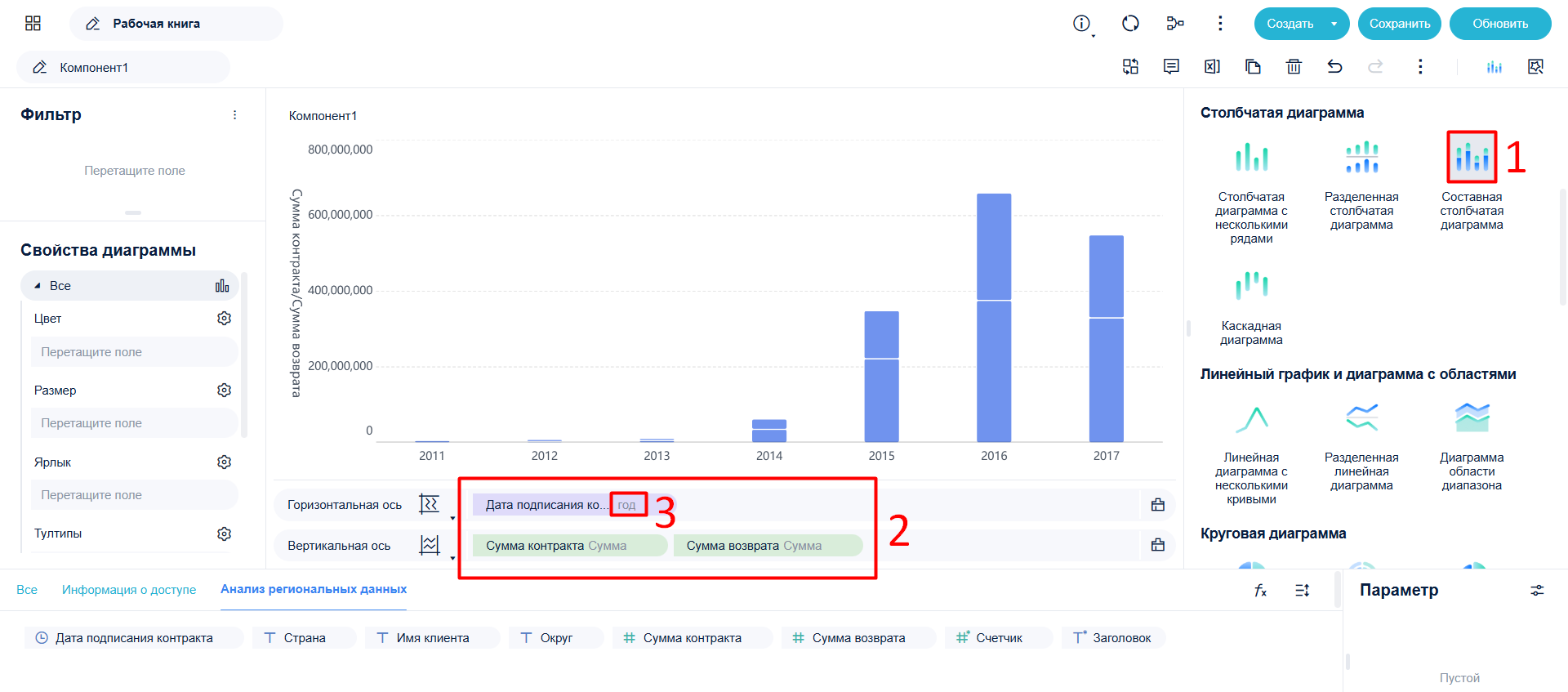
- Нажмите иконку Составная столбчатая диаграмма в Типе диаграммы, перетащите нужные поля в область анализа, сгруппируйте Дата подписания контракта по годам (см. рисунок).
Использование "Заголовок"#
Перетащите Заголовок в Цвет в Свойствах диаграммы — индикаторы будут выделяться разными цветами (см. рисунок).
Пример для Сводной таблицы#
Создание компонента#
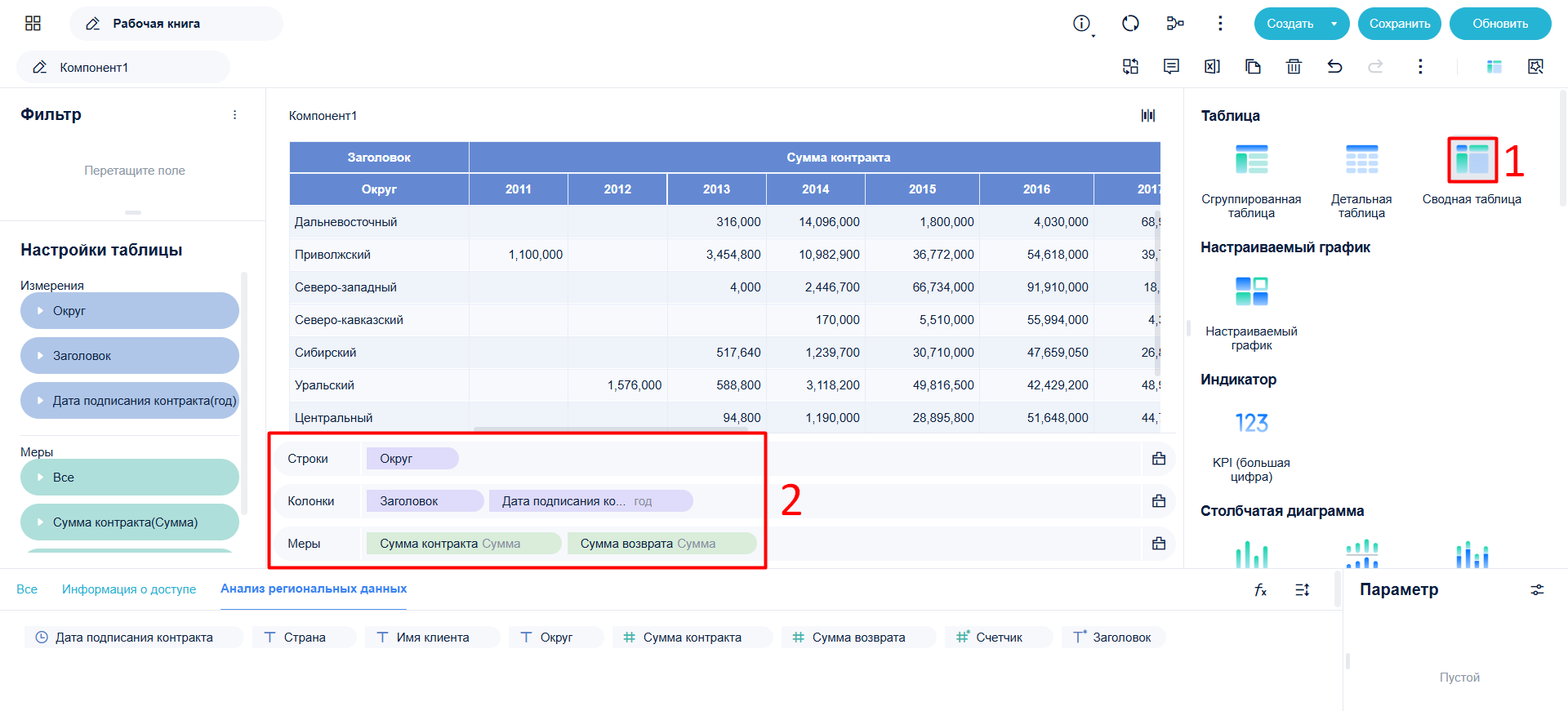
- Нажмите иконку Сводная таблица, перетащите соответствующие поля в Строки, Колонки и Меры. Найдите Заголовок, перетащите его в Колонки.
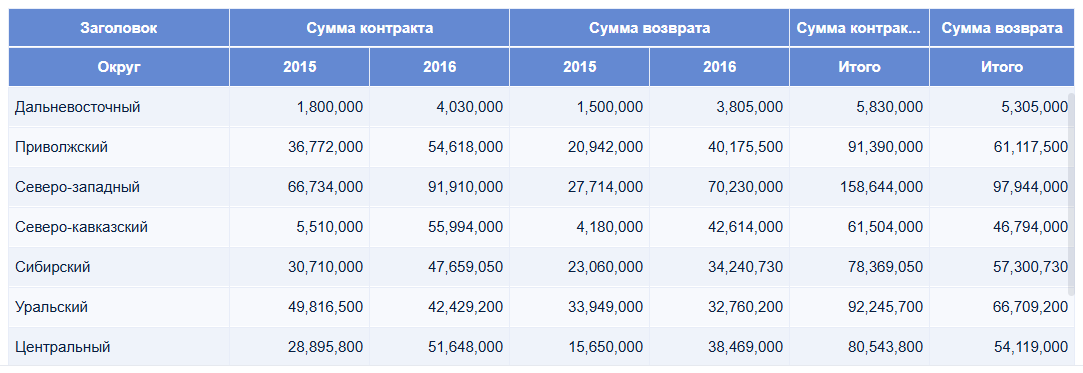
- Сгруппируйте поле Дата по годам и отфильтруйте данные за 2015 и 2016 годы. Таким образом, вы получите сравнительный анализ суммы контракта и суммы возврата по каждому округу за 2015 и 2016 год (см. рисунок).
Пользовательская группировка#
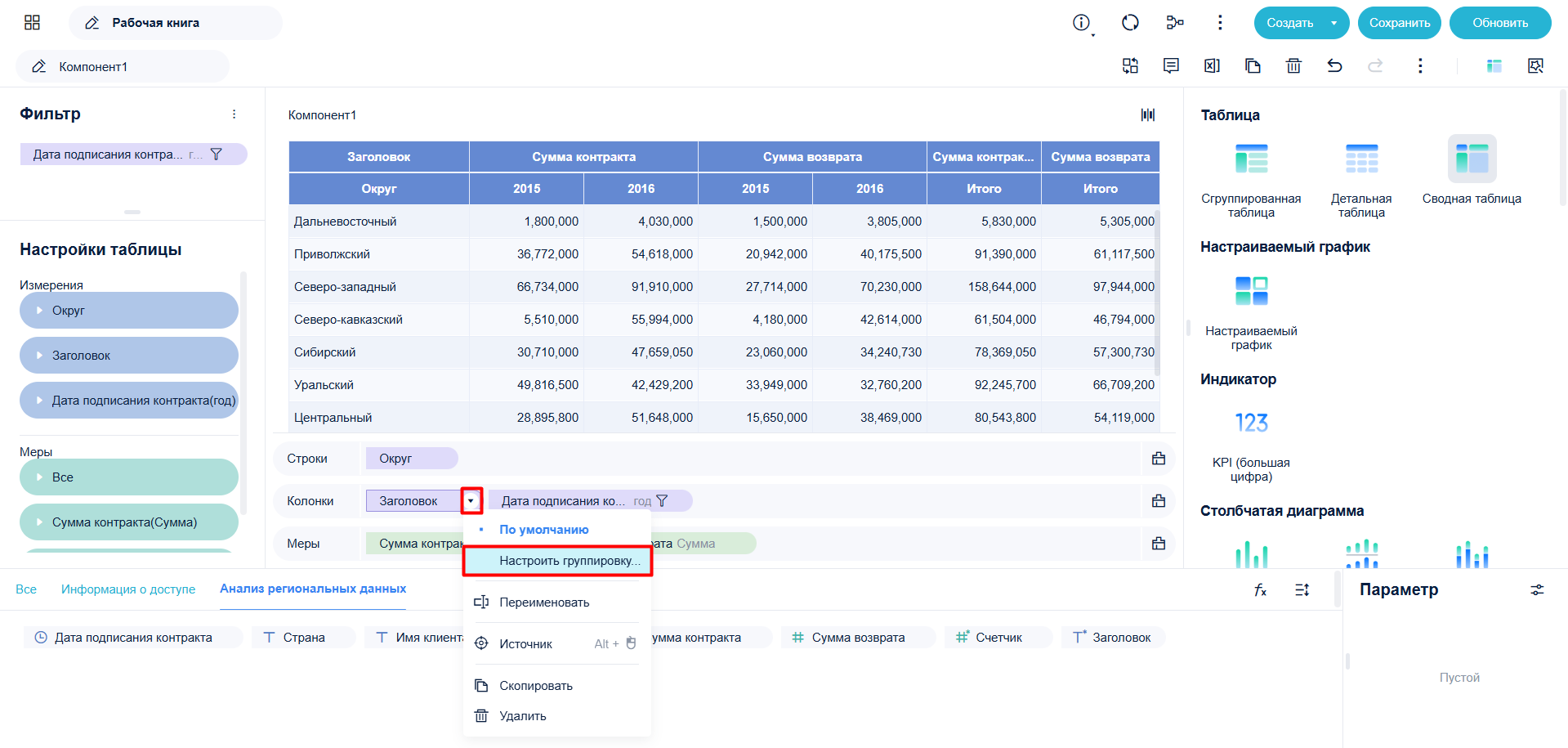
Функция Заголовок в Сводной таблице также поддерживает пользовательскую группировку, как показано на рисунке ниже.