В этот разделе рассмотрим такие свойства диаграммы как Значок, соединение, радиус, угол, цвет (тепловой), текст.
Значок / Шэйп#
Значок используется для задания формы элементов диаграммы. Поддерживается только в диаграммах рассеяния (простая и многомерная), пузырьковых диаграммах и мини-диаграммах.
Дальнейшее рассмотрение — на примере пузырьковой диаграммы.
Без перетаскивания полей в “Значок”#
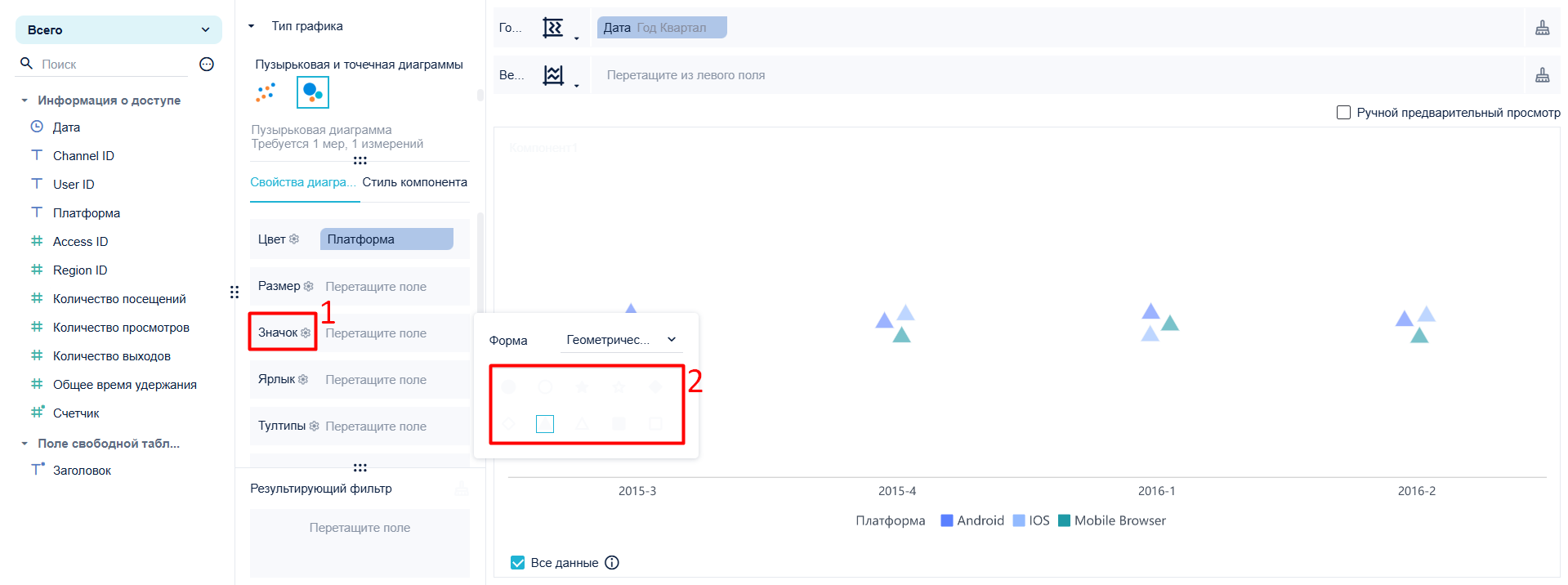
Нажмите кнопку настройки Значок и измените форму пузырька, как показано на рисунке ниже.
Перетаскивание измеряемых полей в “Значок”#
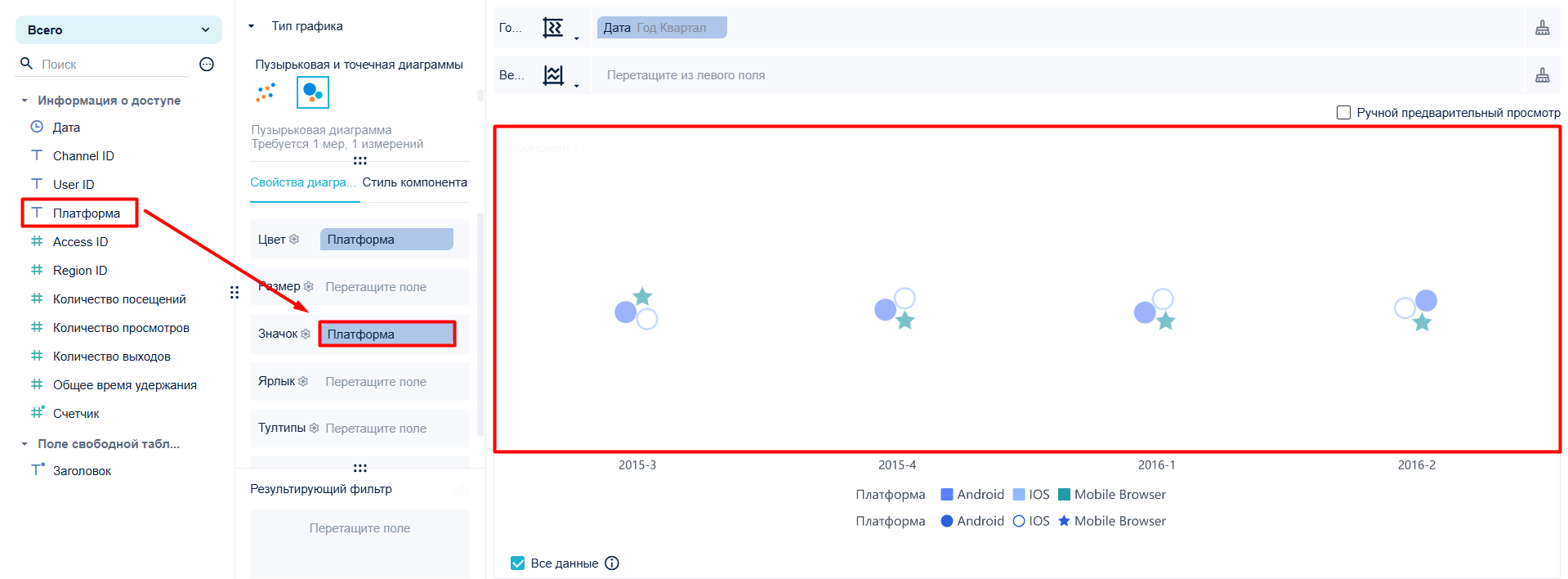
Перетащите поле Платформа из левой области анализа в Значок (ранее различные типы отличались цветом, теперь они будут различаться и по форме), как показано на рисунке ниже.
Перетаскивание индикаторов в “Значок”#
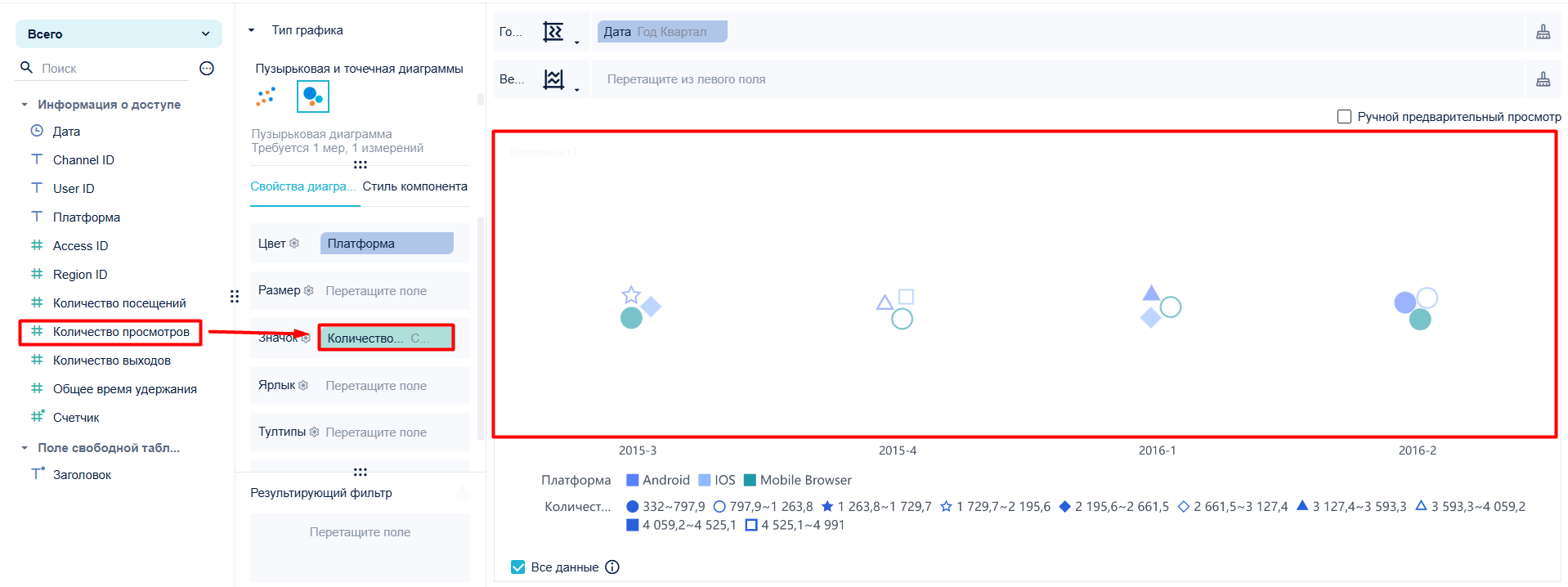
Перетащите поле Количество просмотров из левой области анализа в Значок (теперь различная сумма будет отображаться разной формой), как показано на рисунке ниже.
Соединение#
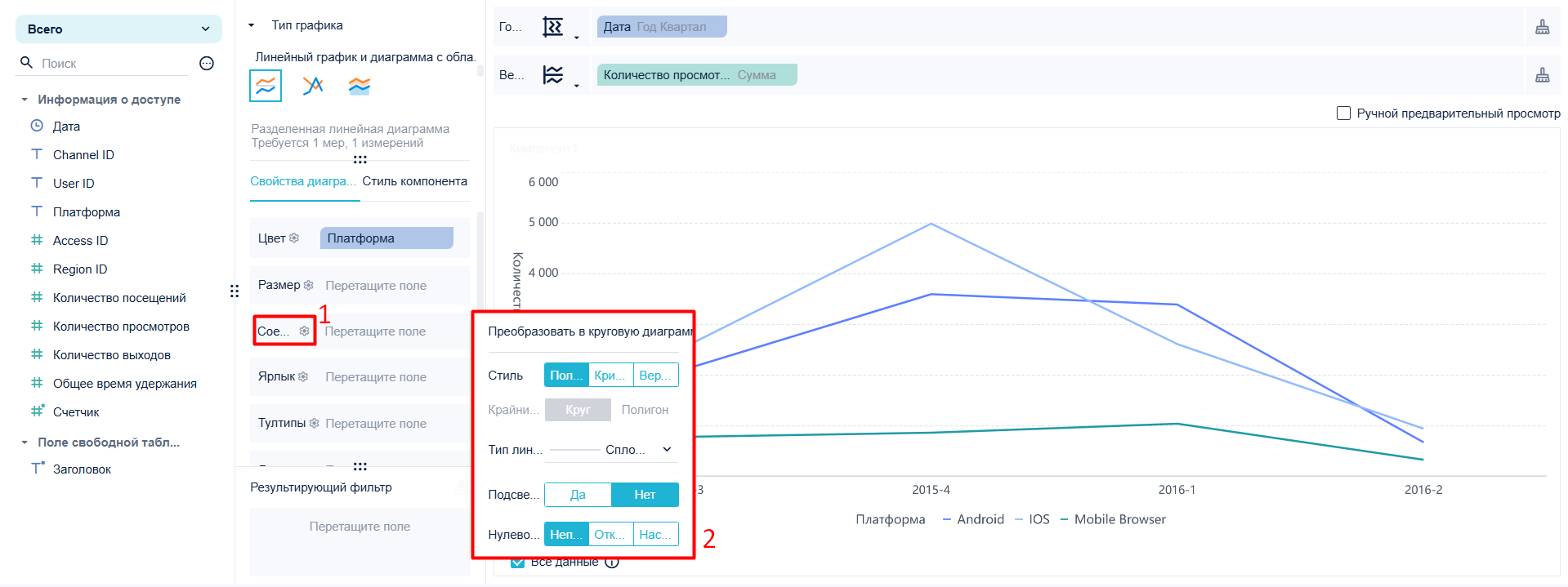
Соединение используется для настройки соединения между элементами диаграммы. Поддерживается только в линейных диаграммах (все типы), площадных диаграммах (все типы) и радарных диаграммах.
| Тип диаграммы | Описание |
|---|---|
| Линейная | Преобразование в круговую диаграмму (по умолчанию не выбрано), стиль (ломаная, кривая, вертикальная), тип линии (пунктирная, сплошная), подсвеченная точка (да/нет), поведение при null (соединять/разрывать/обнулять) |
| Площадная | Стиль (ломаная кривая/кривая), поведение при null |
| Радарная | Преобразование в круговую диаграмму (по умолчанию выбрано), крайние оси (круг/многоугольник), тип линии (пунктирная/сплошная), подсвеченная точка (да/нет) |
Радиус#
Радиус поддерживается только в круговых диаграммах (кольцевая диаграмма, обычная круговая диаграмма и многосерийная круговая диаграмма), а также в диаграммах роза. Он определяет размер радиуса для данных видов диаграмм.
Круговые диаграммы (кольцевая, обычная круговая, многосерийная круговая)#
Рассмотрим на примере обычной круговой диаграммы: нажмите кнопку настройки Радиус и задайте значения Размер радиуса и Отношение внутреннего диаметра, как показано на следующем рисунке.
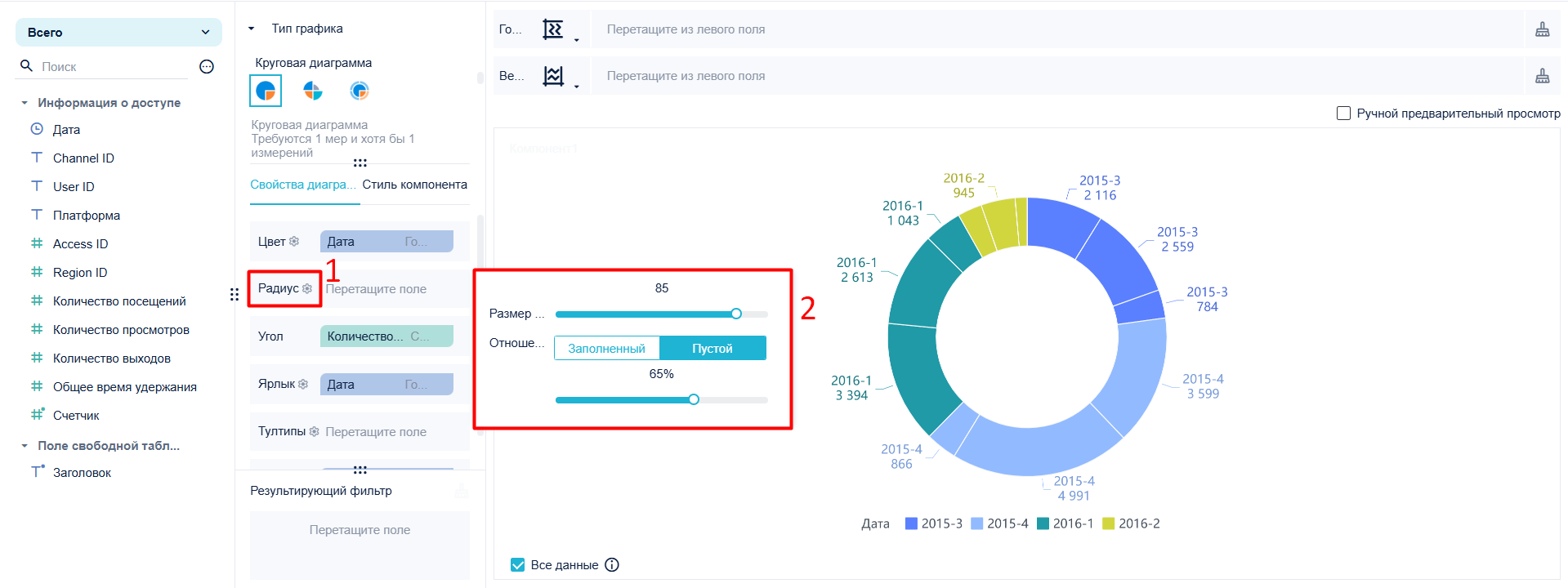
Диаграмма роза#
Перетащите поле Количество просмотров в Свойства диаграммы > Радиус (по аналогии с отличием по цвету и углу; разные суммы будут отображаться разным радиусом в диаграмме), как показано на следующем рисунке.
Нажмите кнопку настройки Радиус и задайте значения Общий радиус (Да/Нет), Размер радиуса и Отношение внутреннего диаметра (Заполненный/Пустой), как показано на следующем рисунке.
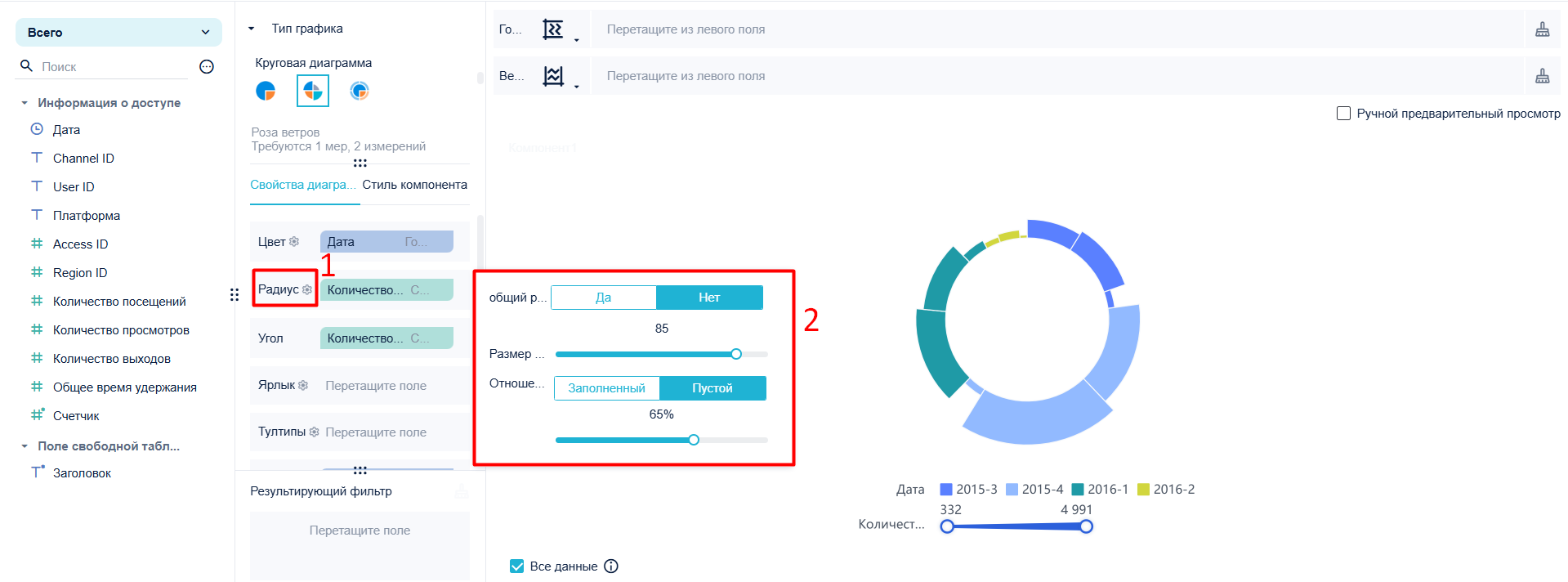
Примечание: Если выбрано Тип диаграммы — Роза, и индикаторы перетащены в полосу Радиус, по умолчанию будет выбрано Общий радиус: Нет. Если выбрать Да, роза преобразуется в обычную круговую диаграмму.
Угол#
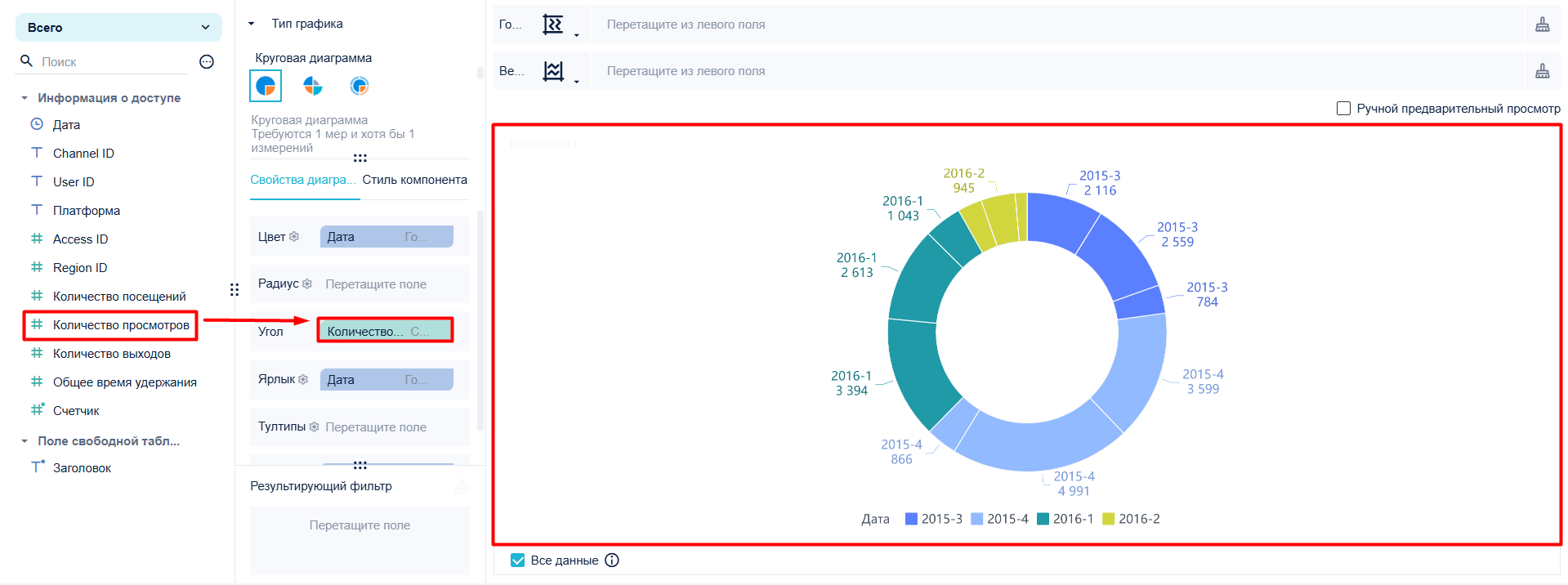
Угол поддерживается только в круговых диаграммах (кольцевая, обычная круговая, многосерийная) и в диаграммах роза. Этот параметр отвечает за размер дуги каждого сектора диаграммы.
Перетащите индикатор в полосу Угол. Значение индикатора будет отображено в виде соответствующего размера угла сектора.
Рассмотрим на примере обычной круговой диаграммы: перетащите поле Количество просмотров из левой области анализа в Угол (разные суммы отображаются разным размером угла сектора), как показано на следующем рисунке.
Цвет (тепловой)#
Тепловой цвет поддерживается только в тепловых картах.
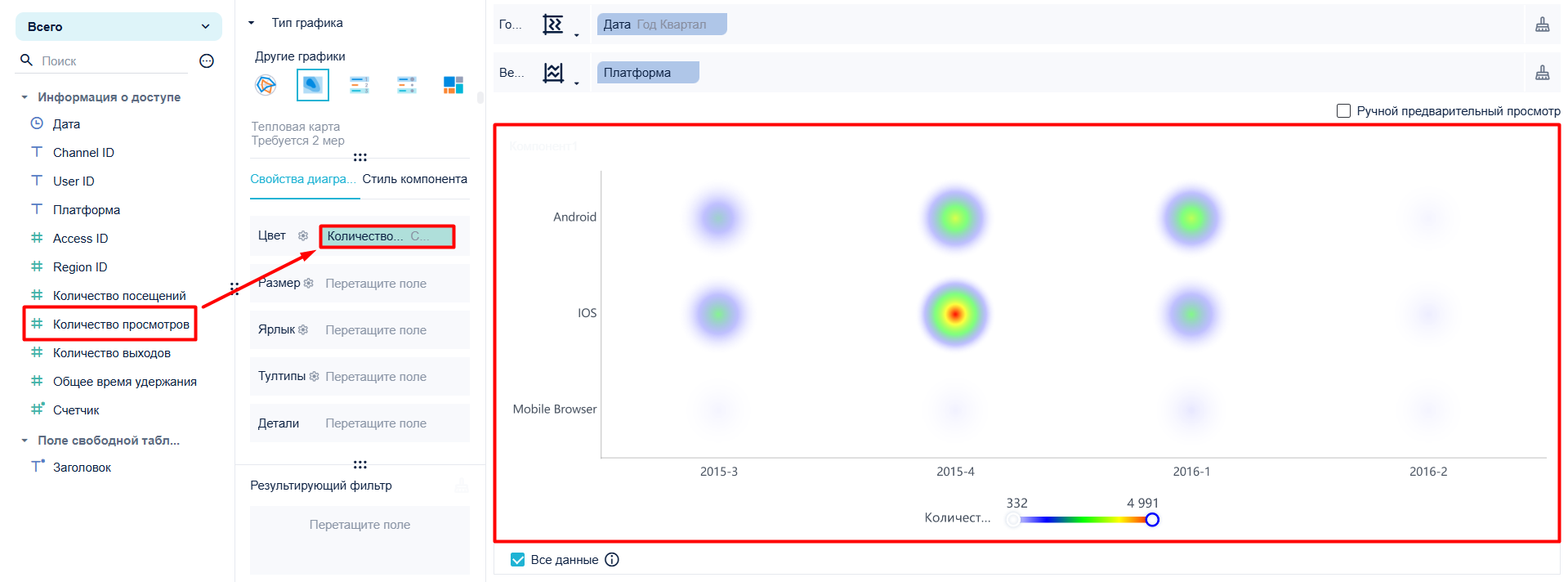
- Перетащите поле Количество просмотров из левой области анализа в Цвет (чем больше сумма, тем краснее цвет), как показано на следующем рисунке.
- Нажмите кнопку настройки Цвет и задайте параметры Градиент, Интервал градиента и Прозрачность для тепловой карты, как показано на следующем рисунке.
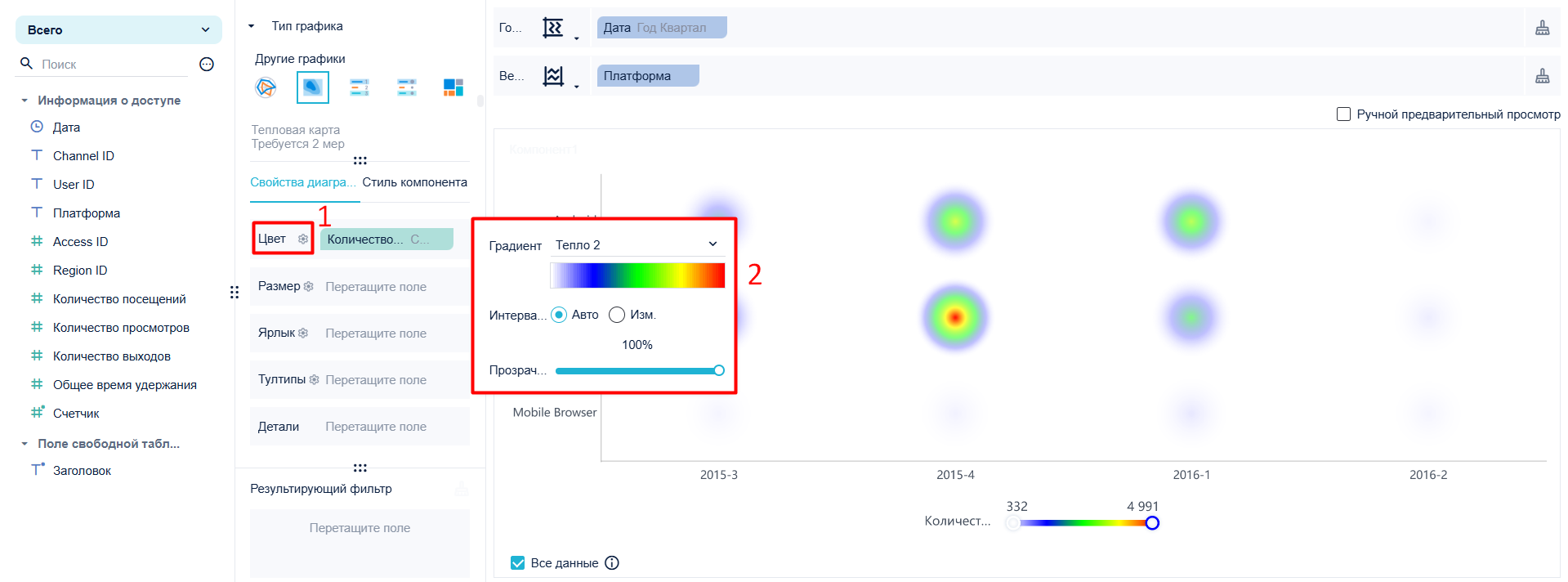
Примечание: Если нажать кнопку Цвет, не перетаскивая поля в соответствующую полосу, можно задать только значения Градиент и Прозрачность.
Текст#
Текст поддерживается только в KPI (большая цифра), текстовых диаграммах и облаках слов. Свойство позволяет настраивать текстовое содержимое и его формат на диаграмме.
KPI-карточка#
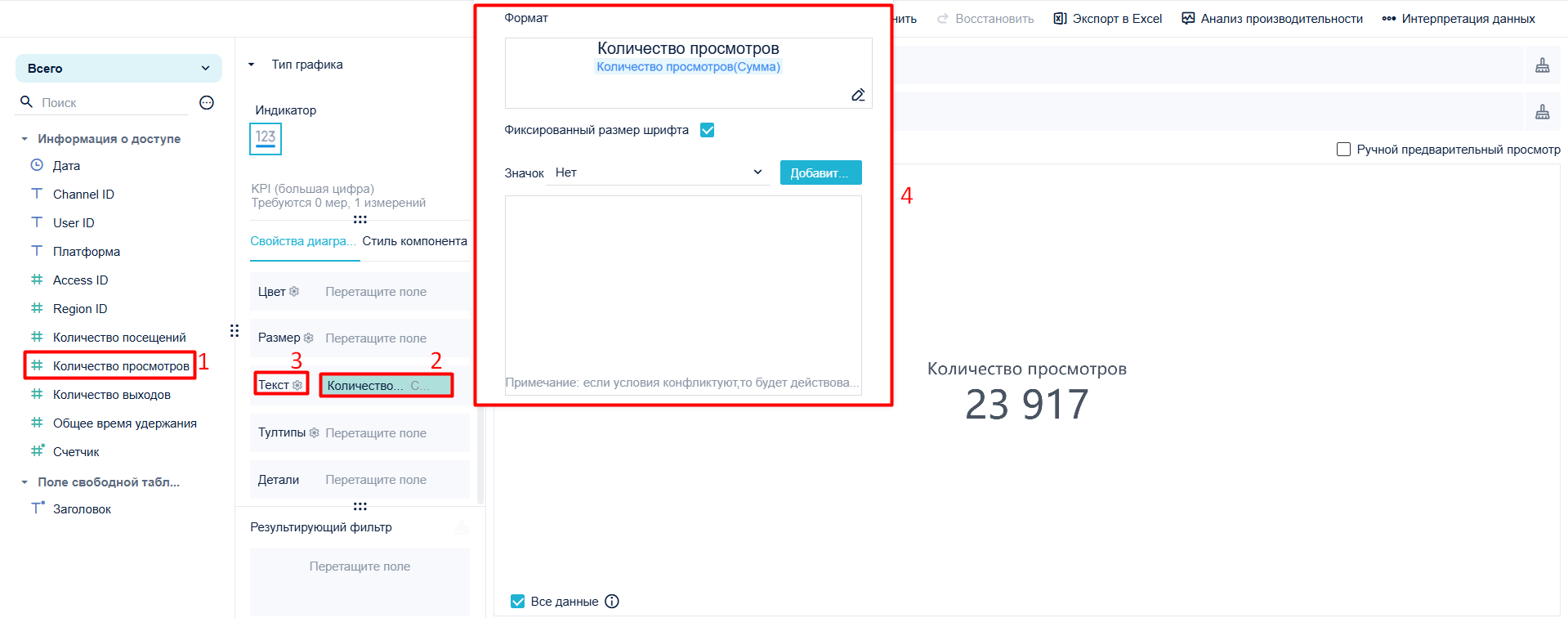
Перетащите поле Количество просмотров из левой области анализа в Текст (соответствующий текст отобразится в диаграмме).
Нажмите кнопку настройки Текст и задайте параметры Формат, Фиксированный размер шрифта и Значок, как показано на следующем рисунке.
Текстовая диаграмма#
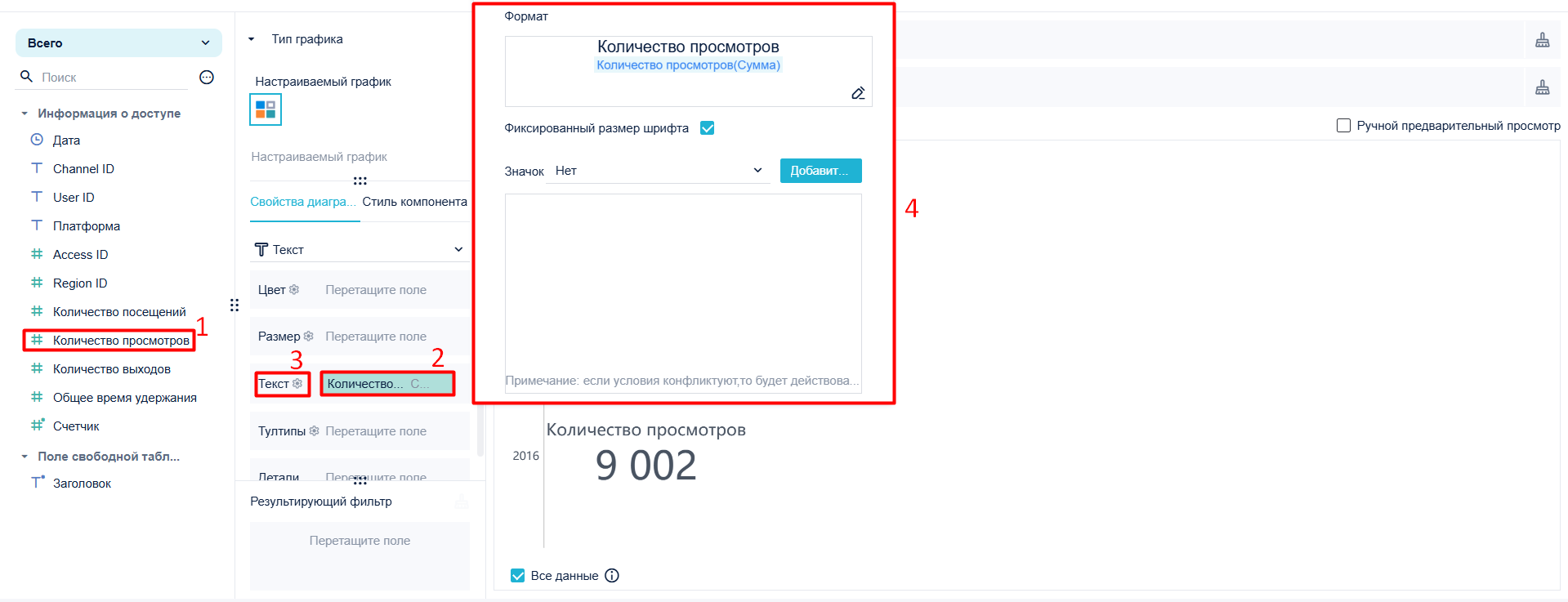
Перетащите поле Количество просмотров из левой области анализа в Текст (соответствующий текст отобразится в диаграмме).
Нажмите кнопку настройки Текст и задайте параметры Формат, Фиксированный размер шрифта (выбран по умолчанию), а также Значок, как показано на следующем рисунке.
Облако слов#
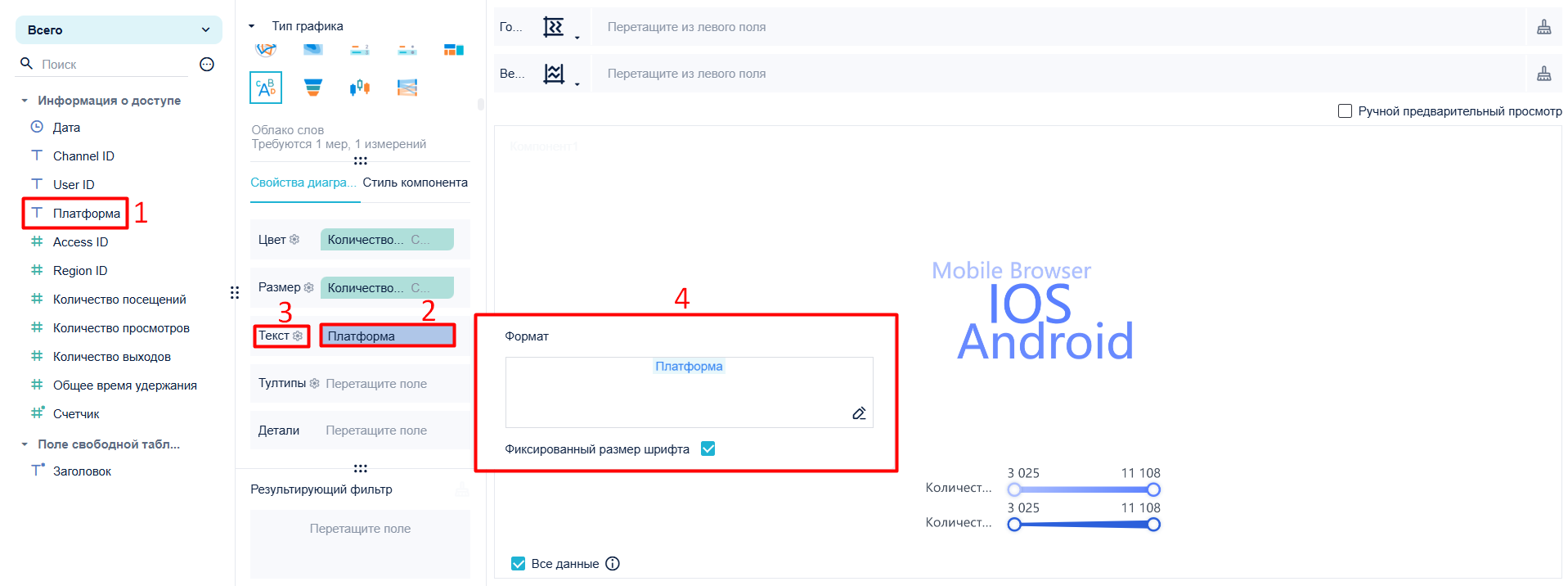
Перетащите поле Платформа из левой области анализа в Текст (соответствующий текст отобразится в диаграмме).
Нажмите кнопку настройки Текст и задайте параметры Формат и Фиксированный размер шрифта (выбран по умолчанию), как показано на следующем рисунке.