Описание проблемы#
Эта статья полезна, если вы столкнулись со следующими ситуациями:
Несколько индикаторов на общей вертикальной оси ухудшают читаемость данных. Вы хотите использовать две оси Y, чтобы отдельно показать значения и проценты. Две линии имеют схожие значения и перекрываются на графике.
В таких случаях можно воспользоваться решениями, описанными ниже.
Решение#
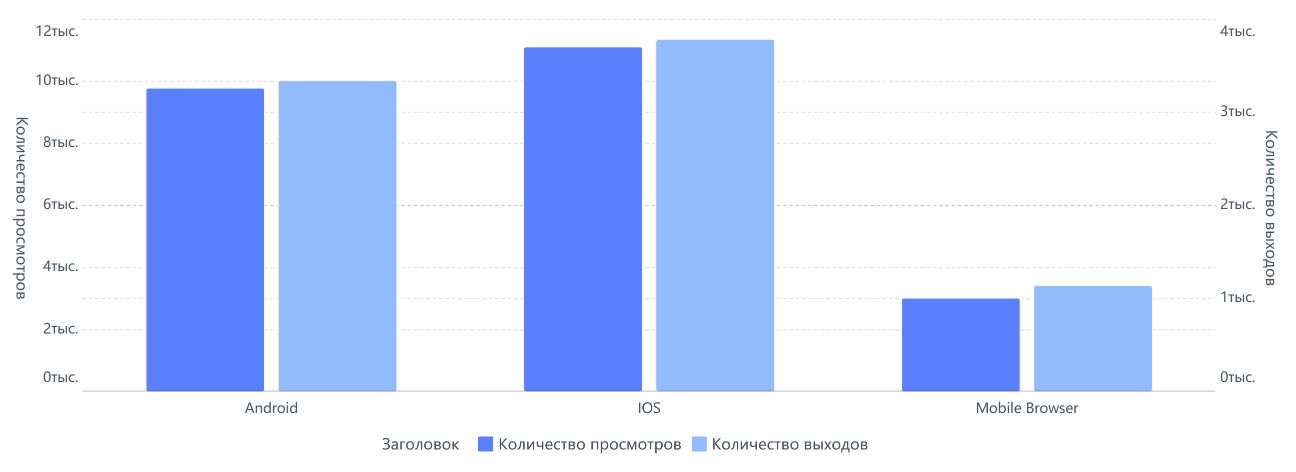
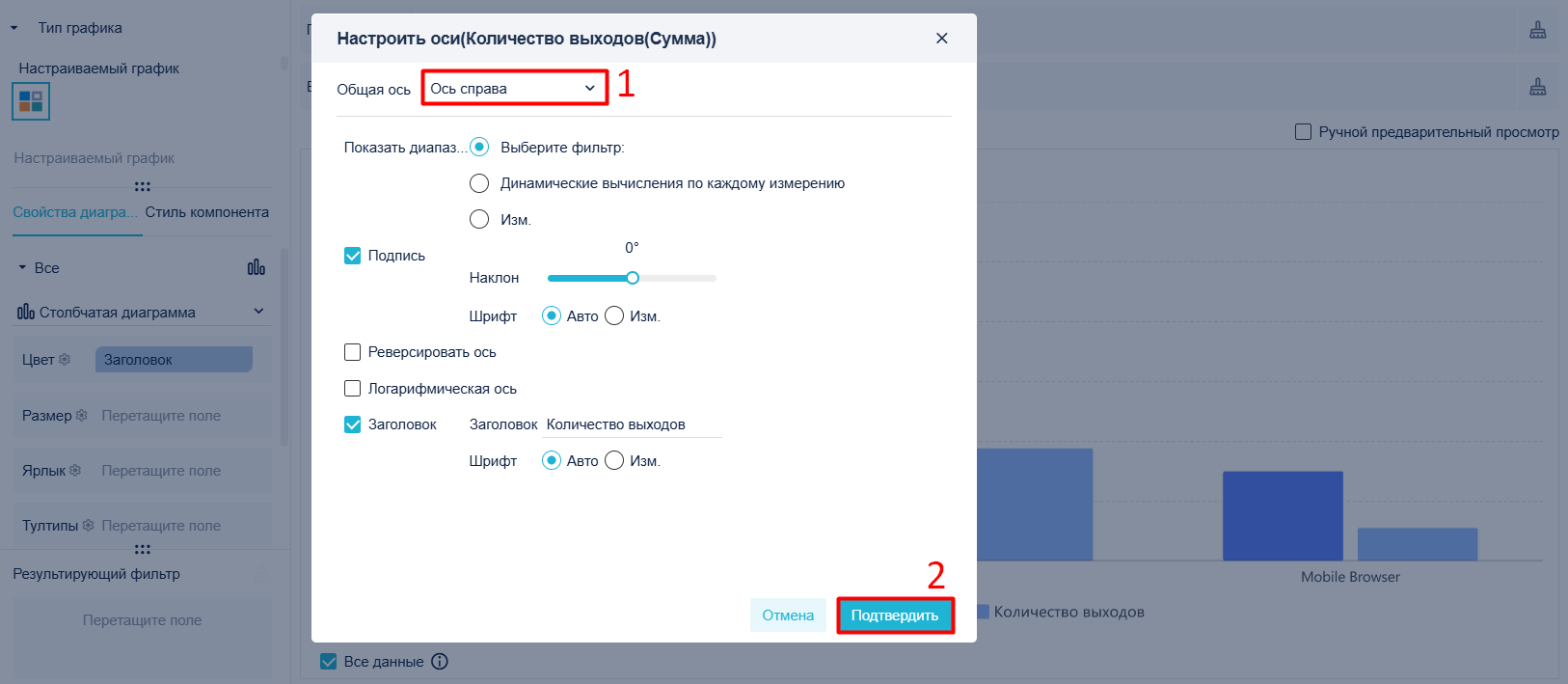
Когда на вертикальную ось перетягиваются два поля индикаторов, при настройке второй оси значений выберите Правая ось значений в качестве Совместной оси.
Примечание: Перед установкой правой оси убедитесь, что вертикальная ось — это ось агрегирования индикаторов.
Пример#
В примере используется столбчатая диаграмма.
Подготовка данных#
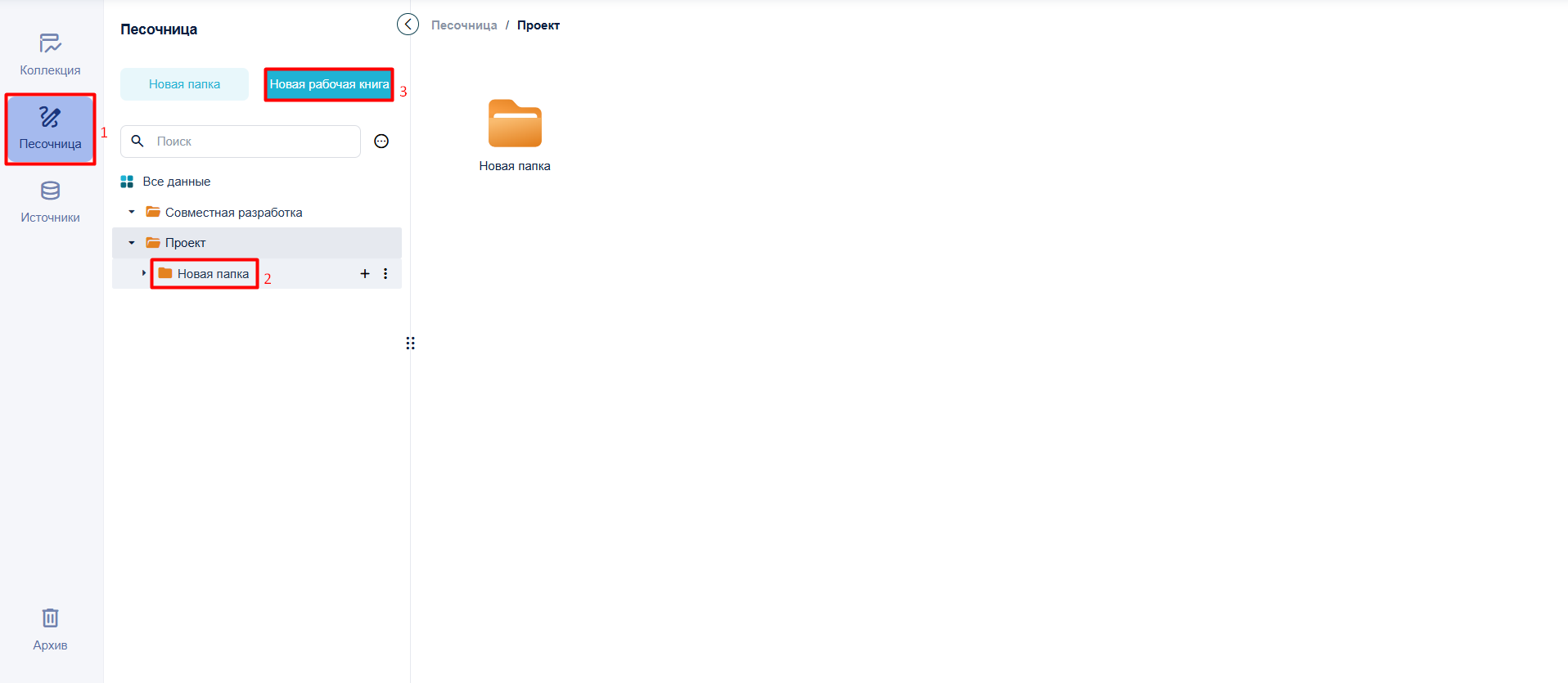
- Войдите в систему, нажмите Песочница, выберите папку и нажмите Новая рабочая книга, как показано на следующем рисунке.
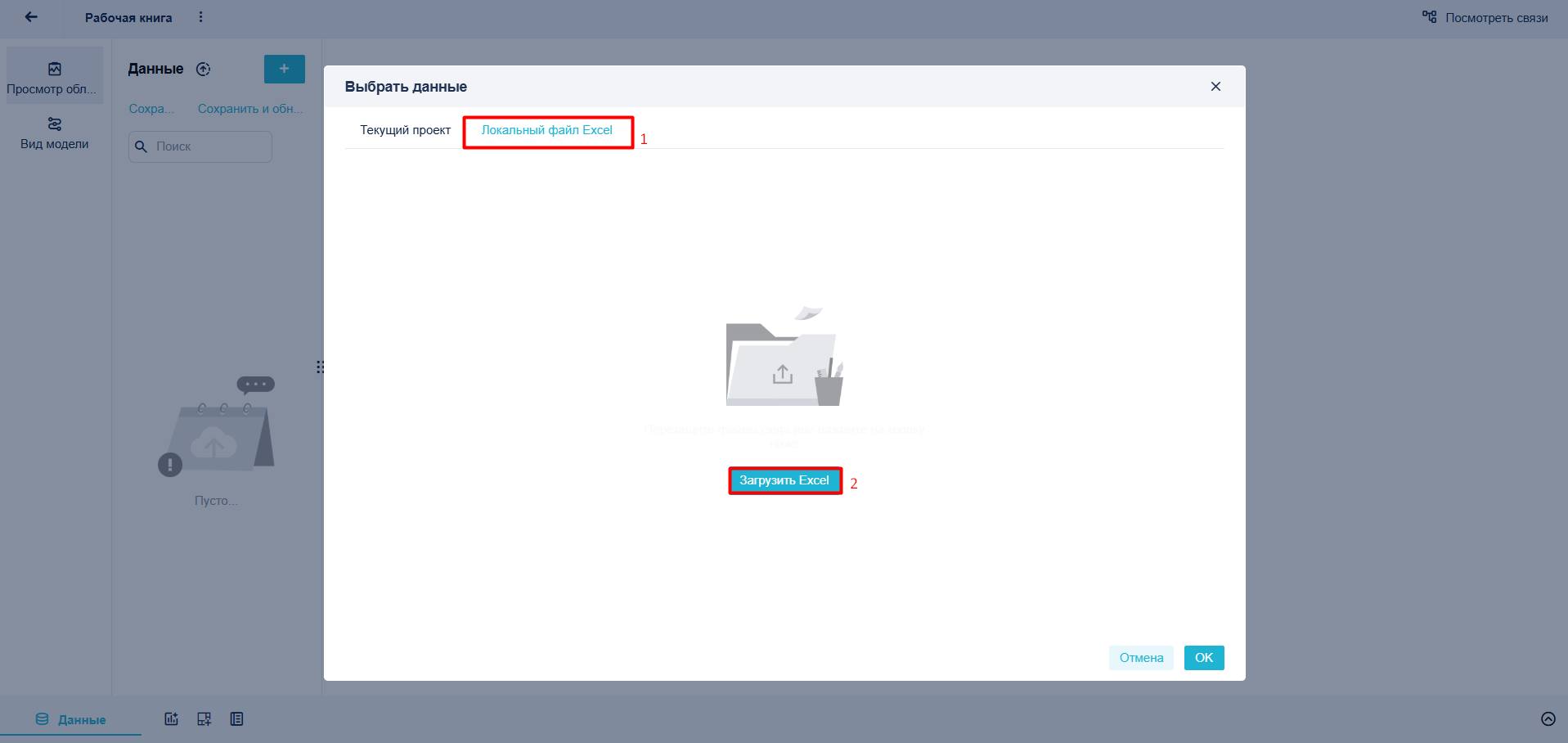
- Нажмите Локальный файл Excel и выберите Загрузить Excel, как показано на следующем рисунке.
Создание компонента#
Нажмите Компонент в нижнем левом углу.
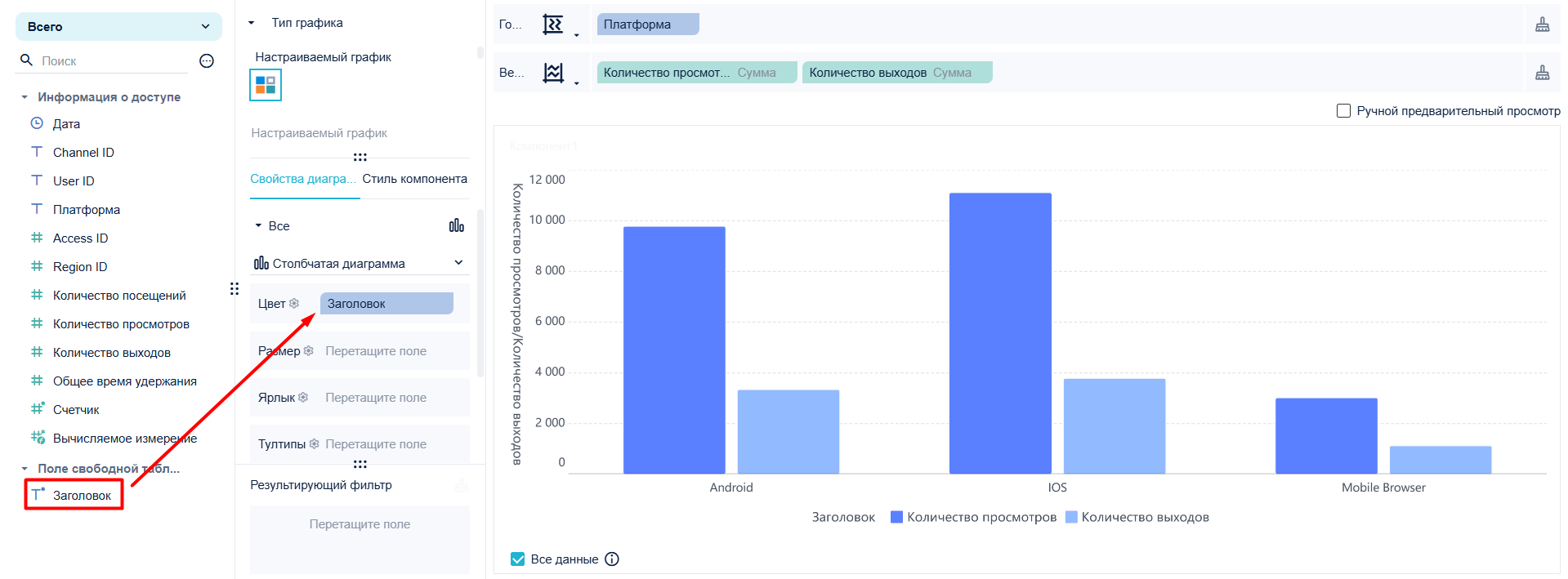
Выберите Пользовательская диаграмма в Типе диаграммы и выберите Столбчатая диаграмма в Свойствах диаграммы. Перетащите Платформа в Горизонтальная ось. Перетащите Количество просмотров и Количество выходов в Вертикальная ось.
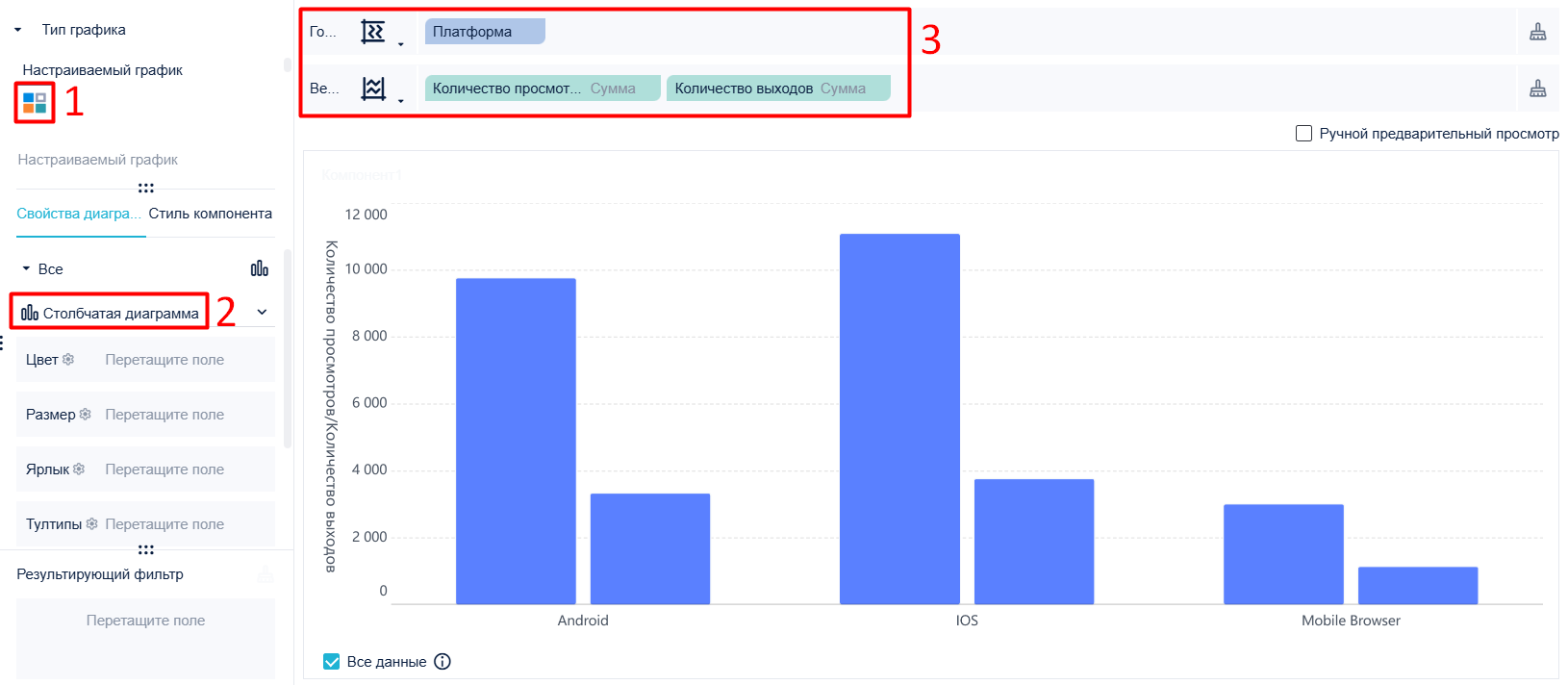
- Чтобы различать индикаторы по цвету, перетащите Заголовок в Цвет.
Настройка двух осей Y#
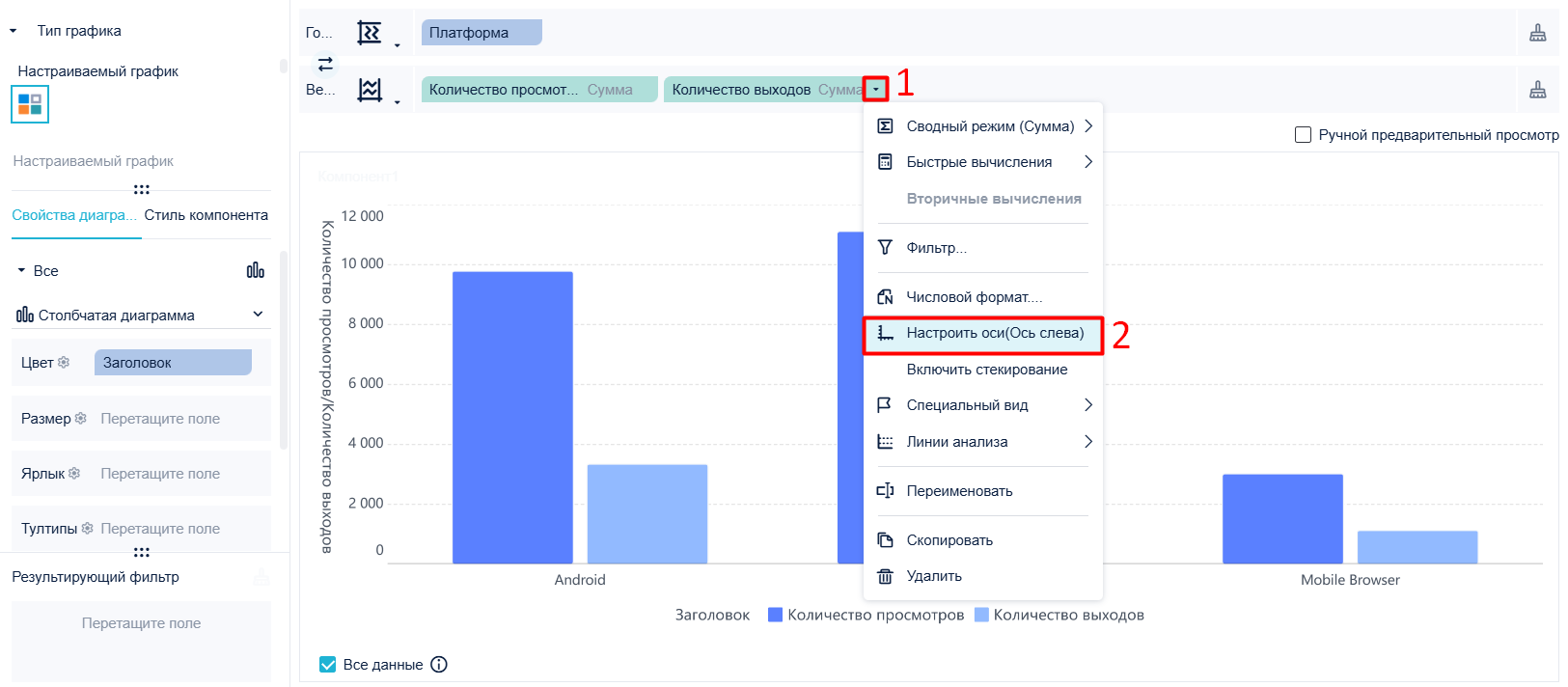
- Наведите курсор на Количество выходов в Вертикальной оси, кликните , затем выберите Настроить оси (Ось слева).
- Выберите Ось справа в Общая ось. Теперь на столбчатой диаграмме две оси Y.
Настройка числового формата для осей Y#
- Наведите курсор на Количество просмотров в Вертикальной оси, кликните , затем выберите Числовой формат.
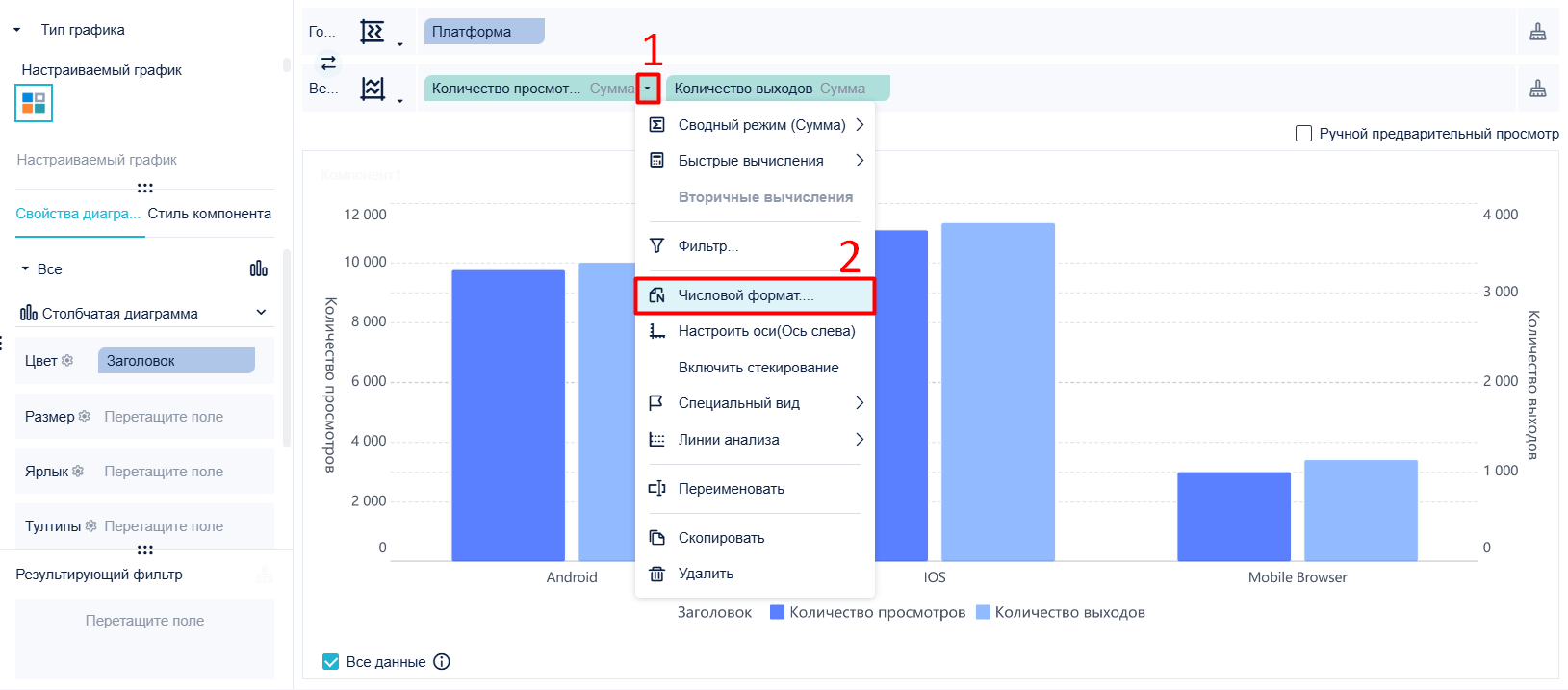
- Установите Тысяча в Единице измерения.
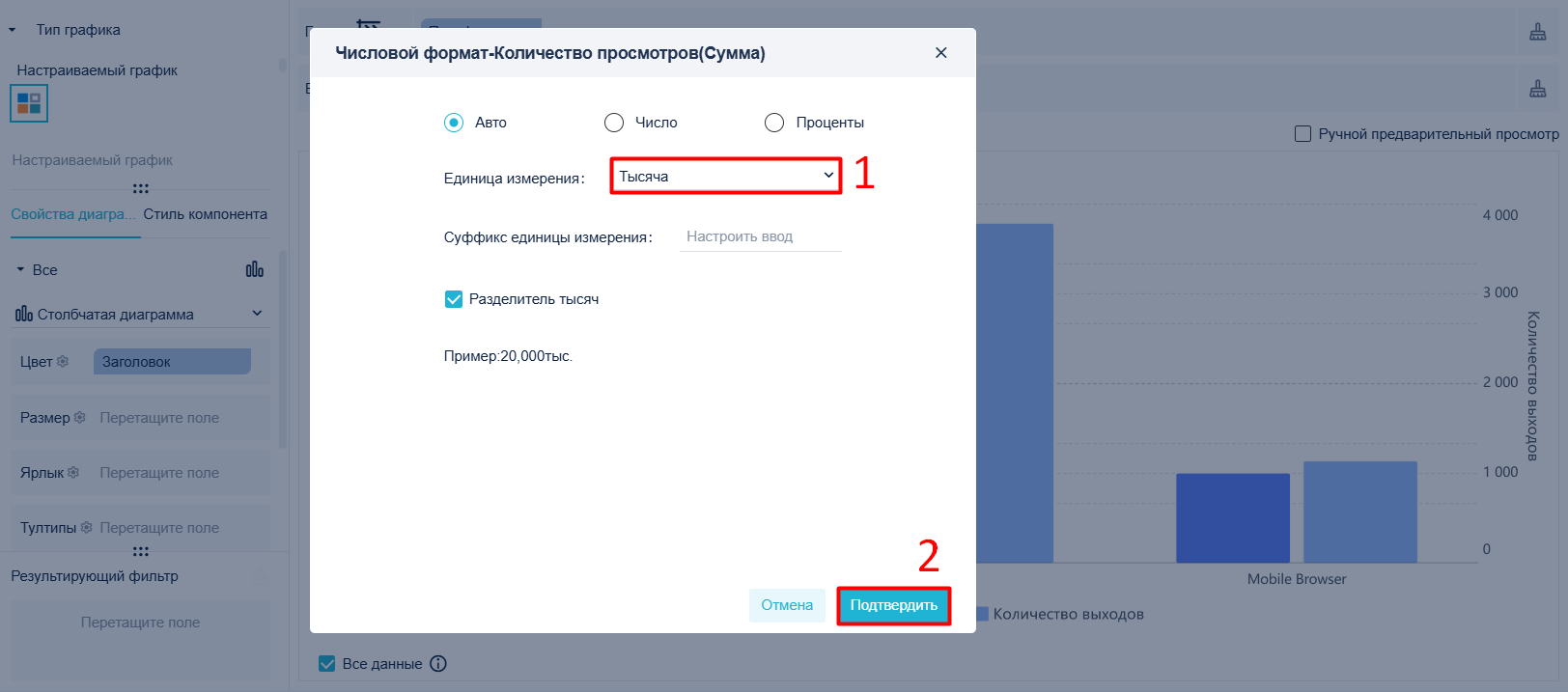
- Повторите шаг для Количество выходов: также выберите Тысяча как Единицу измерения.
Итог#