
Сценарий применения#
В большинстве случаев ось категорий — это горизонтальная ось. Когда возникает необходимость настроить заголовок и подписи горизонтальной оси, используйте эту статью для индивидуальной настройки.
Возможности#
При настройке оси категорий вы можете настраивать как подписи оси, так и заголовок оси.
Настройка оси категорий#
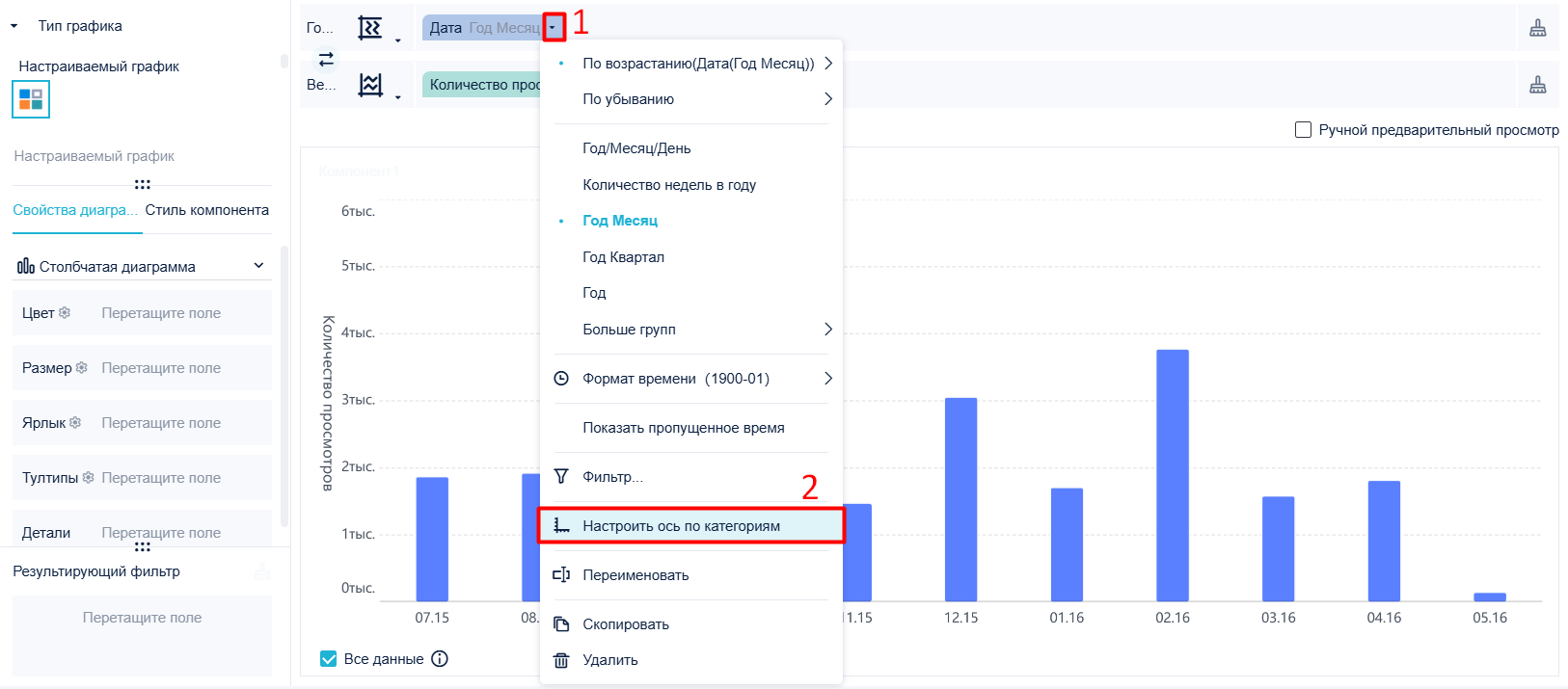
- Для полей измерений, перетащенных из области анализа (и для полей, конвертированных из индикаторов), можно задать ось категорий. В блоке Горизонтальная ось нажмите ▼ > Настроить ось по категориям.
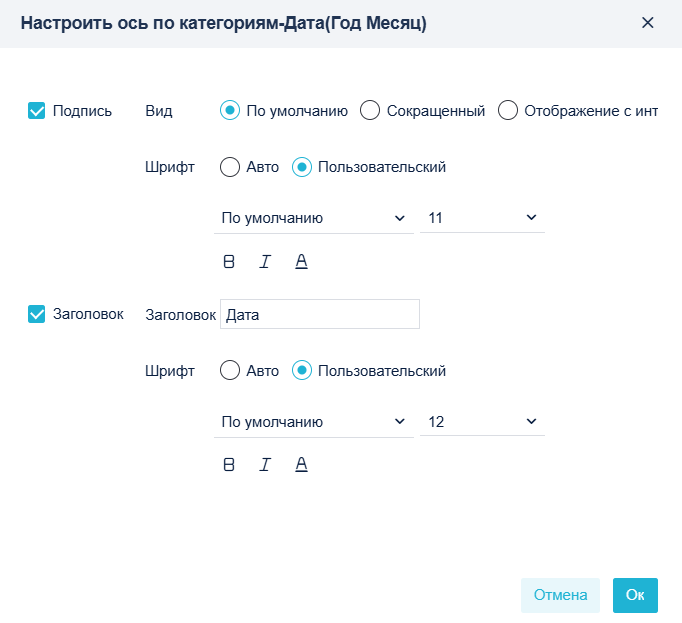
- В окне редактирования задайте подписи и заголовок оси.
Настройка подписей оси#
Отображение подписи оси#
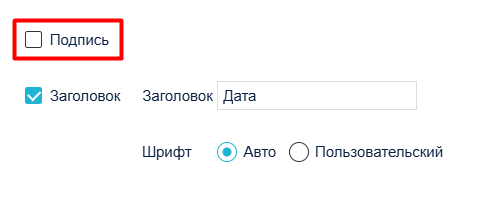
- Уберите галочку с Подпись — подписи оси категорий будут скрыты.
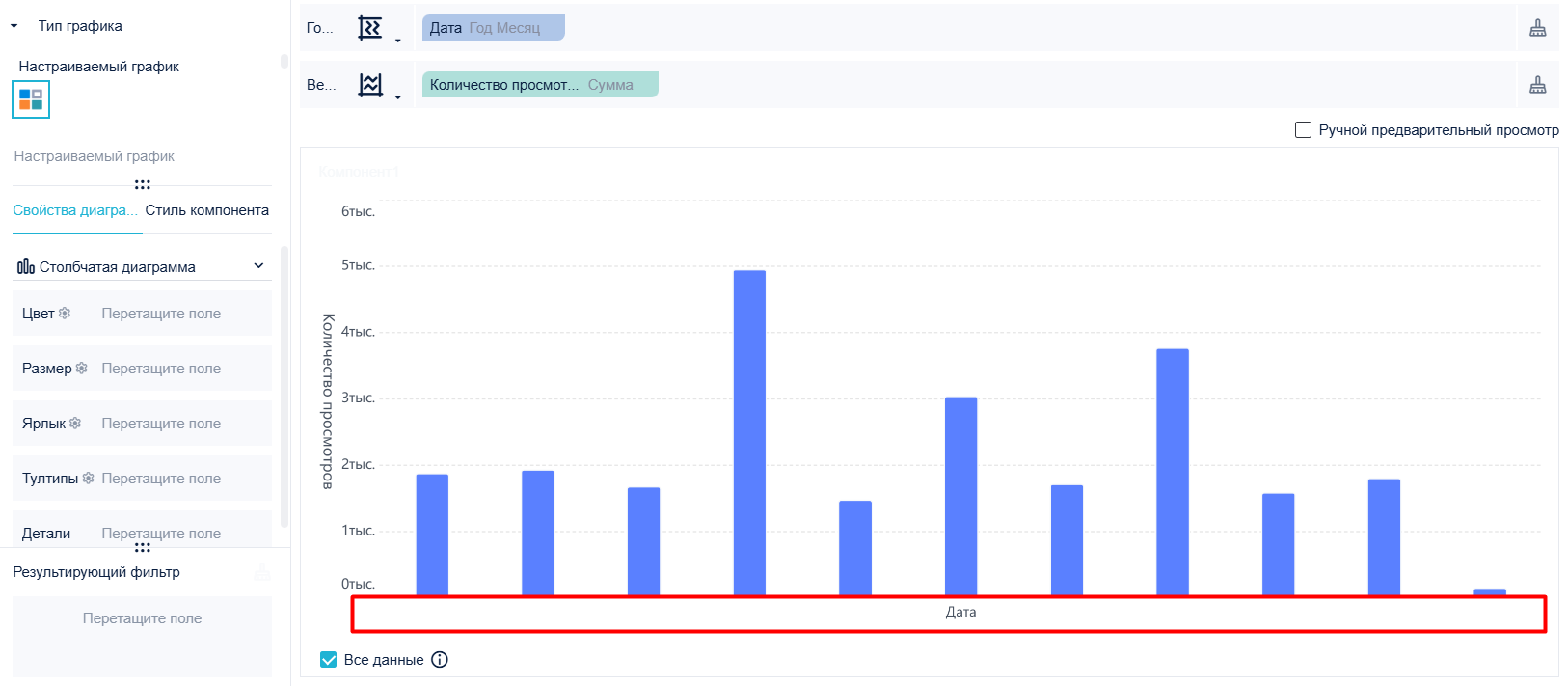
- Подписи оси исчезнут с диаграммы.
Стратегия отображения#
Доступны три стратегии: По умолчанию, Сокращенный, Отображение с интервалом.
1. По умолчанию
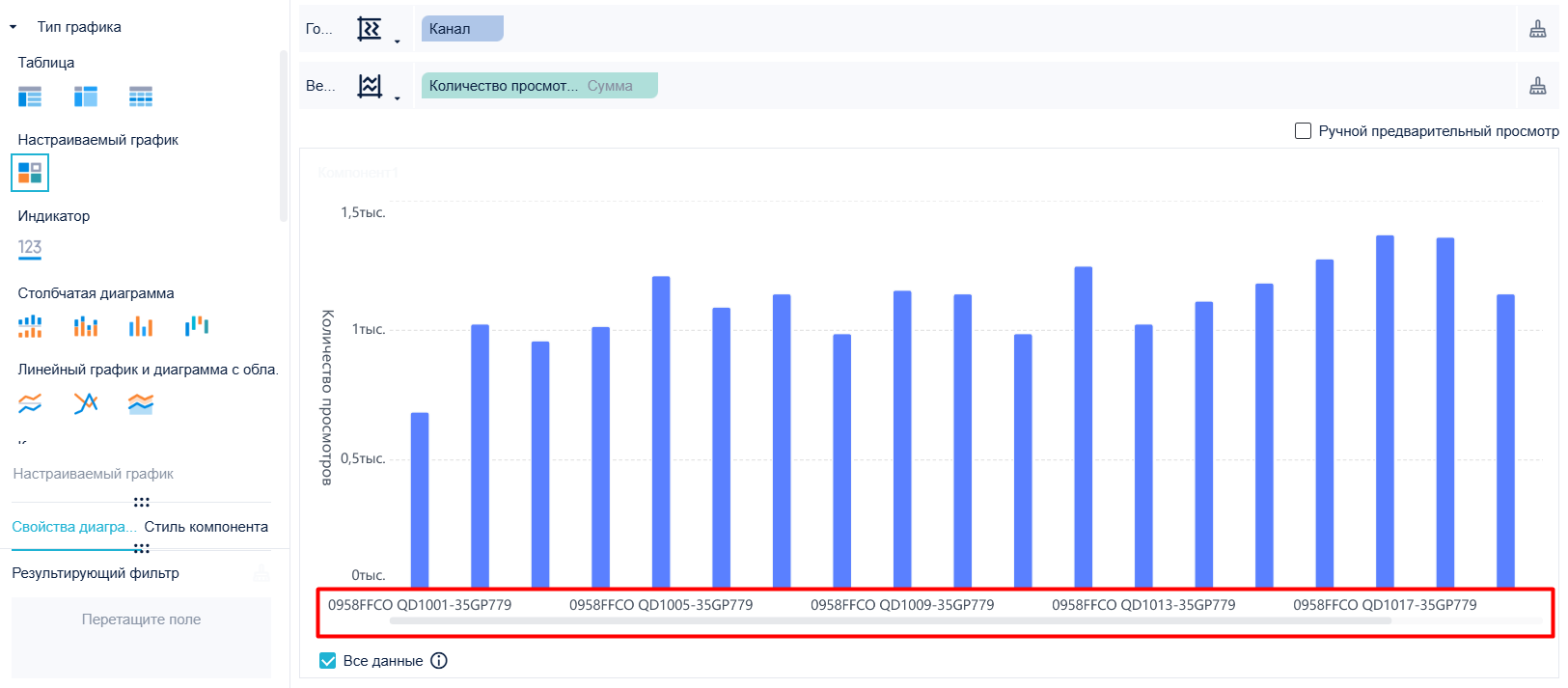
Если подписи оси не помещаются полностью, система автоматически выберет стиль отображения: поворот текста на 45°, сокращенный, интервал или скролл.
2. Сокращенный
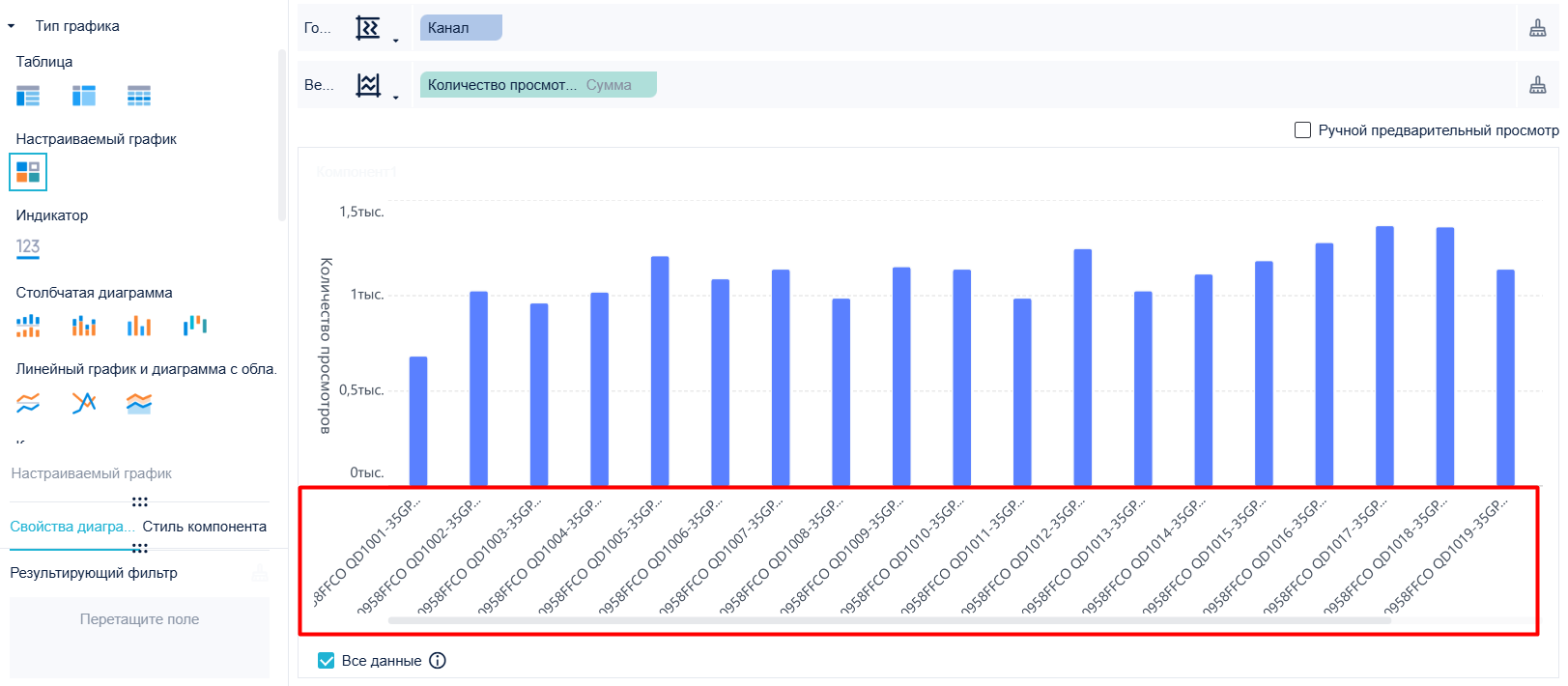
Если длинные подписи оси накладываются друг на друга и выглядят нечитабельно, выберите Сокращенный или настройте направление текста.
Примечание: Этот вариант подходит, если вы готовы принять частично обрезанные подписи.
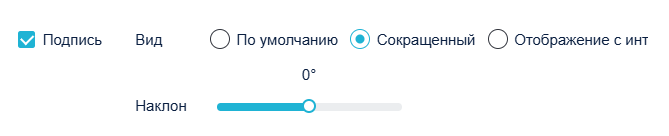
Поверните текст против часовой стрелки на 30°.

Получите соответствующий визуальный эффект.
3. Отображение с интервалом
Стратегия Сокращенный может привести к неполному отображению информации, а повернутый текст — выглядеть неэстетично. Если требуется показать только ключевые значения, выберите Отображение с интервалом и задайте количество интервалов.
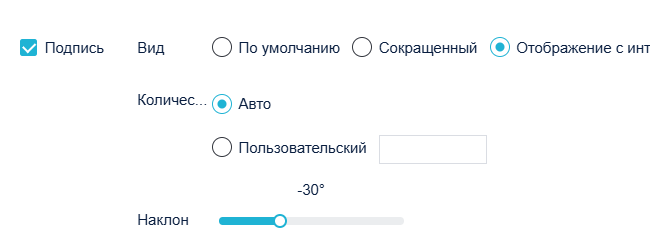
Выберите Интервал.
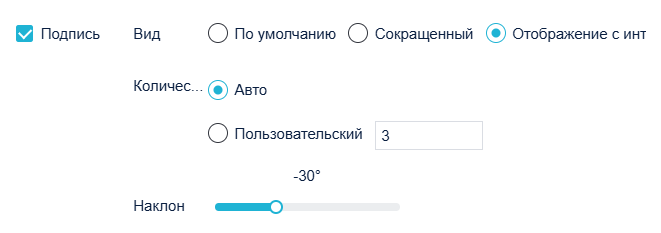
Ось покажет подписи только через заданное количество.
Стиль шрифта подписей оси#
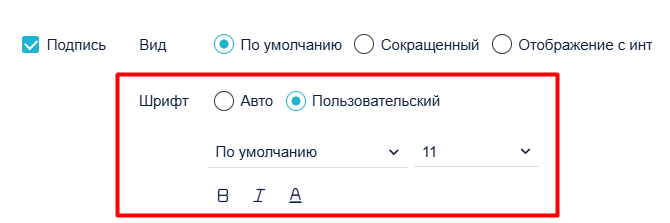
По умолчанию стиль шрифта для подписи оси категорий — Авто, но вы можете задать его индивидуально. Нажмите Пользовательский, чтобы настроить шрифт, размер, выравнивание и другие параметры.
- Если поле измерения на Горизонтальной оси, настройте шрифт, размер, жирность, курсив, цвет.
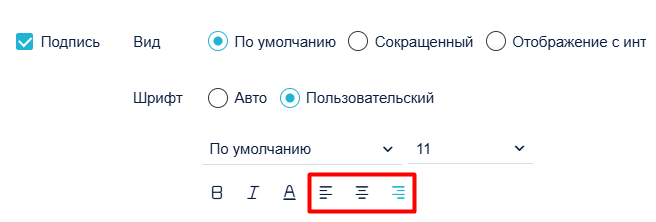
- Если поле измерения на Вертикальной оси, можно также настроить выравнивание.
Настройка заголовка оси#
Отображение заголовка оси#
- Уберите галочку с Заголовок.
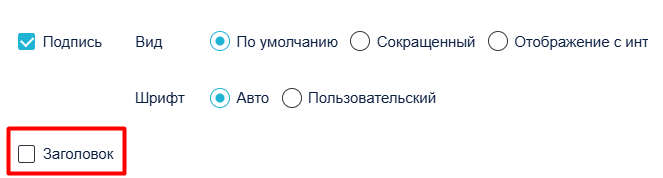
- После нажатия Ок заголовок оси (например, "Дата контракта") будет скрыт.
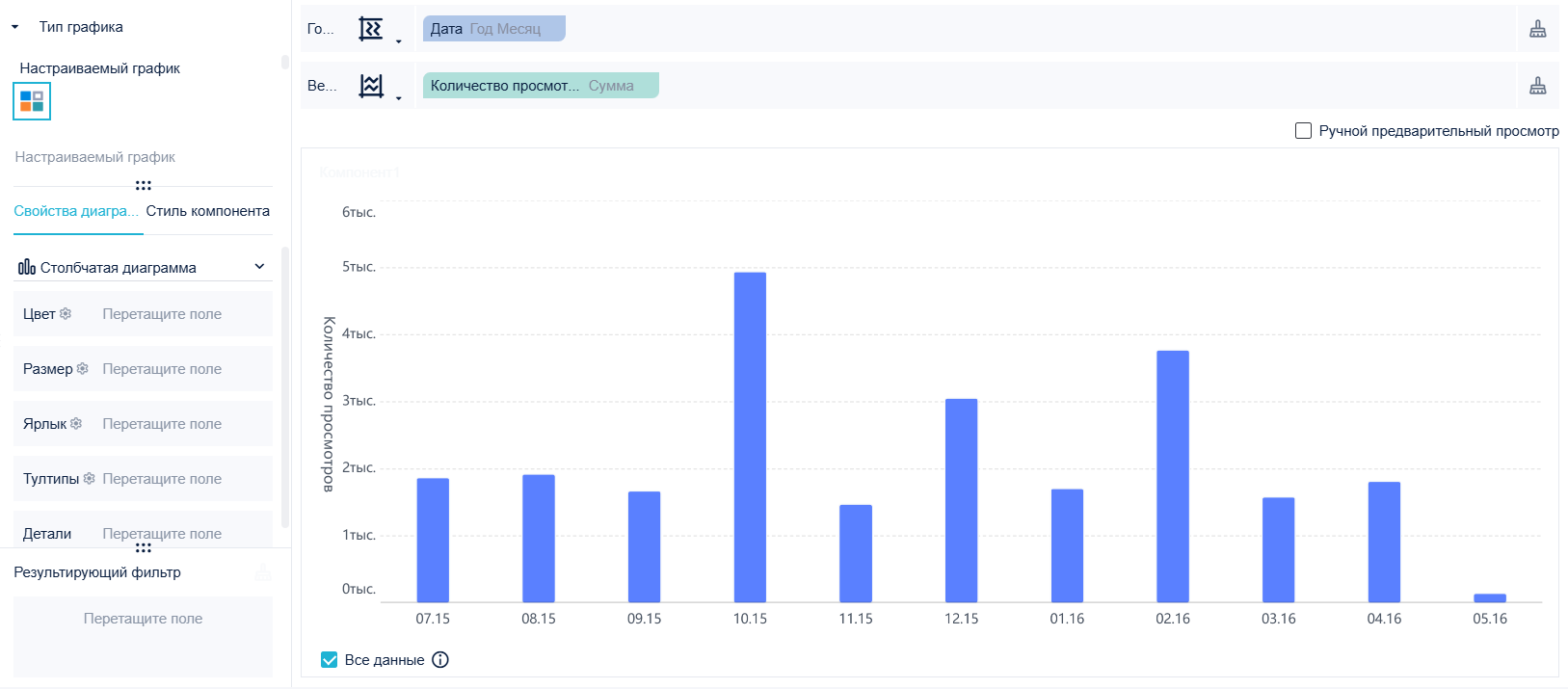
Изменение заголовка оси#
Введите нужное название в поле Имя заголовка.
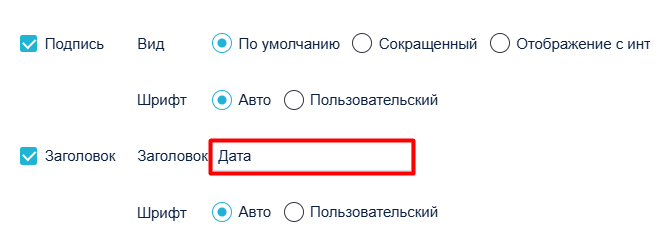
Стиль шрифта заголовка оси#
По умолчанию — Авто. Для детальной настройки нажмите Пользовательский.
Примечания#
Отдельная настройка оси категорий при drill-down#
Если для поля измерения создана иерархия, можно настроить ось категорий для каждого уровня. Переходите между измерениями в поле иерархии и настраивайте ось.
Пояснение по стратегии “Отображение с интервалом”#
Когда интервалы между полями малы, автоматически включится режим Отображение с интервалом.
Настройка выравнивания подписей оси#
Если подписи оси не выровнены, задайте им Левое выравнивание.
Отображение двух разных дат на горизонтальной оси#
Можно перетащить два временных поля в Горизонтальную ось.