Сценарий применения#
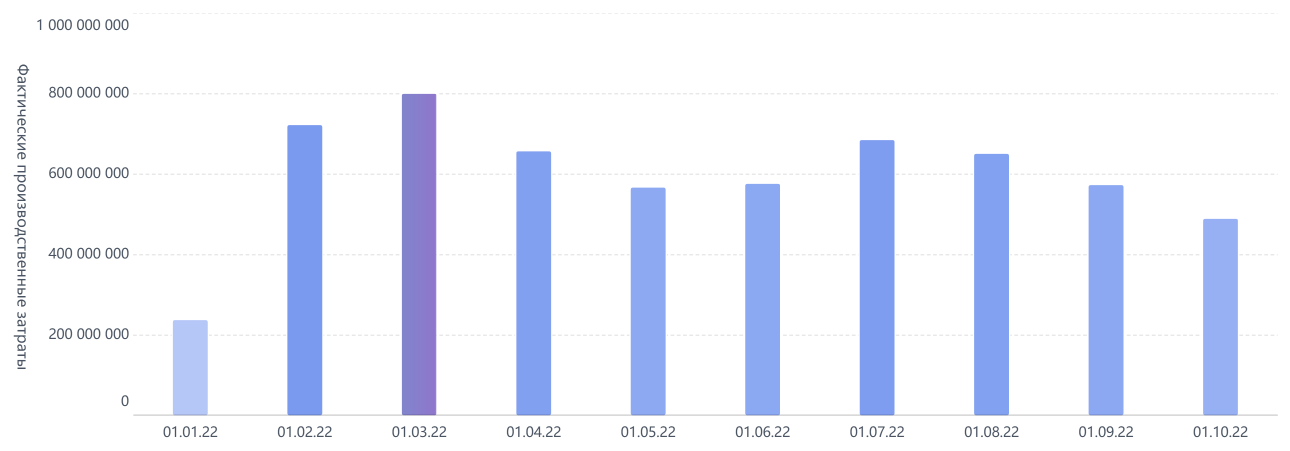
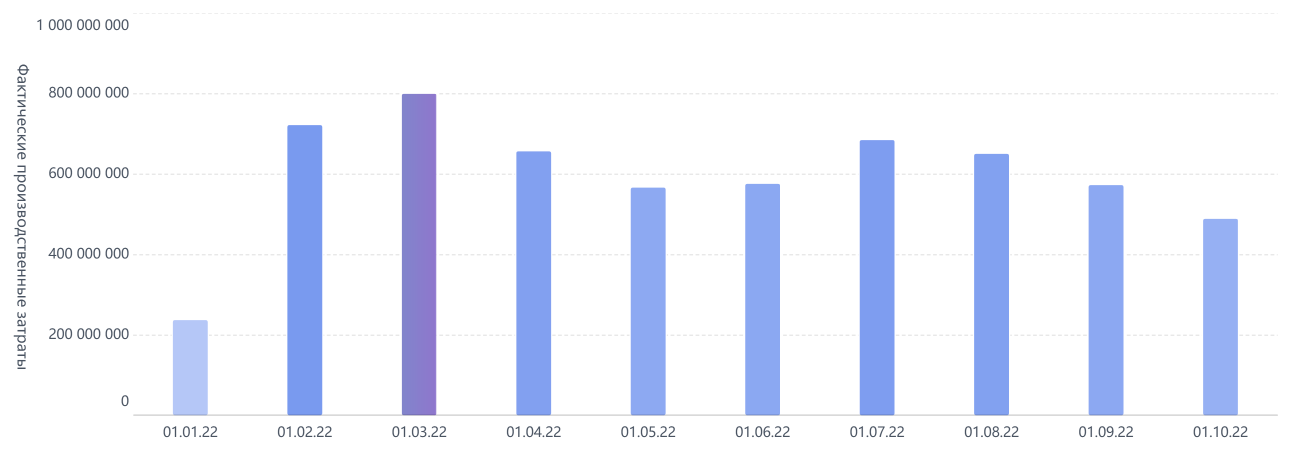
Функция Специальный вид позволяет выделить определённые части графика, чтобы акцентировать внимание на ключевых моментах. Например, можно подсветить год с наибольшей суммой контракта на столбчатой диаграмме, как показано на рисунке ниже.
Описание функции#
Доступно три варианта специального вида:
Комментарии: применяется ко всем типам диаграмм. Мигающая анимация: панели, тепловые карты и тепловые диаграммы не поддерживают мигающую анимацию. Заливка изображения: применяется только к столбчатым диаграммам.
Пример#
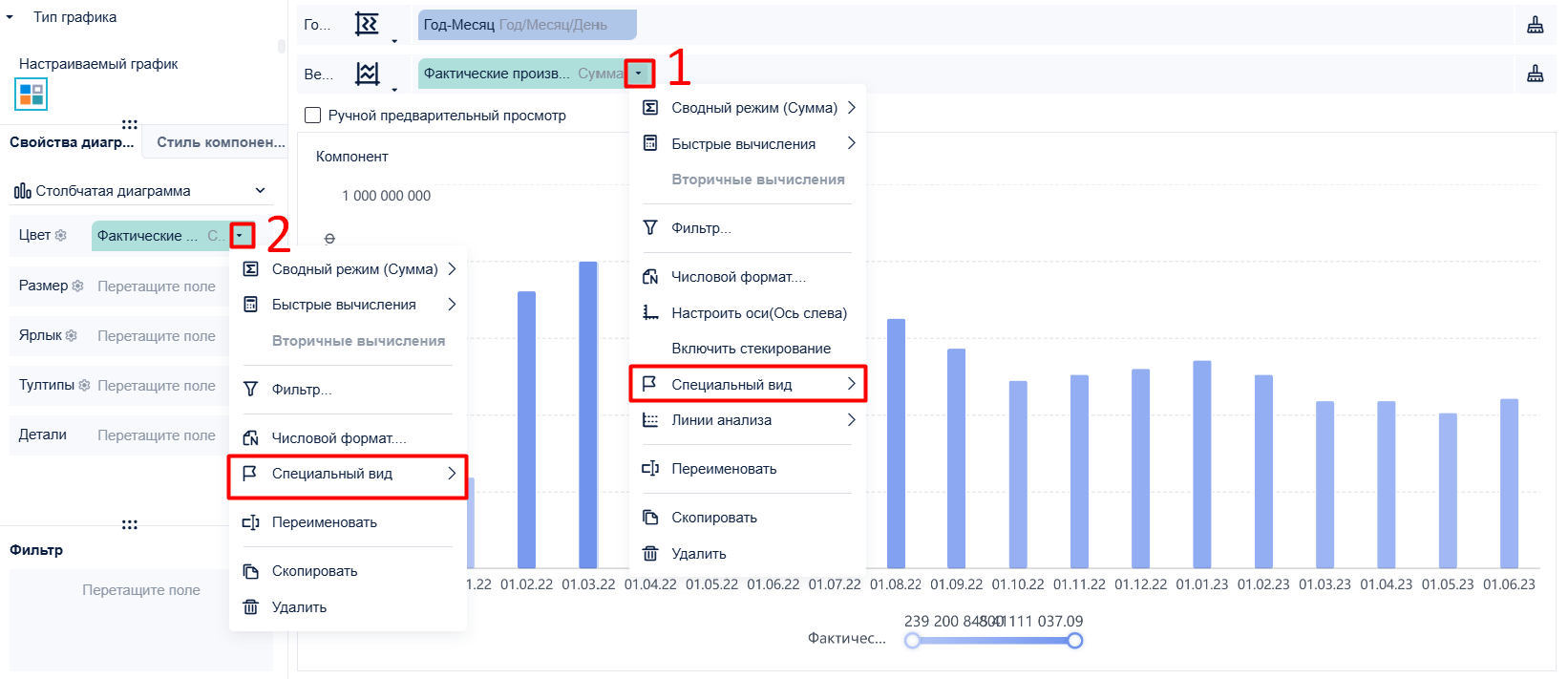
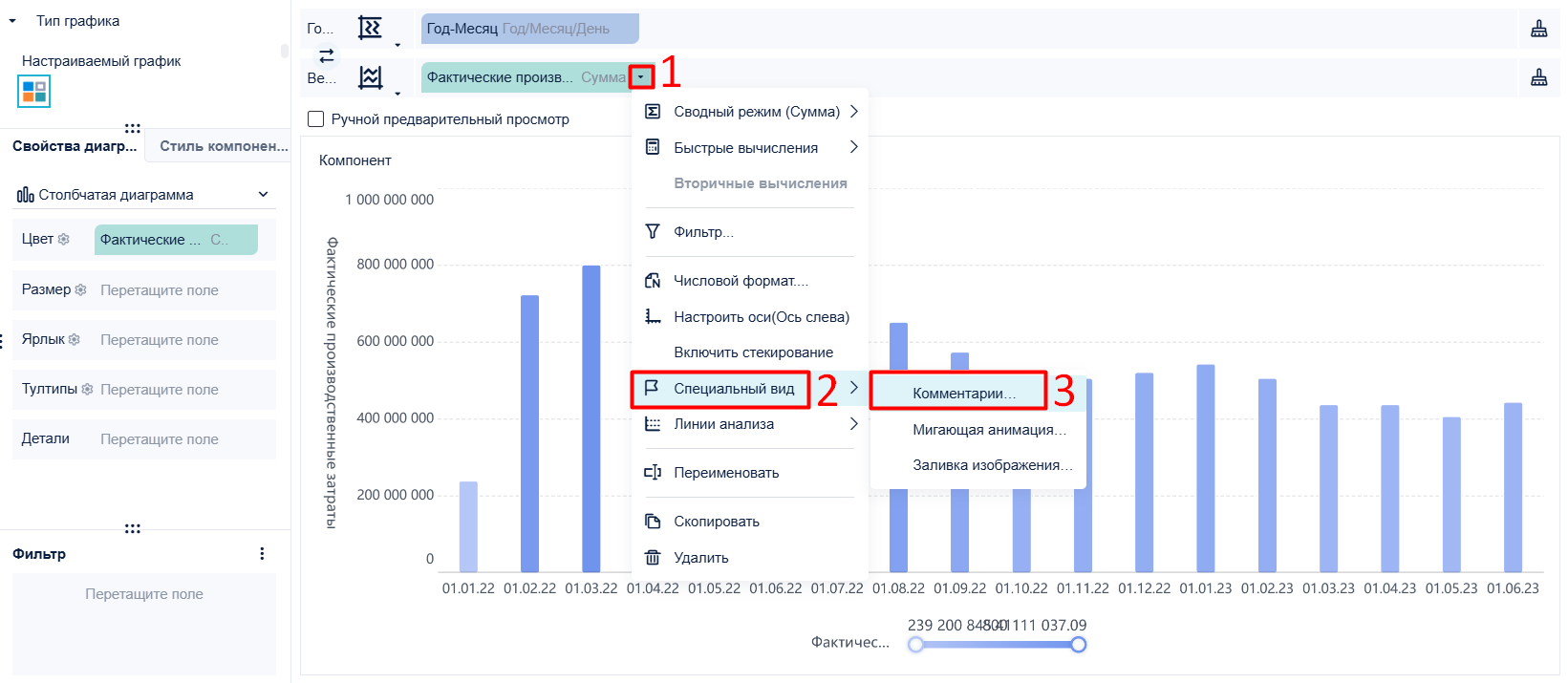
Настройку специального вида для поля индикатора можно выполнить через настройки горизонтальной и вертикальной осей, а также через Свойства диаграммы, как показано на рисунке ниже.
Комментарий#
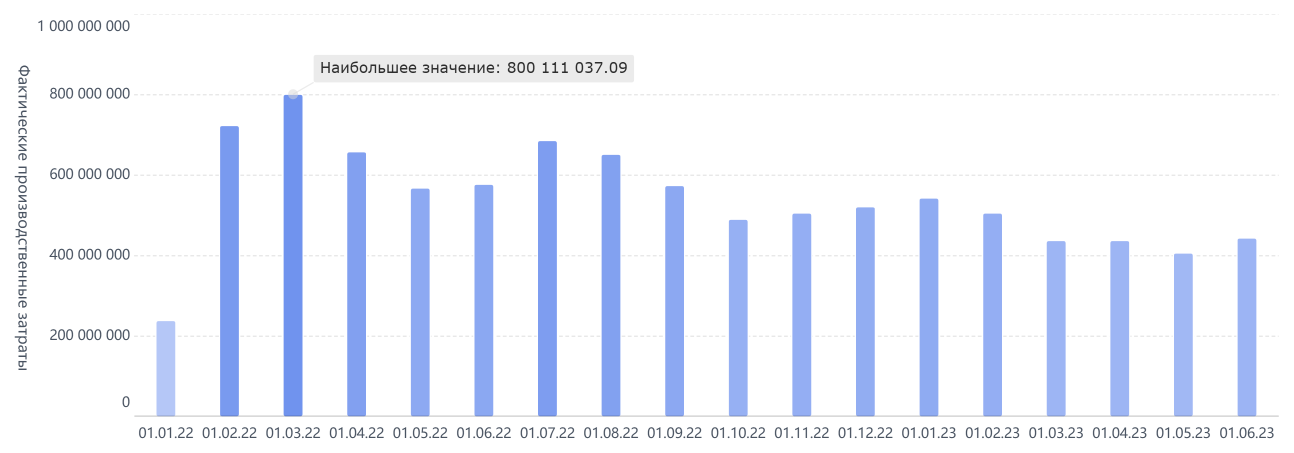
Комментарий можно добавить к любой диаграмме. Вы можете использовать его для пояснения определённых значений.
Порядок действий
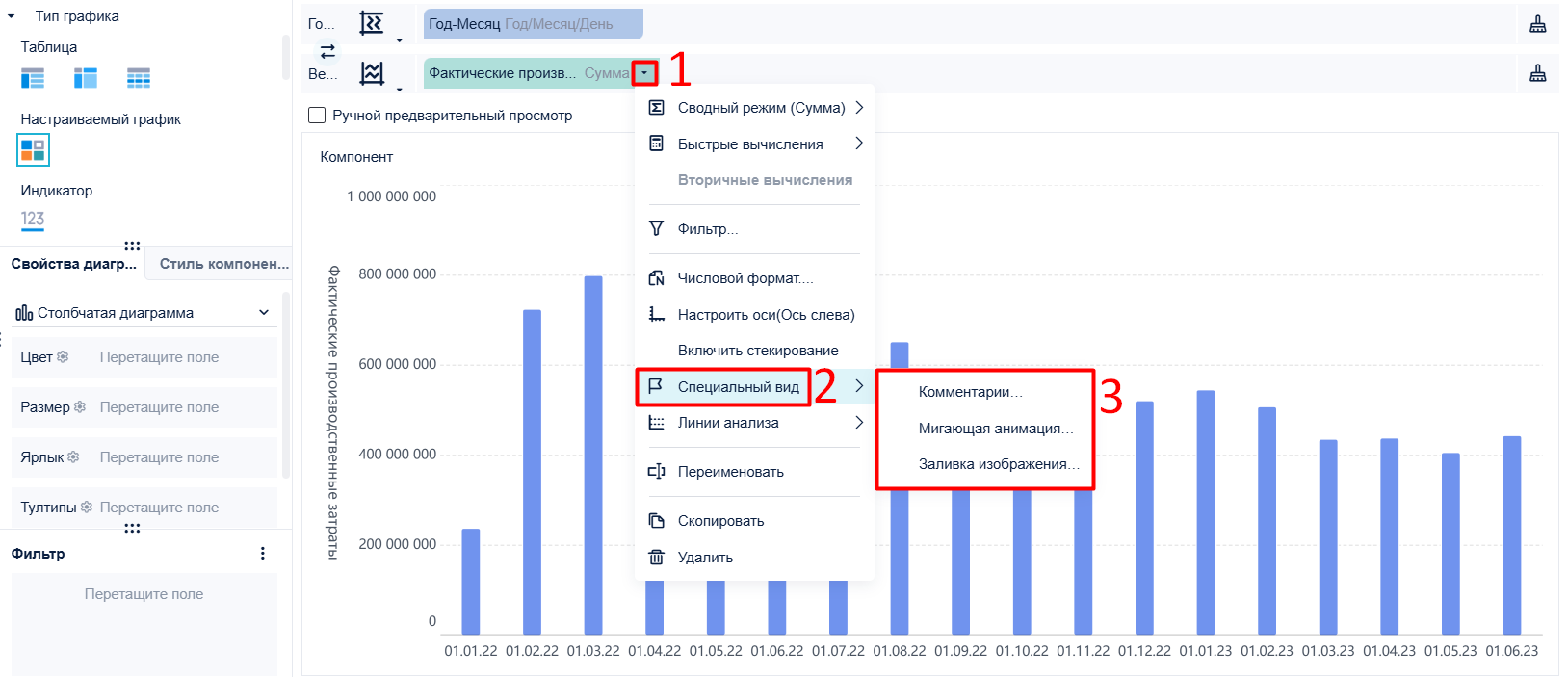
- Чтобы добавить комментарий к году с наибольшими фактическими затратами: Выберите Специальный вид > Комментарий в выпадающем меню по полю Фактические производственные затраты, как показано на рисунке.
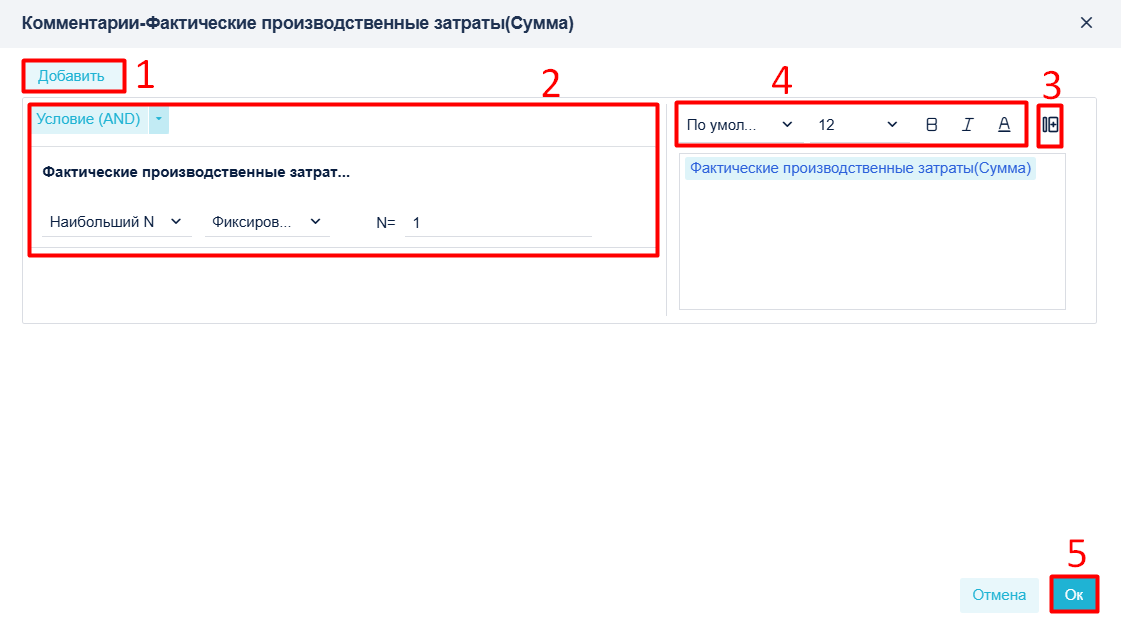
- В появившемся окне добавьте условие Наибольший N для поля Фактические производственные затраты, установите N = 1 и напишите текст комментария.
Отображение эффекта
Мигающая анимация#
С помощью Мигающей анимации можно создать эффект мерцания для диаграмм, чаще всего для столбчатых, линейных, диаграмм рассеяния и карт.
Примечание: Панель мониторинга, тепловые диаграммы и тепловые карты не поддерживают мигающие анимации.
Порядок действий
Выберите Специальный вид > Мигающая анимация в выпадающем списке поля Фактические производственные затраты, добавьте и настройте условие, а также задайте временной интервал.
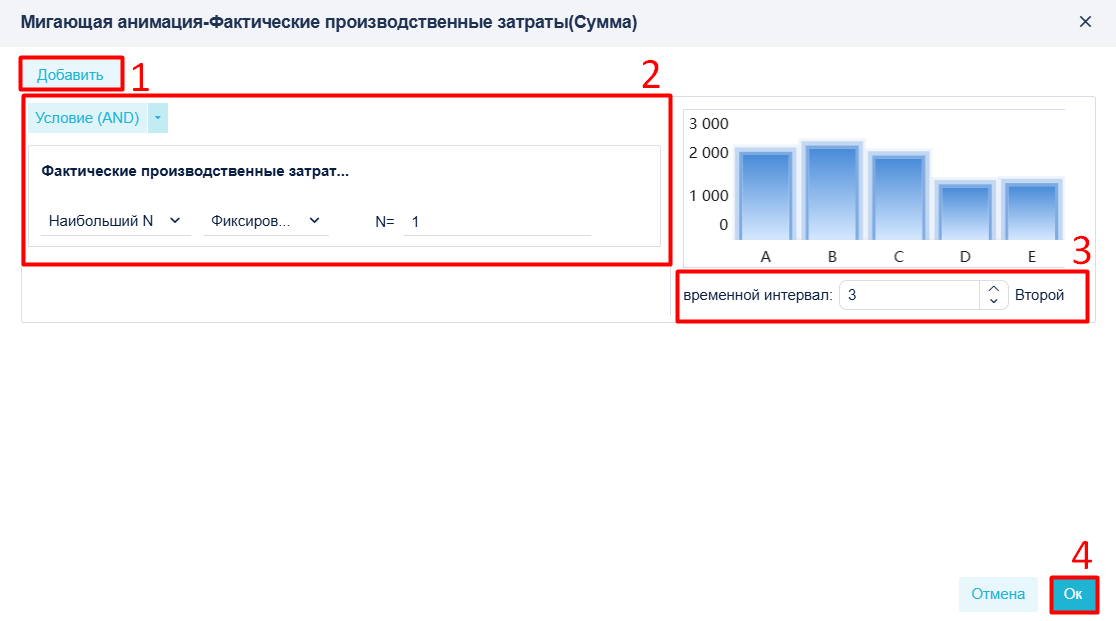
Если не задано условие, мигание будет применено ко всему индикатору (например, ко всем столбцам "Фактические производственные затраты" на столбчатой диаграмме).
Отображение эффекта
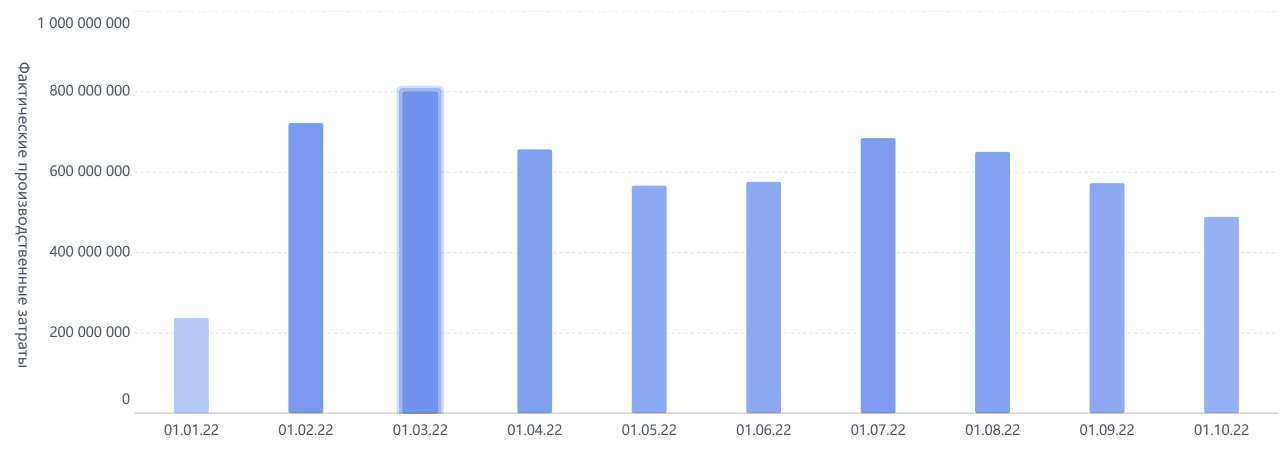
Для столбчатой диаграммы: мигает столбец за год с наибольшей суммой контракта. Для линейной диаграммы: мигает линия по всему показателю.
Заливка изображения#
Заливка изображения применяется только к столбчатым диаграммам.
Порядок действий
Аналогично, выберите Специальный вид > Заливка изображения в выпадающем списке поля Фактические производственные затраты, добавьте условие и загрузите нужное изображение.
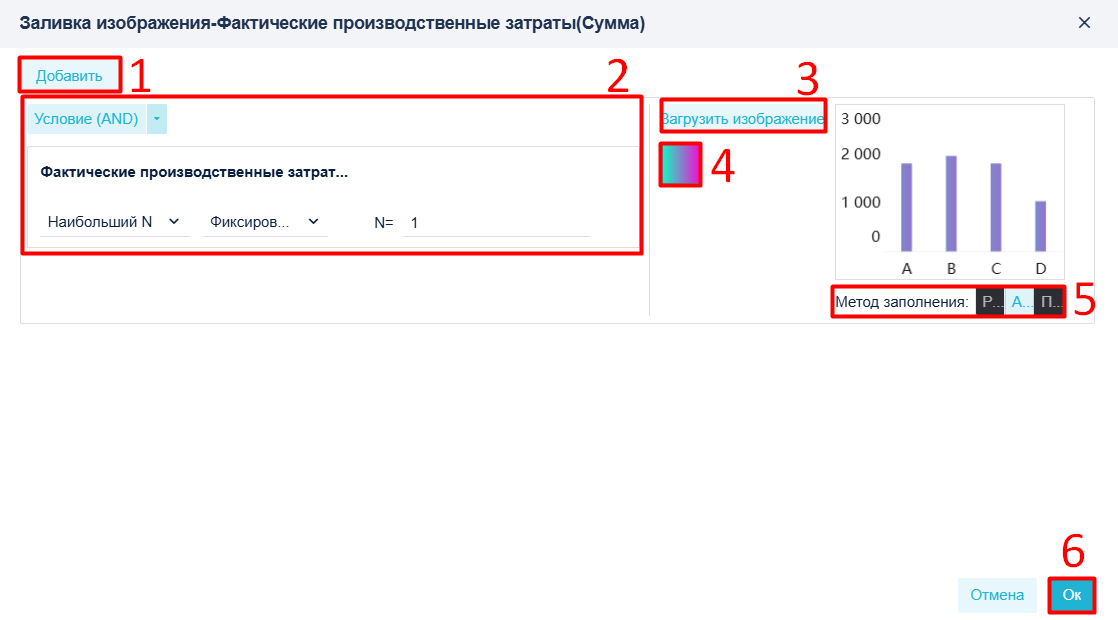
Варианты заполнения:
Размещение: сохраняется пропорция изображения, множество картинок размещается по ширине столбца. Адаптация: изображение масштабируется по высоте столбца, используется только одна картинка. По центру: сохраняется исходное соотношение сторон, изображение размещается по центру столбца.
Отображение эффекта