
Сценарии применения#
Для перехода с текущего дашборда на другие страницы (например, на веб-сайты, другие дашборды), используйте функцию перехода (Jump).
Функции#
Если настроен только один тип интерактивности (связь/переход/дрилл), клик срабатывает сразу. Поддерживается несколько переходов, можно передавать фильтрационные параметры, однако более 5 цепных переходов подряд могут снизить производительность. На дашборде переход можно вызвать кликом по содержимому компонента; в режиме редактирования компонента переход недоступен.
Компоненты, не поддерживающие переход (Jump)#
Для графиков (кроме карт) с осями или без, если не используются поля-показатели, переход недоступен. Компоненты, для которых нельзя задать переход: Фильтр, Текст, Изображение, Web-компонент. Таб-компонент сам по себе не поддерживает jump (если только вложенный компонент не настроен на jump).
Настройка перехода#
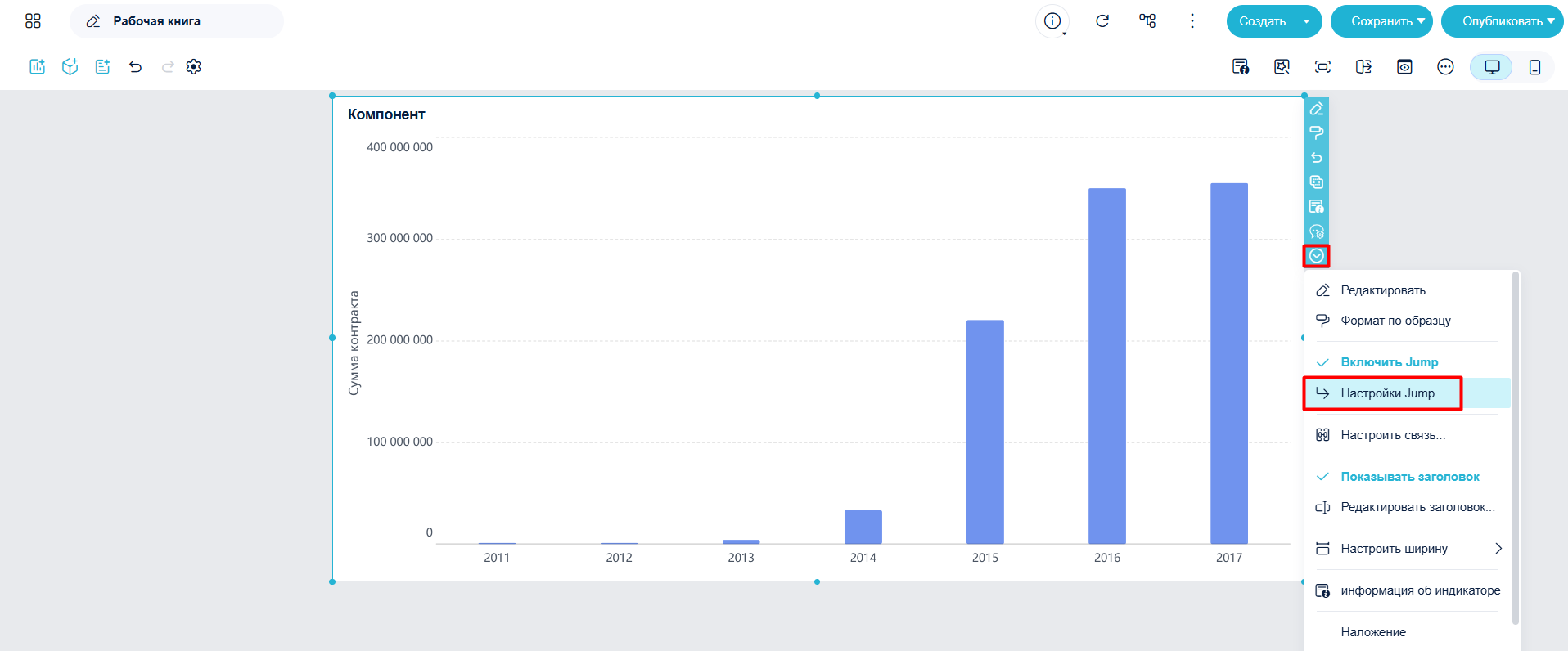
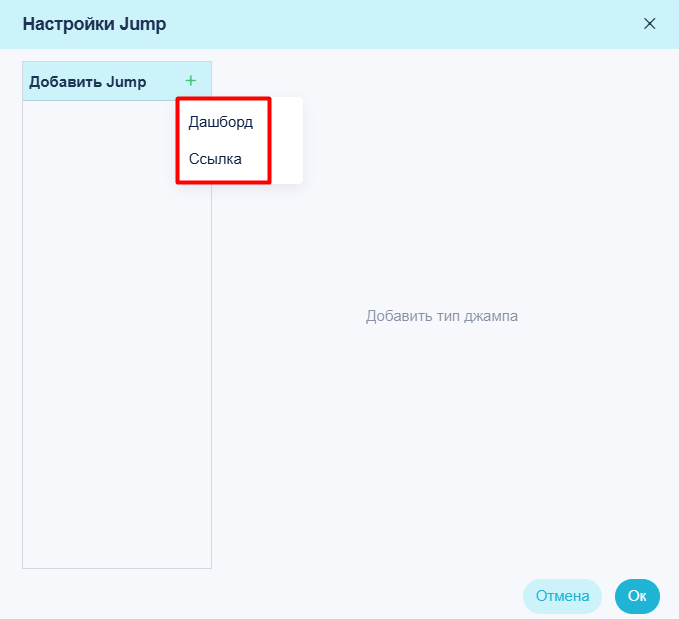
Переход на другой дашборд#
Возможны два способа (с поддержкой передачи значений):
На дашборд (шаблон анализа): целевой дашборд для перехода — только созданный вами или сохранённый в вашем разделе. На дашборд по веб-ссылке: переход к дашборду других пользователей через ссылку предпросмотра или публичную ссылку; параметры можно передавать через фильтрацию.
Переход по веб-ссылке#
Клик по разным значениям поля может вести на разные веб-страницы.
Переход к шаблону Отчетности#
Позволяет перейти к шаблону Отчетности и передавать значения параметров целевого шаблона.
Удаление перехода#
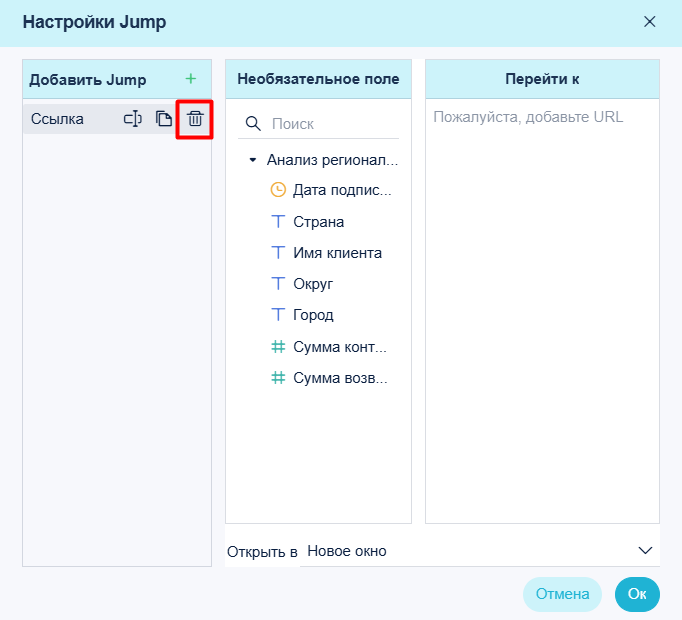
Для удаления перехода перейдите в область Добавить Jump на странице настроек перехода, наведите курсор на переход, который хотите удалить, и нажмите на иконку удаления.
Настройка окна перехода#
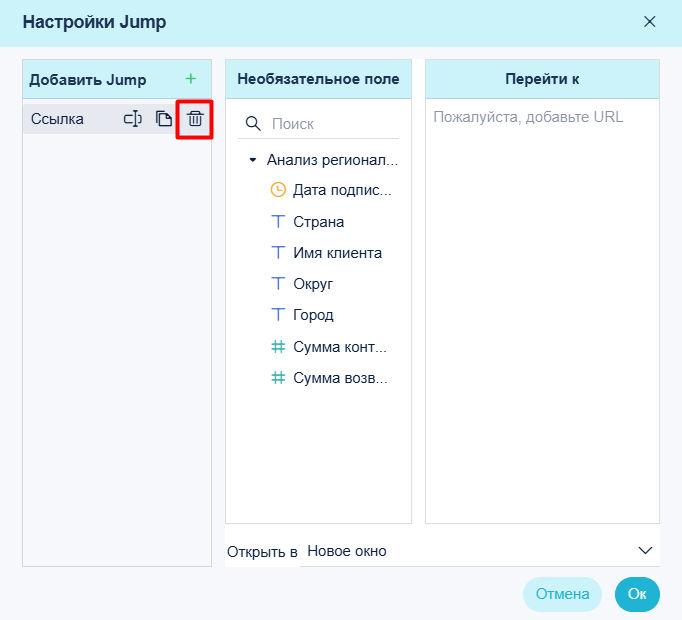
Окно для перехода можно открыть тремя способами:
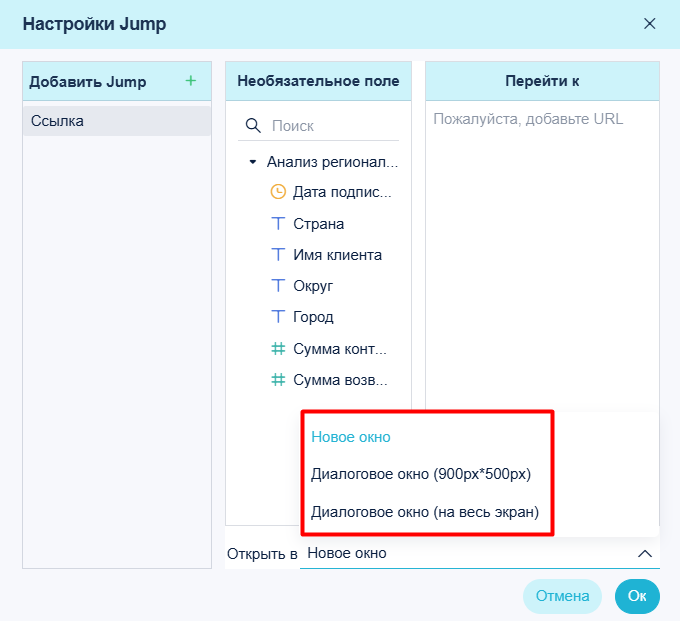
Новое окно: переход открывается на новой вкладке. Диалоговое окно (900px*500px): появляется всплывающее окно заданного размера. Диалоговое окно (на весь экран): появляется полноэкранное всплывающее окно.