
Сценарий применения#
Например, с помощью текстового фильтра вы можете быстро просмотреть информацию о контрактах с типом Долгосрочное соглашение.
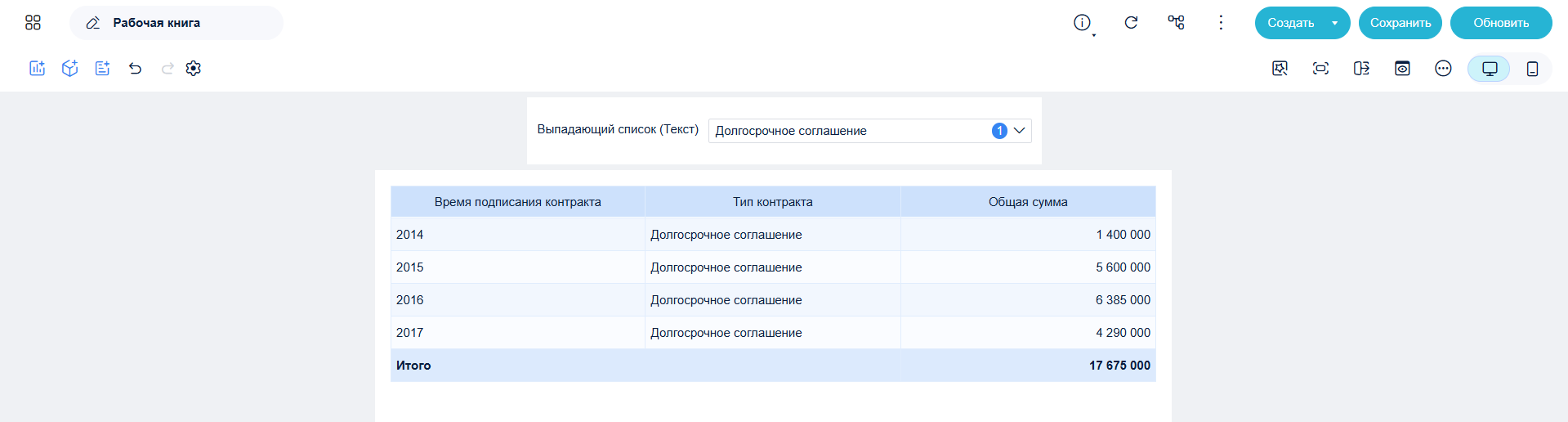
Описание функции#
В Sigla Vision предусмотрены три варианта текстового фильтра:
Выпадающий список Список Группа кнопок
Примечания#
Текстовый фильтр может контролировать сразу несколько компонентов по разным таблицам, если соответствующие поля таблиц добавлены в панель Поле.
Процедура#
Выпадающий список#
Загрузите данные, создайте дашборд.
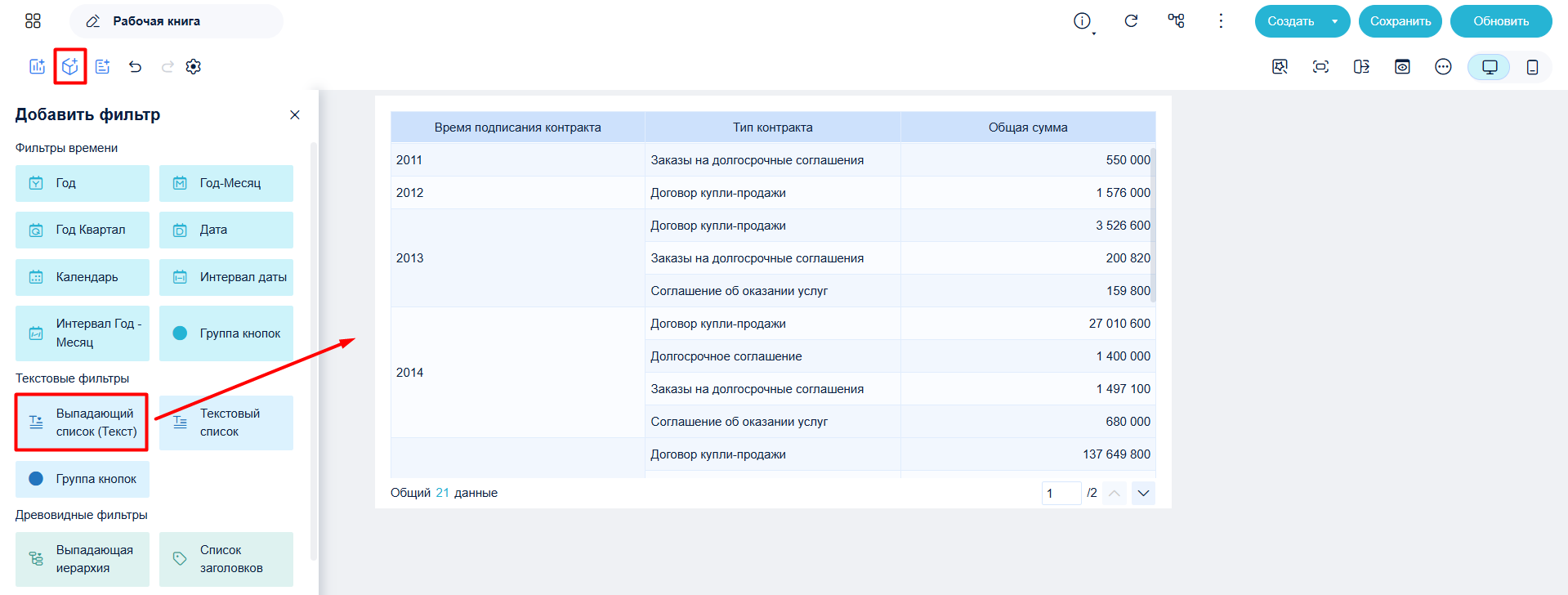
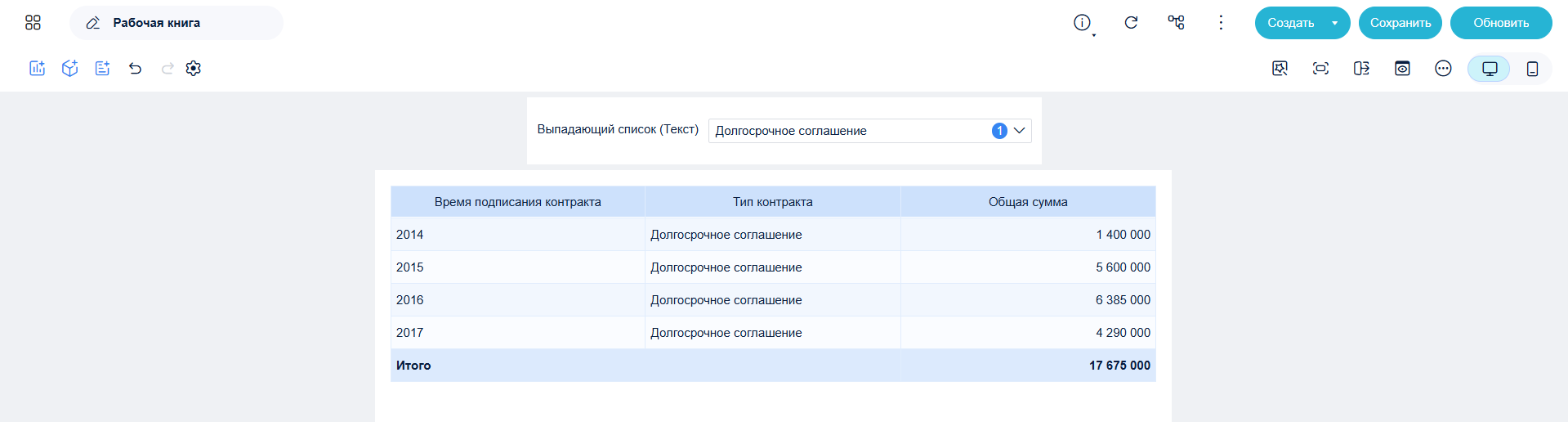
В режиме редактирования дашборда нажмите Фильтрующий компонент и перетащите Выпадающий список на дашборд.
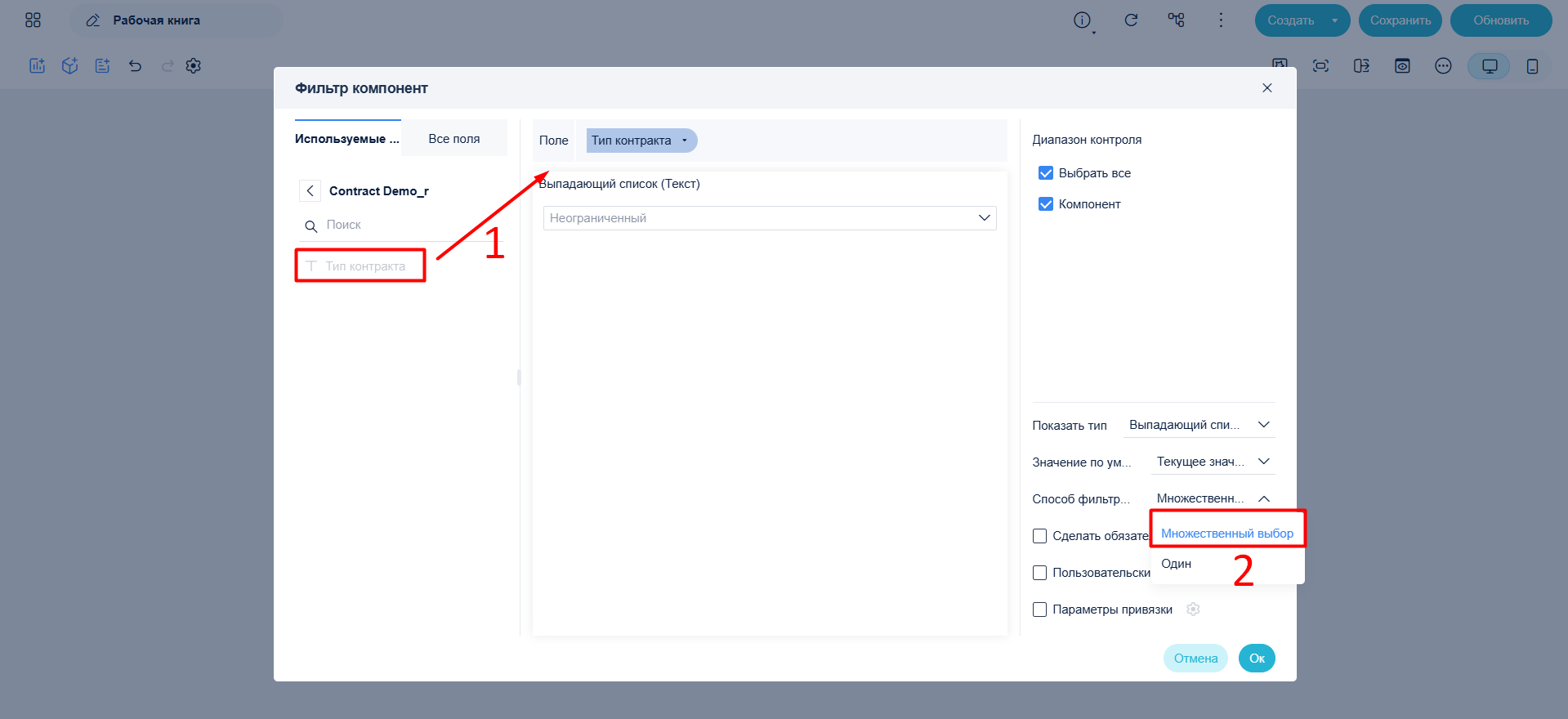
- После добавления автоматически откроется окно настройки. Перетащите поле Тип контракта в панель Поле, выберите способ фильтрации Множественный выбор и нажмите OK.
Множественный: можно выбрать несколько значений для фильтрации. Одиночный: фильтрация только по одному значению.
- Кликните по выпадающему списку и выберите нужное условие. Также можно ввести текст в поисковое окно, нажать Enter — и фильтр подстроится.
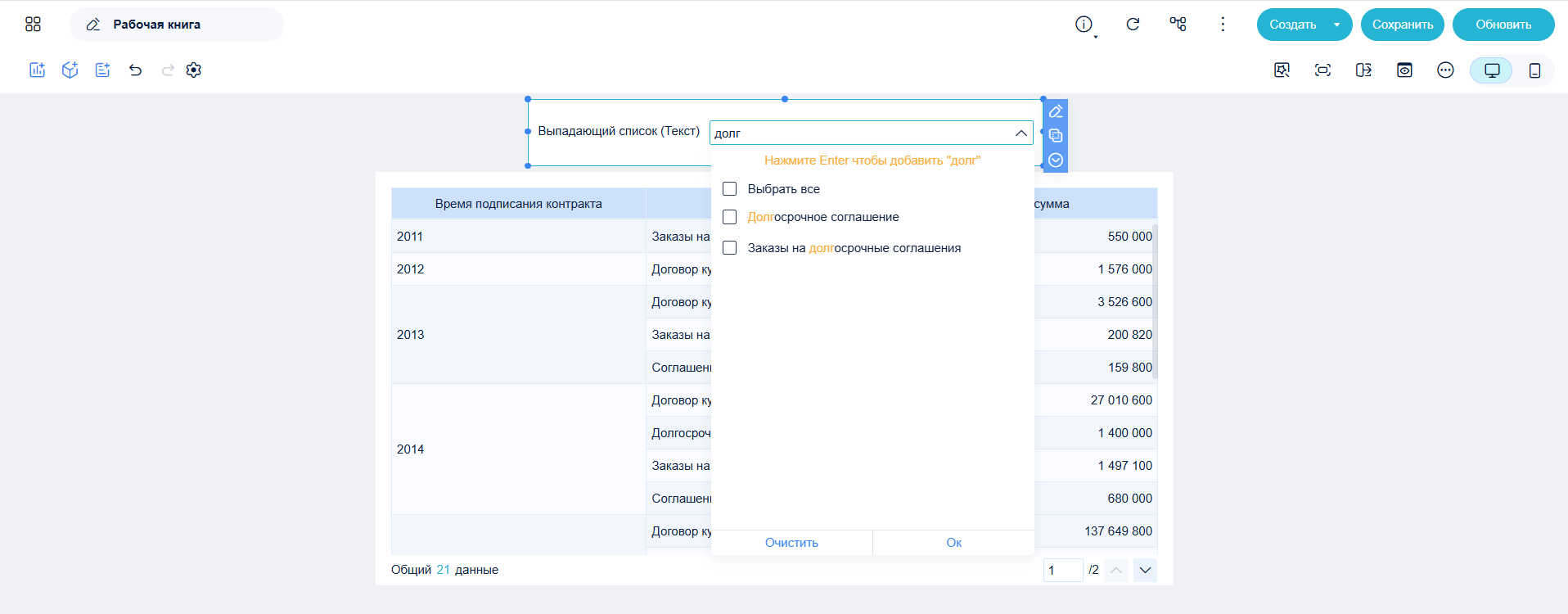
Примечания: Можно массово вставлять значения для поиска (каждое с новой строки). В режиме редактирования отображаются не все значения; в предпросмотре можно фильтровать по всем.
- Компонент будет отображать только данные с типом Долгосрочное соглашение.
Текстовый список#
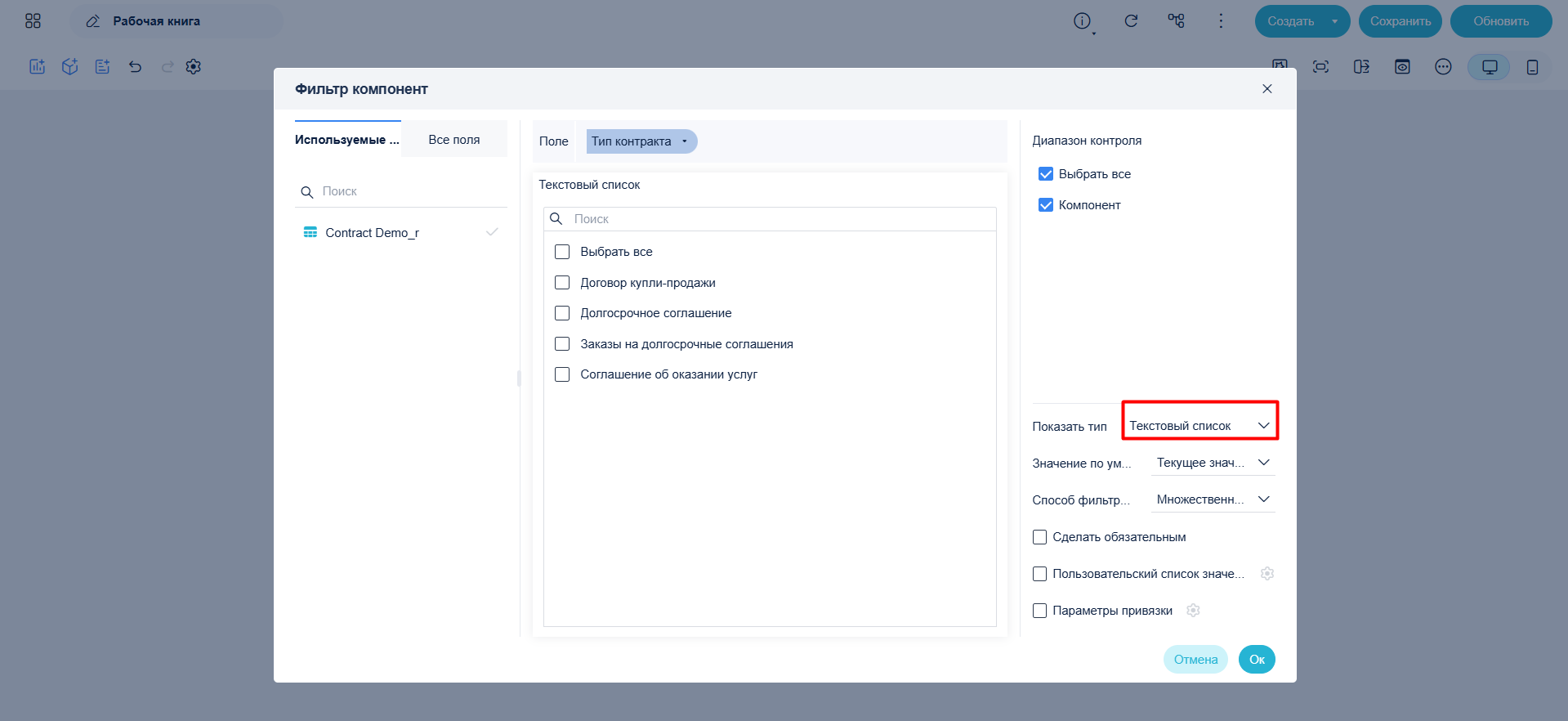
Переключитесь на Список в настройках типа отображения.
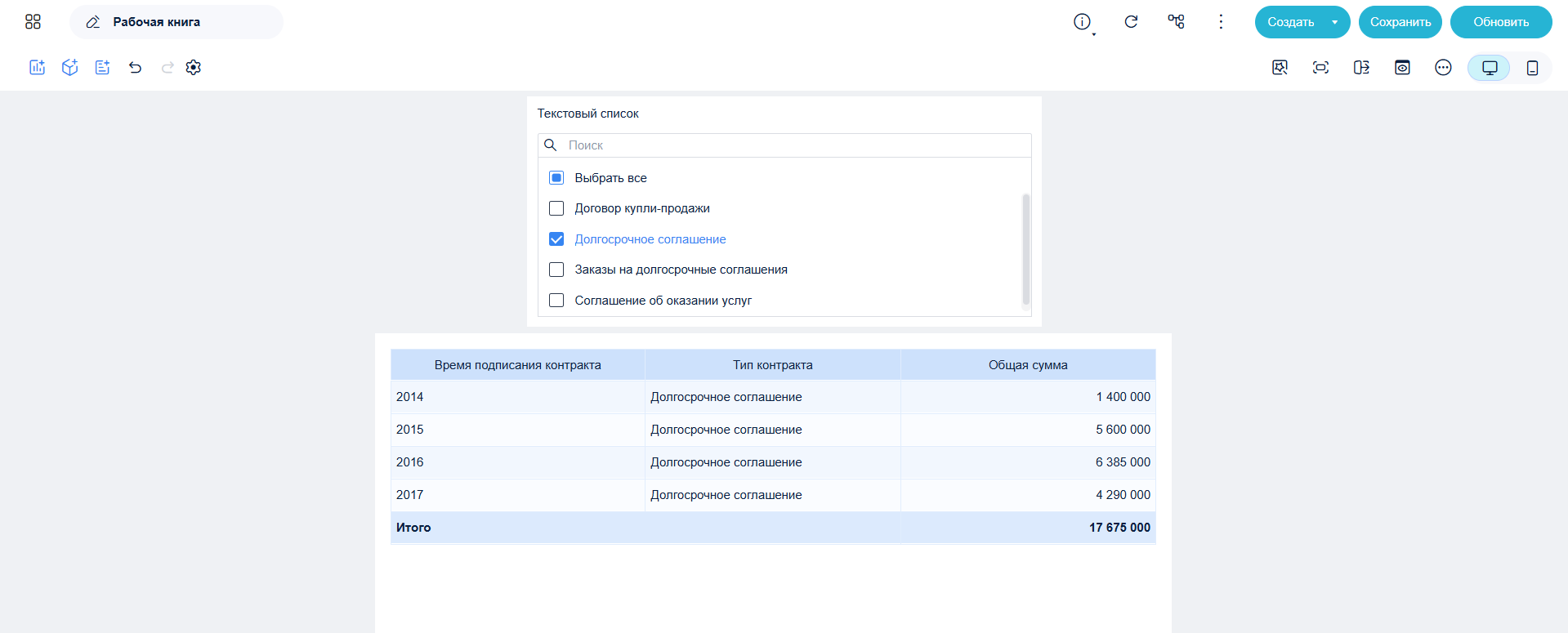
На рисунке ниже показан результат работы списка.
Группа кнопок#
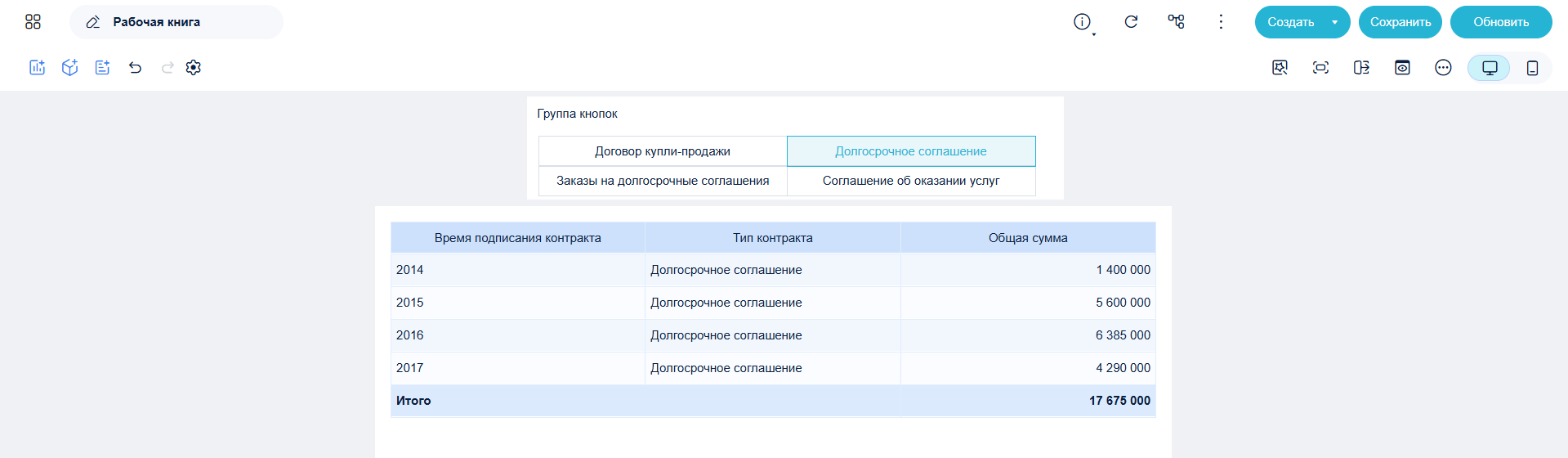
Переключите тип на Группу кнопок — результат показан на рисунке ниже.
Примечания#
Текстовый фильтр может связывать несколько полей, но выпадающий список и текстовый список отображают значения только первого поля в Поле.
Если добавить два одинаковых поля в Поле, отображаться будут только значения первого. При выборе значения — фильтрация сработает для обоих компонентов.
Если добавить два разных поля, выпадающий список покажет только значения для первого. При выборе значения первый компонент фильтруется нормально, второй отфильтровывает в пустой результат.