Сценарий применения#
После создания дашборда хочется улучшить его оформление — изменить/настроить стиль дашборда по своему вкусу.
Также может понадобиться повторно использовать сохранённые пользовательские стили для других дашбордов.
Описание функции#
Sigla Vision позволяет настраивать стиль дашборда: фон, заголовок, внешний вид компонентов, стили графиков/таблиц, цвета, тематику фильтров и др.
Можно выбрать дашборд с преднастроенным стилем. Можно настроить дашборд с собственным стилем. Пользовательский стиль можно использовать в других дашбордах через Сохранить как стиль по умолчанию.
В таблице ниже описаны три типа стилей дашборда:
| Тип стиля | Описание |
|---|---|
| Пользовательский | Добавлять, удалять и переименовывать может только текущий пользователь, макс. — три стиля. |
| Глобальный | Добавлять, удалять, изменять и переименовывать может только админ. По умолчанию дашборды используют глобальный стиль, макс. — пять стилей. |
| Системный | Предустановленные стили системы, нельзя удалять или изменять. |
Примечание: Для изменения пользовательского стиля выберите нужный стиль, настройте и сохраните как стиль по умолчанию, затем удалите старый.
Предварительные условия#
Компоненты уже созданы и добавлены на дашборд.
Ограничения#
Сохранённые пользовательские стили применяются ко всем вашим дашбордам. Несохранённые — только к текущему дашборду. Если компонент не добавлен на дашборд — применяется стиль по умолчанию, если добавлен — наследует стиль дашборда. Приоритет стилей: стиль компонента > стиль дашборда > глобальный стиль BI. По умолчанию изменить глобальный стиль дашборда может только админ. В некоторых случаях (например, старые версии IE) оформление может отображаться некорректно.
Смена стиля дашборда#
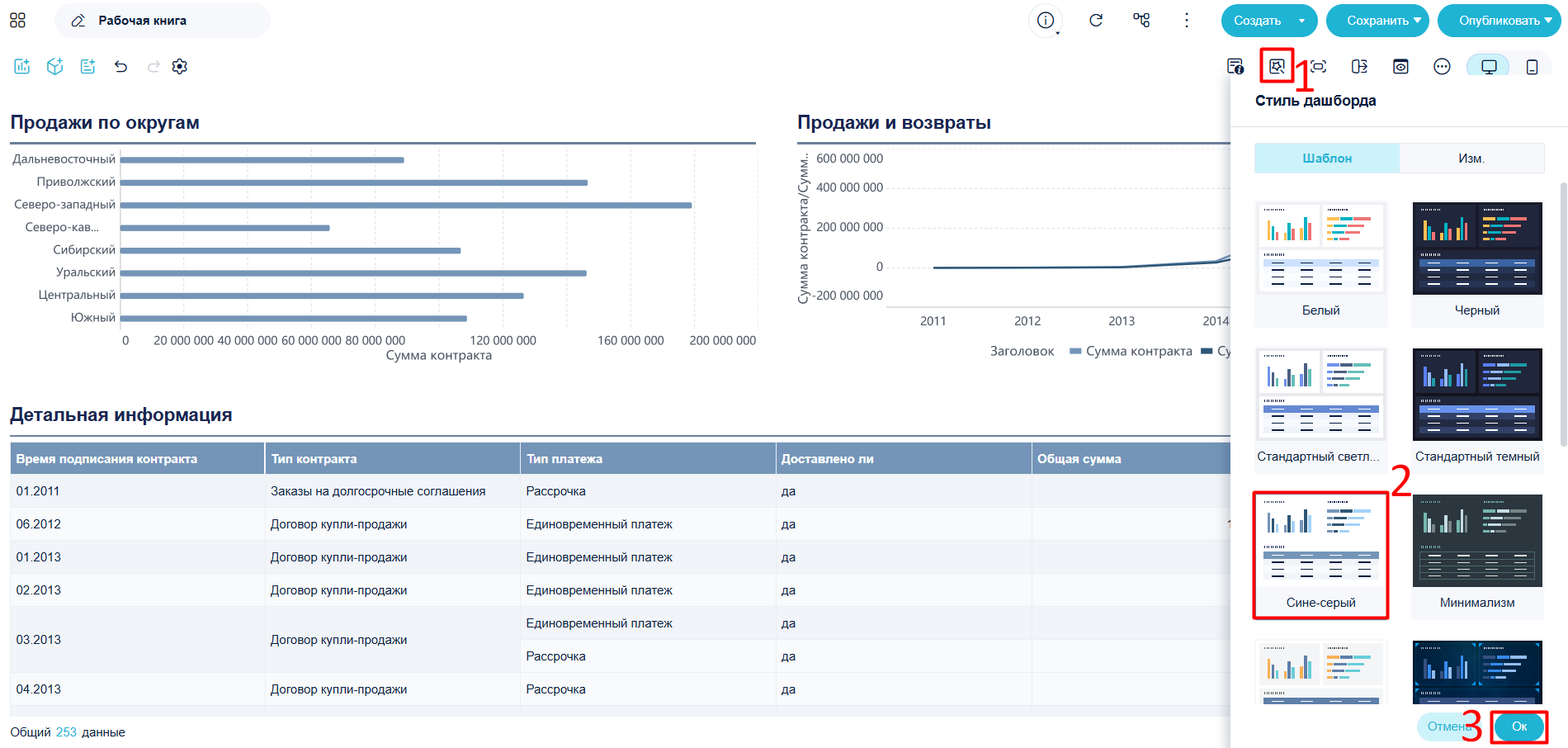
На странице редактирования откройте нужный дашборд, кликните Стиль дашборда, выберите стиль, сохраните.
Настройка пользовательского стиля#
На странице редактирования стиля кликните Изм.
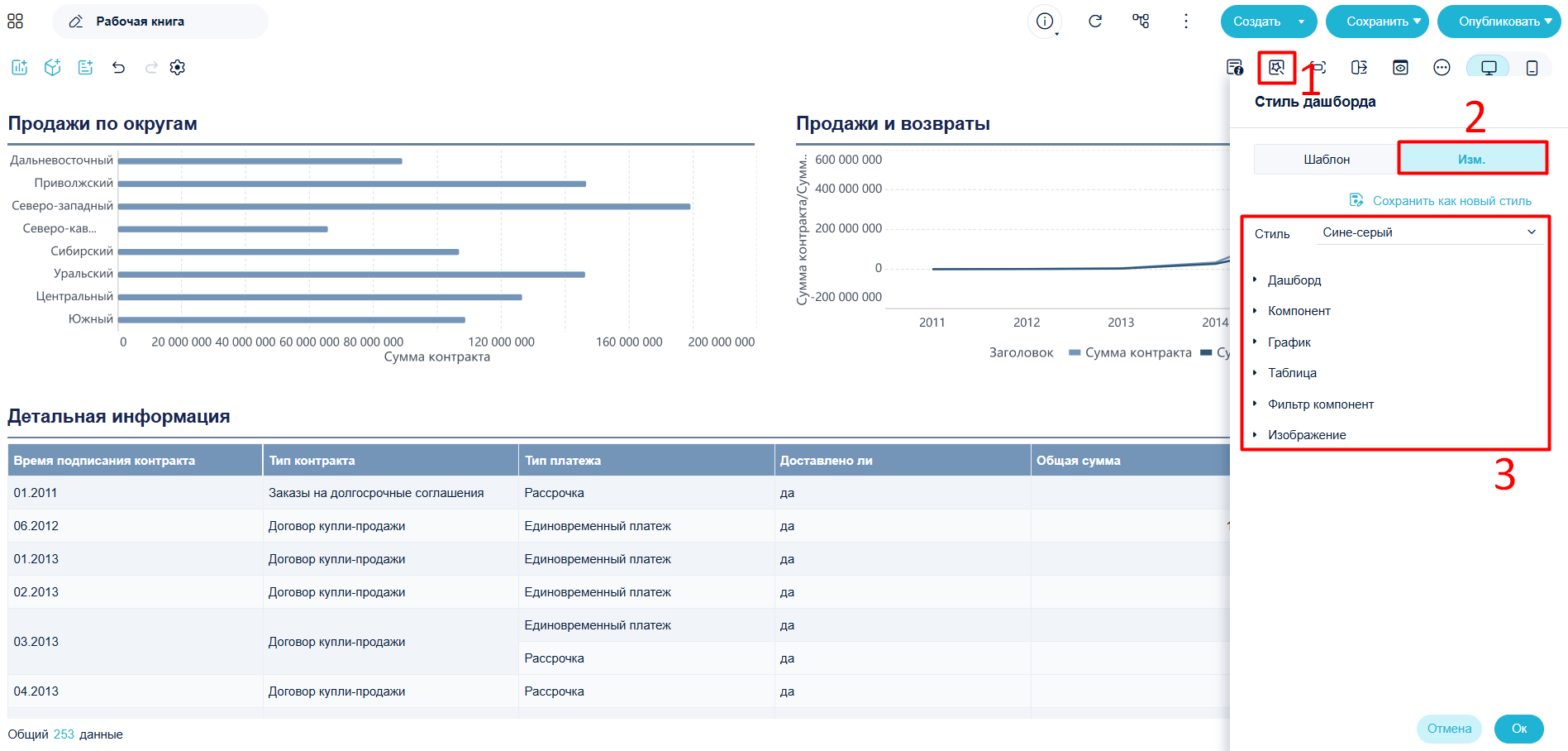
Примечание: После настройки кастомного стиля предпросмотр изменяется автоматически. Эффект сохраняется только после нажатия OK. Если стиль не сохранён как основной, он действует только для текущего дашборда.
Параметры пользовательского стиля:
Стиль — выберите готовый и настраивайте под себя. Сохранить как новый стиль — для доступа из других дашбордов. Дашборд — фон, промежутки между компонентами. Компонент — фон, шрифт, тень. График — цветовая схема, шрифты. Таблица — стиль, тема, текст, полоса прокрутки. Фильтр компонент — фон заголовка, шрифт, граница, тема. Изображение - фон, стиль.
Настройка базового стиля#
Выберите, например, Сине-серый и доработайте под себя.
Настройка стиля дашборда#
Нажмите Дашборд, чтобы настроить Фон и Промежуток между компонентами.
Установите Цвет фона — Серый, а Отступ между компонентами — 12, как показано на рисунке ниже.
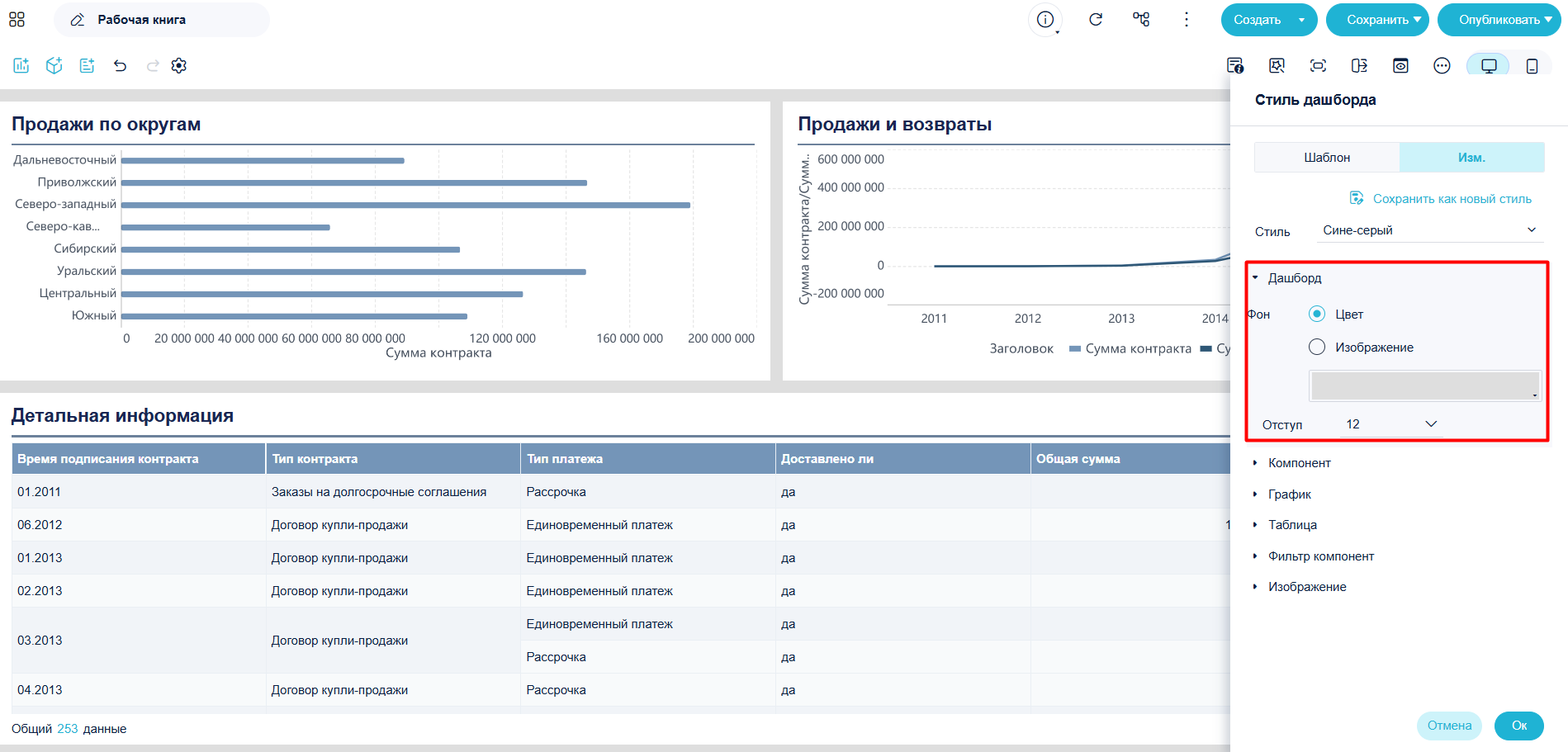
Примечание: Если для компонента включён режим Наложение, он всё равно может перекрываться другими, даже при установленном промежутке между компонентами.
Ниже приведены параметры настройки дашборда:
Фон - можно задать цвет или картинку.
Цвет: Кликните Цвет, чтобы выбрать или настроить цвет фона. Можно выбрать Прозрачный или Авто. Картинка: Кликните Картинка для загрузки изображения как фон дашборда. Требования к размеру и пикселям отсутствуют. Для полного совпадения с дашбордом используйте размер 3840×2160.
Промежуток между компонентами настраивается. 0 — без отступа.
Настройка стиля компонентов#
Заголовок компонента#
Здесь можно задать фон, стиль и шрифт заголовка.
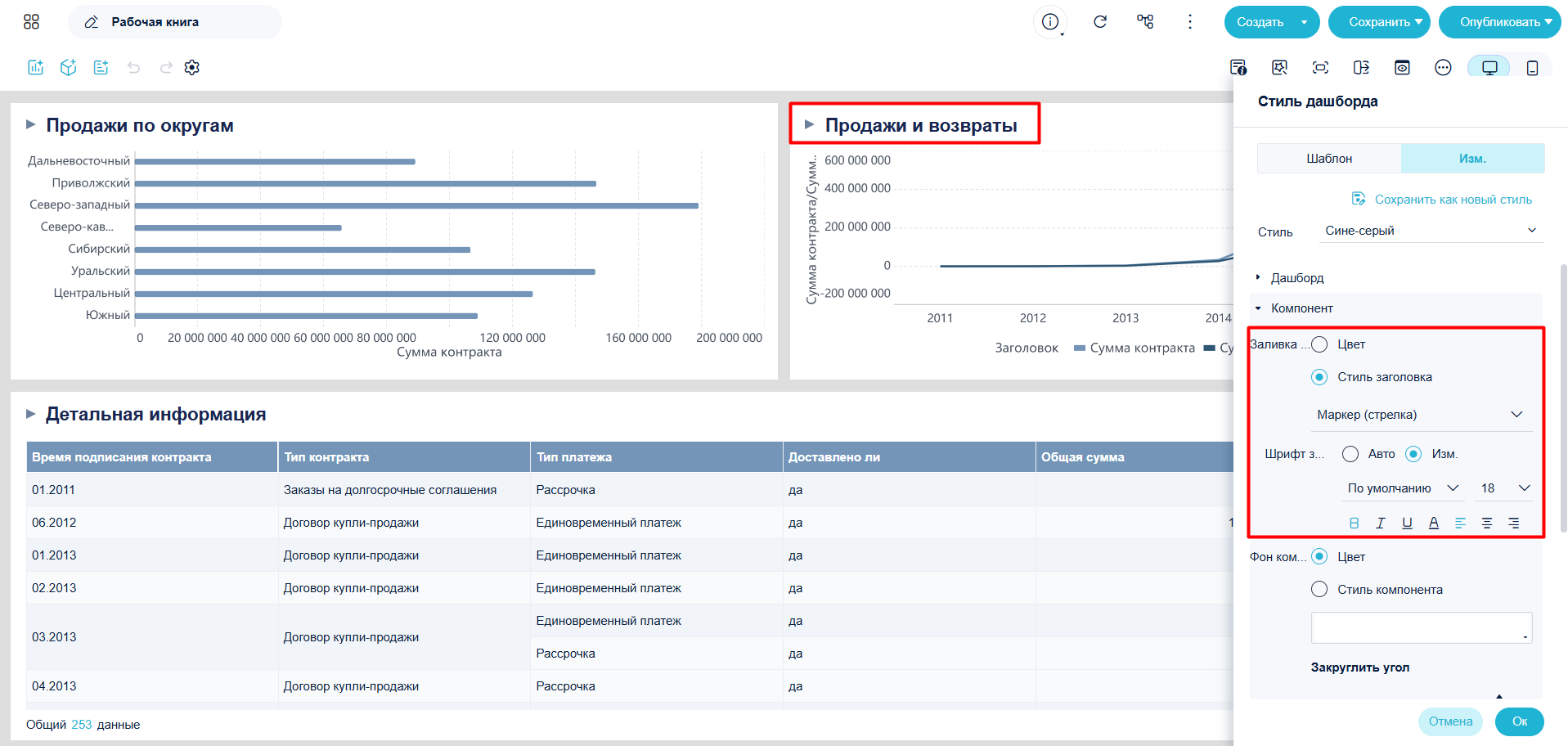
Ниже — параметры заголовка:
Фон заголовка - задаётся как Цвет или Стиль заголовка.
Цвет: выберите Цвет, можно настроить или выбрать Прозрачный/Авто. Стиль заголовка: можно выбрать "Пользовательское изображение" или другие стили (картинку можно загрузить любого размера).
Текст - шрифт можно выставить Авто или Индивидуально.
Фон компонента#
Фон каждого компонента тоже настраивается.
Цвет: Например, Белый, Скругление — 6 px, Граница — 2, синий цвет.
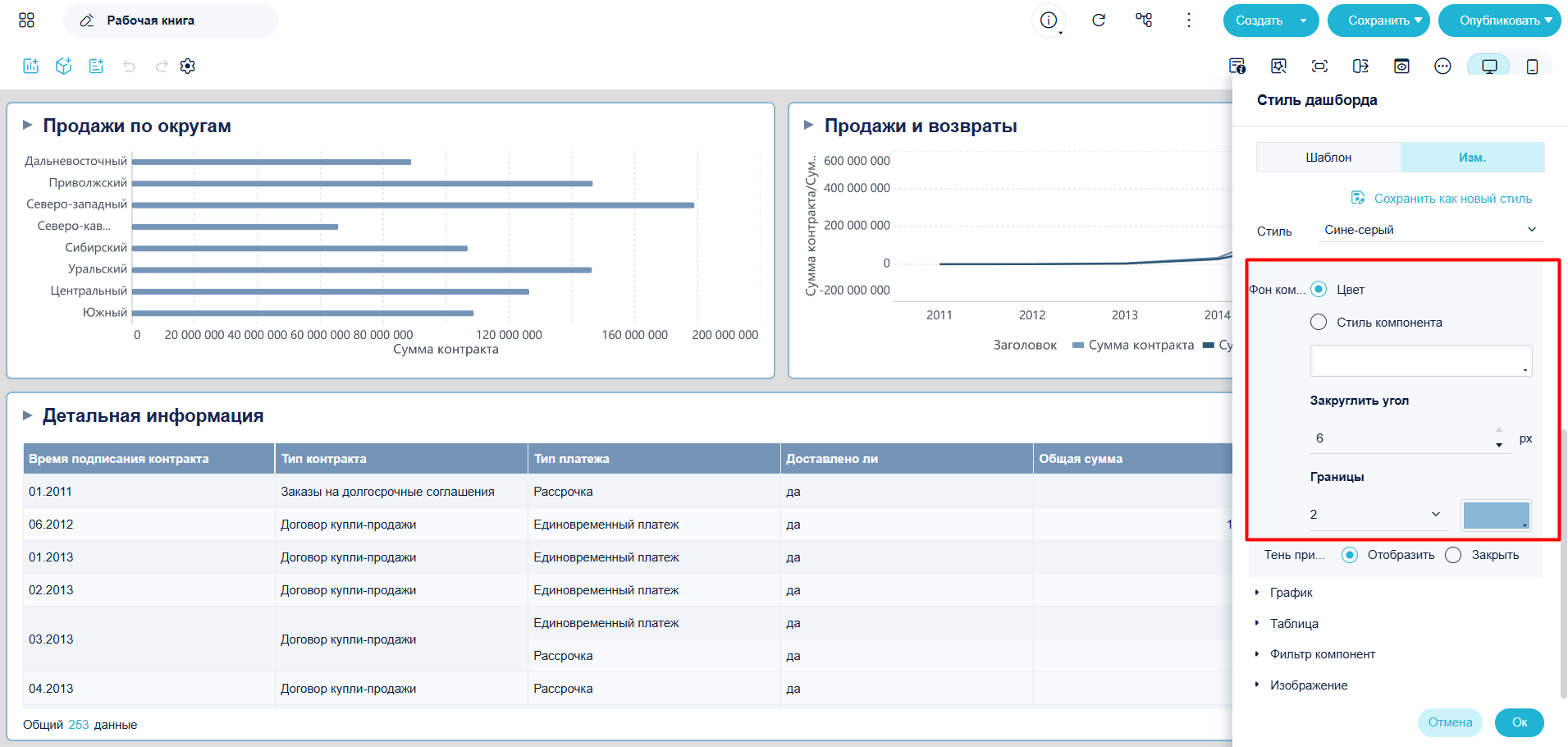
Стиль компонента: Можно указать картинку либо выбрать стиль из списка.
Примечание: Фон компонента можно сделать картинкой. Требования к разрешению и размеру картинки отсутствуют.
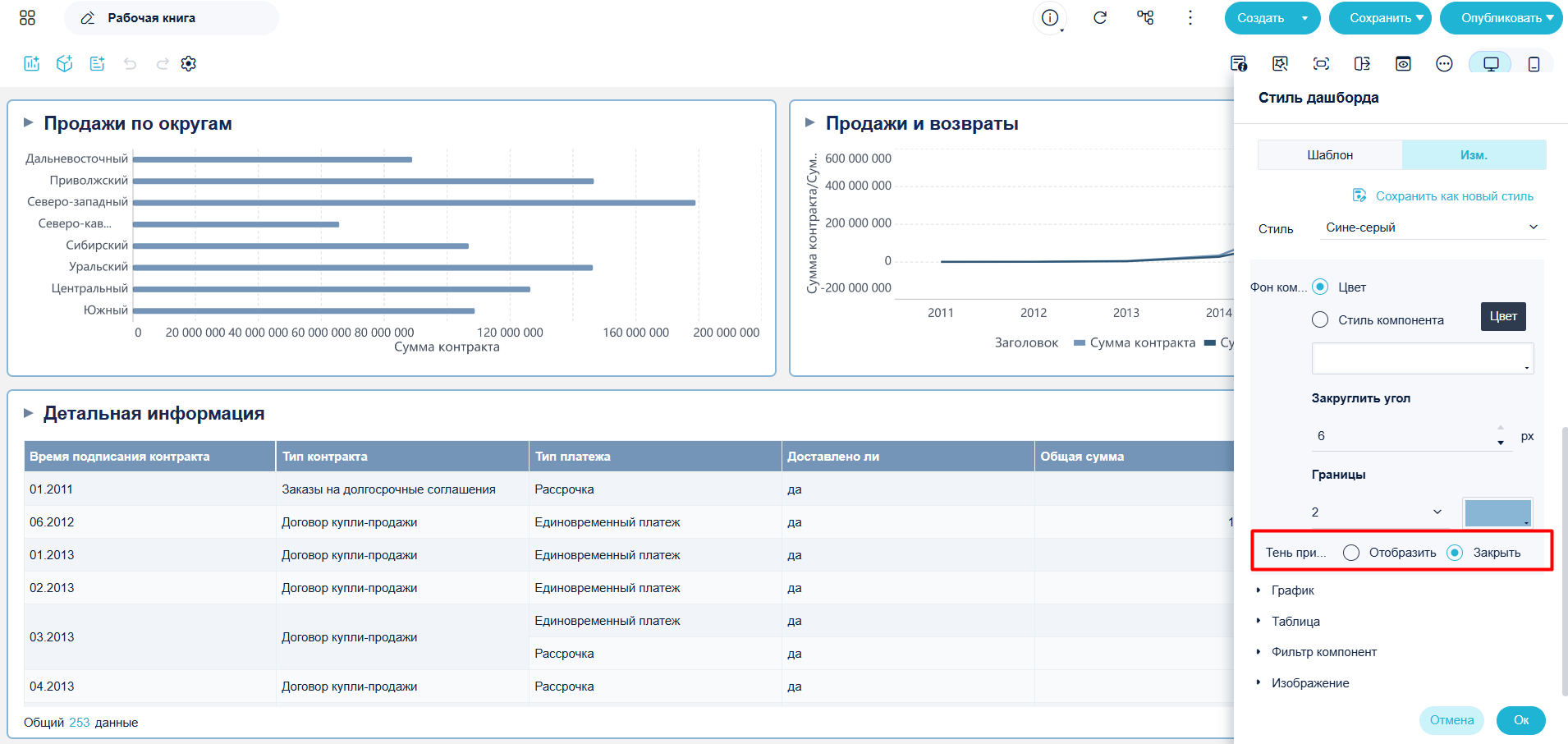
Тень при наведении#
Можно включить/отключить отображение тени при наведении. Отключение теней удобно для дашбордов с множеством компонентов с наведением и увеличивает наглядность.
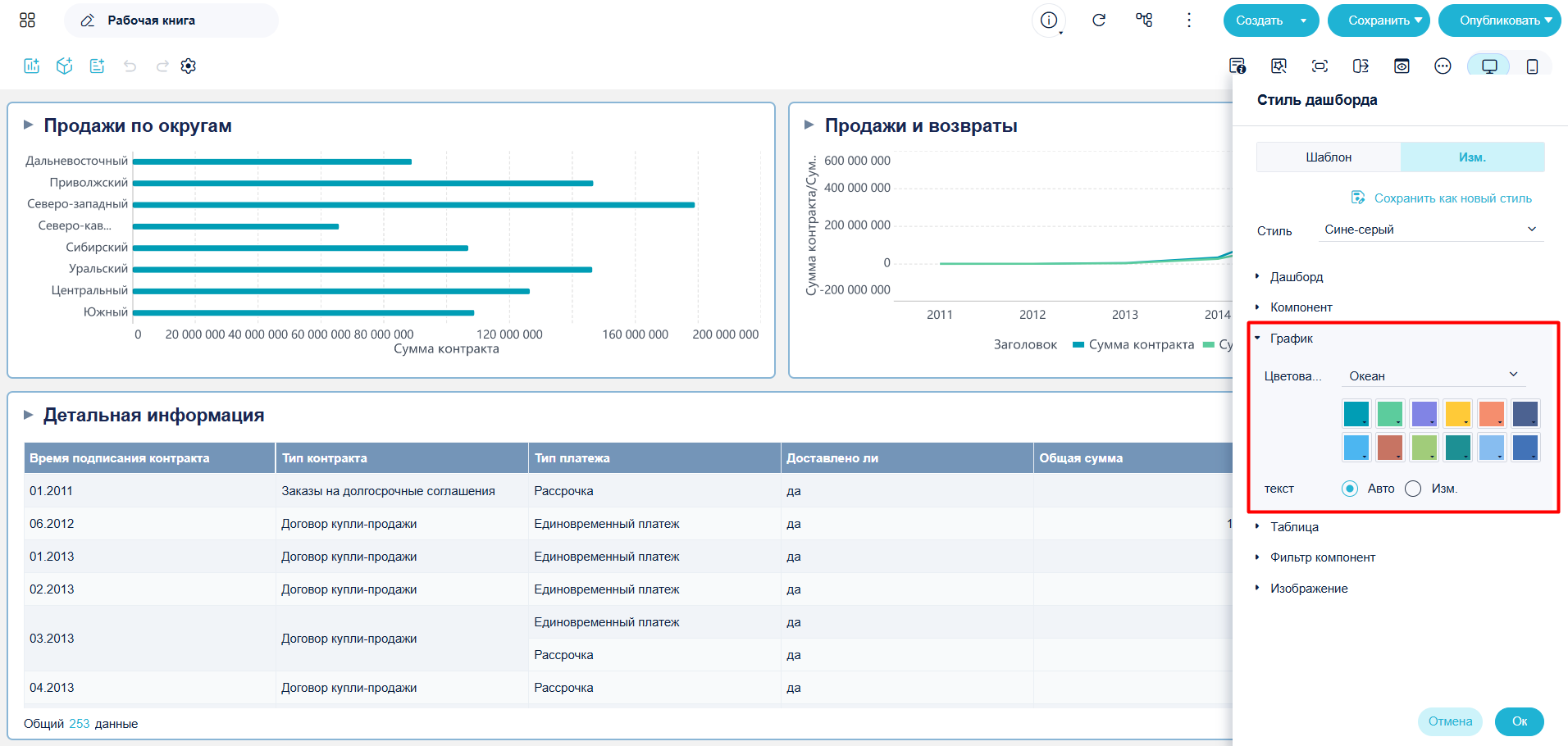
Настройка стиля графиков#
Можно выбрать Цветовую схему и стиль текста графиков на дашборде.
Настройка стиля таблицы#
Настраивается стиль, тема, текст, полоса прокрутки для всех таблиц на дашборде:
Проведите индивидуальную настройку текста — результат увидите на рисунке.
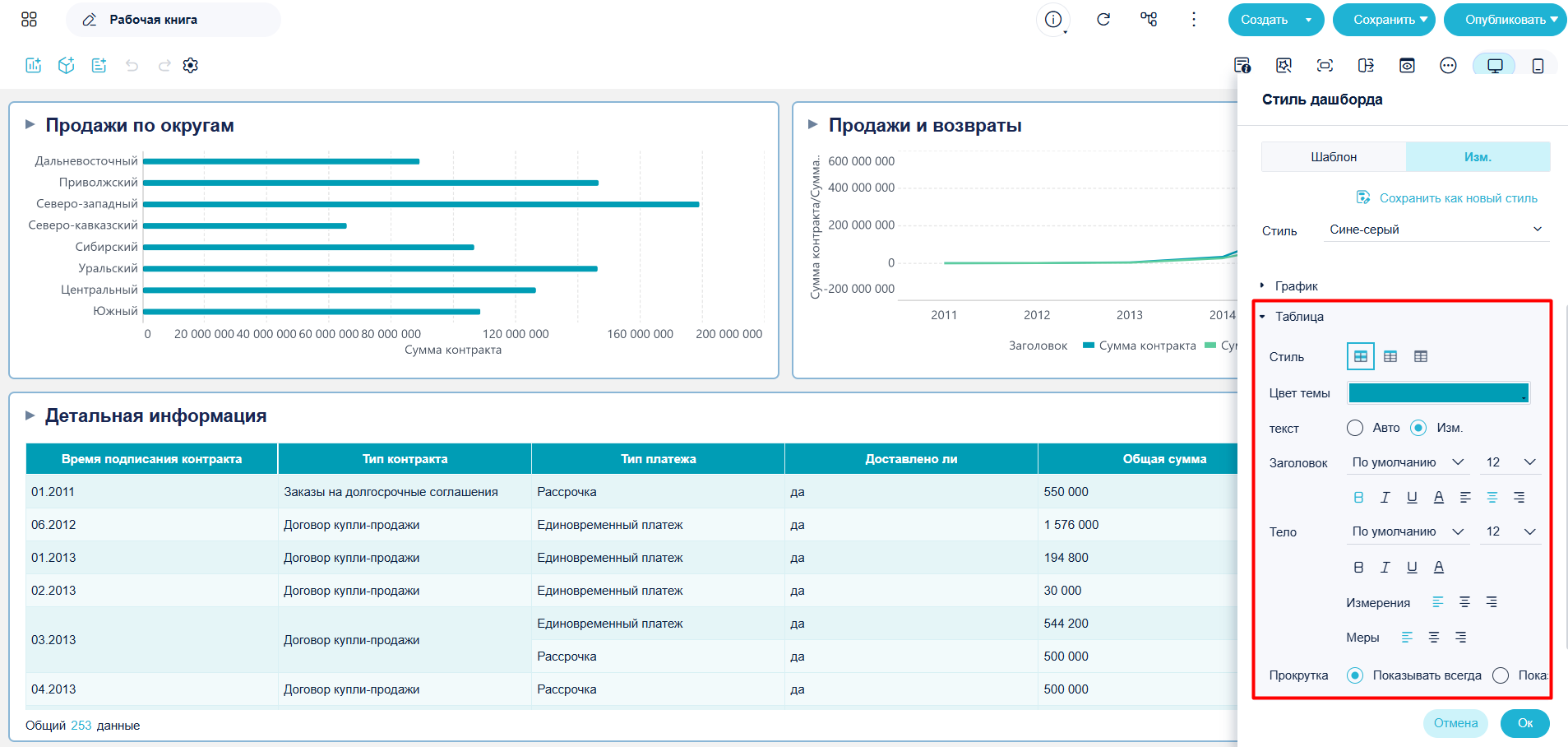
В таблице ниже — основные параметры:
| Настройки таблицы | Описание |
|---|---|
| Стиль | Поддерживается 3 типа оформления. |
| Тема | Настраивается выпадающим списком. Можно сделать Прозрачную, Авто или выбрать цвет. |
| Текст | Шрифт — Авто или Индивидуально (для заголовка и тела таблицы). |
| Полоса прокрутки | Может быть Постоянной или Появляться только при наведении. |
Настройка стиля фильтра#
Настройте стиль всех фильтров на дашборде: фон заголовка, шрифт, фон компонента, угол скругления, цвет темы.
Пример: фон заголовка — светлозеленый, шрифт — авто, фон фильтра — светлозеленый, скругление — 6 px, рамка — 2, цвет темы — зеленый.
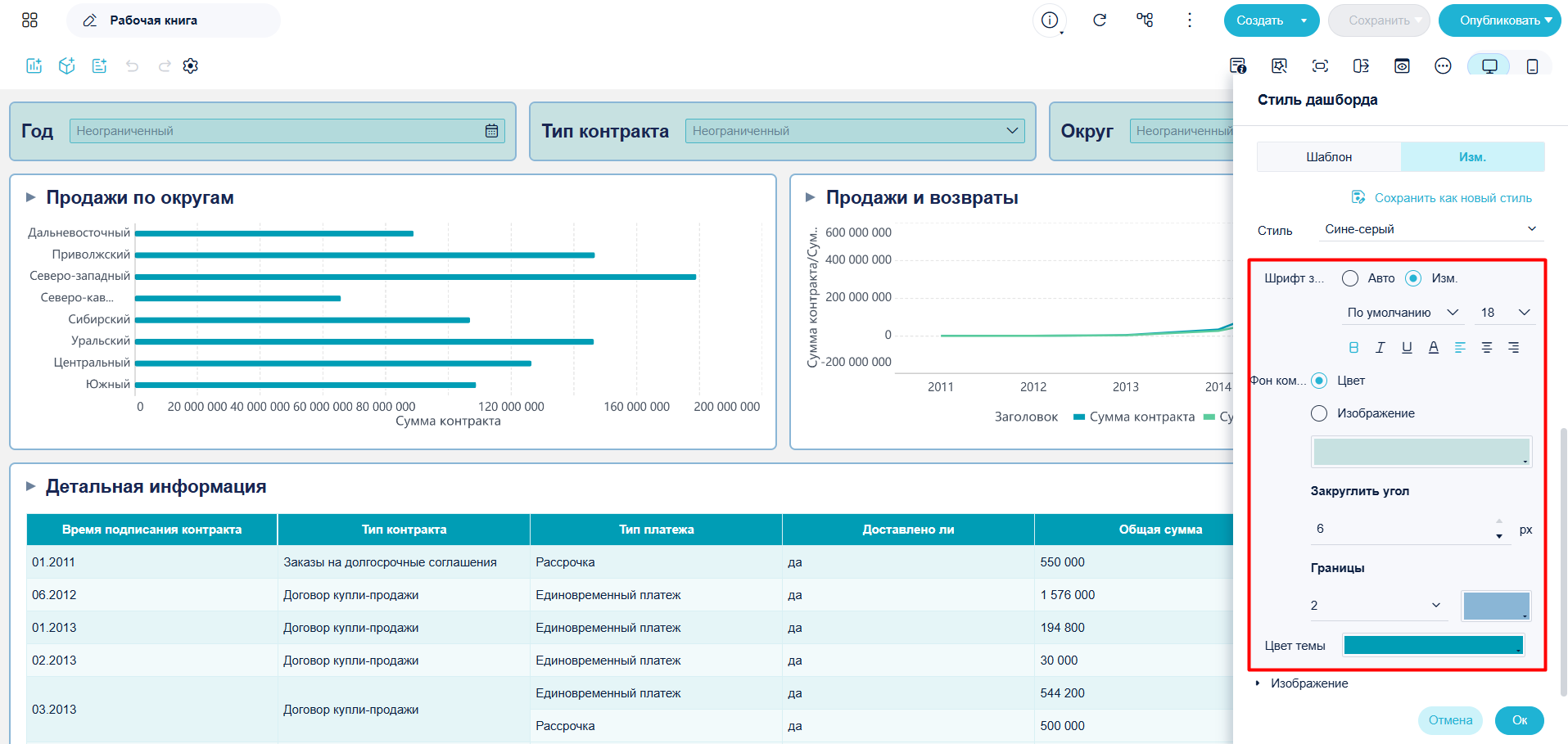
| Настройки фильтра | Описание |
|---|---|
| Фон заголовка | Цвет или картинка. Цвет: выберите и настройте нужный цвет, либо «Прозрачный», либо «Авто». Картинка: загрузите своё изображение. Размер не важен. |
| Шрифт заголовка | Авто или индивидуально |
| Фон фильтра | Цвет или картинка; настройте толщину, цвет и скругление рамки. |
| Тема | Задает цвет темы выпадающего списка фильтра |
Настройка стиля изображения#
Настройте стиль изображений на дашборде: фон, угол скругления, границы.
Добавление пользовательских стилей#
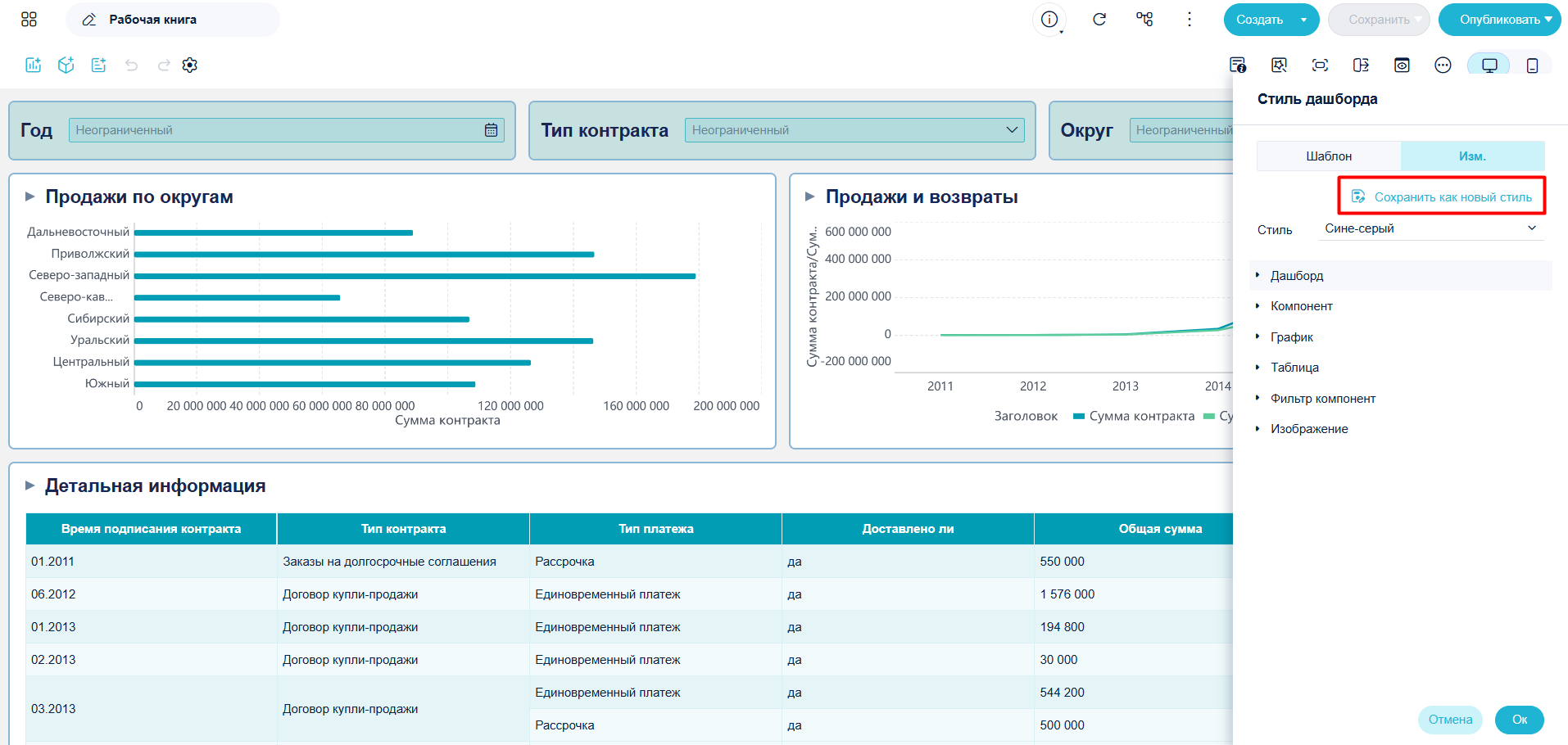
Настроив стиль дашборда, нажмите Сохранить как новый стиль (максимум три пользовательских стиля на пользователя).
Переименование пользовательских стилей#
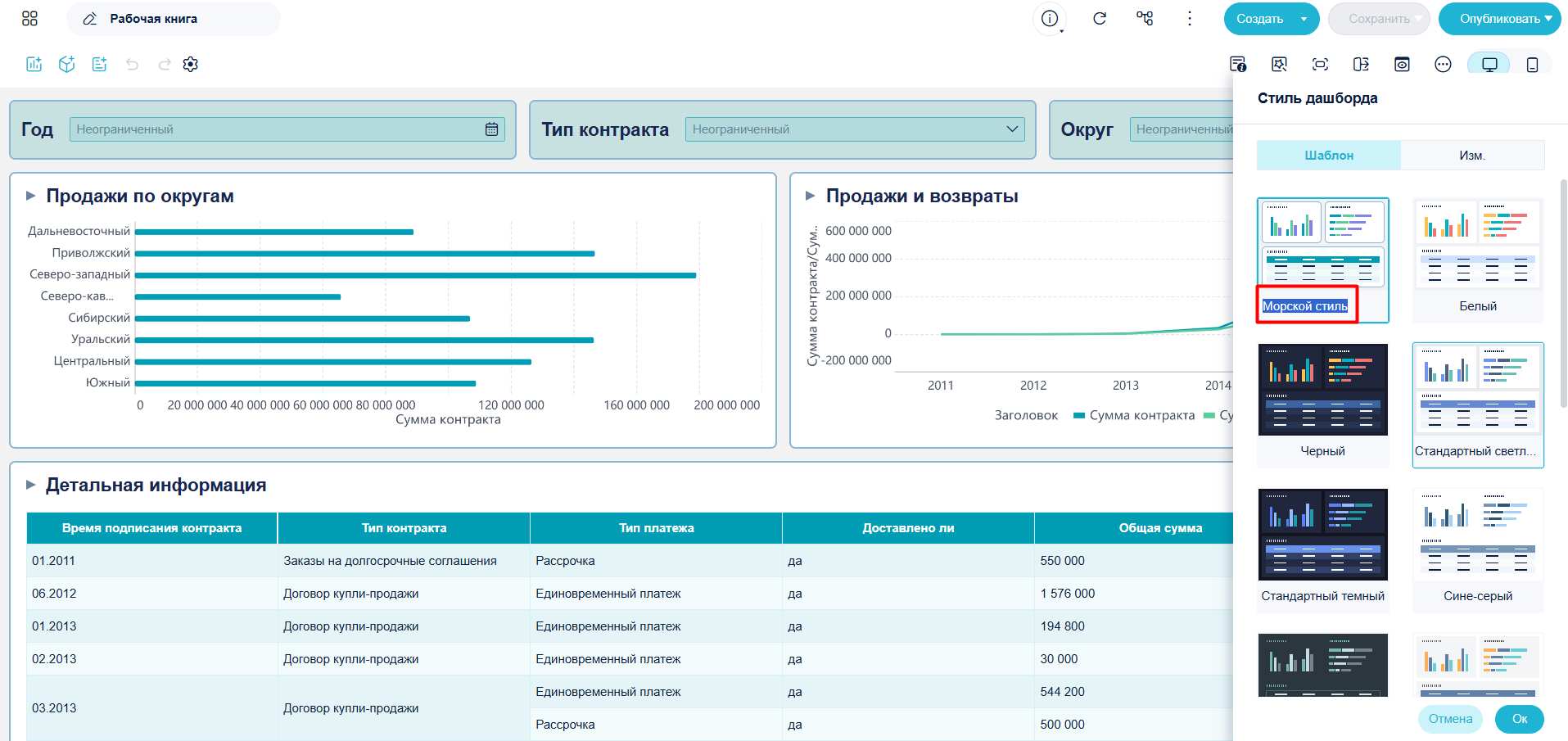
Во вкладке Шаблон кликните по названию стиля для редактирования.
Примечание: Переименовывать глобальные и предустановленные стили может только админ.
Удаление пользовательских стилей#
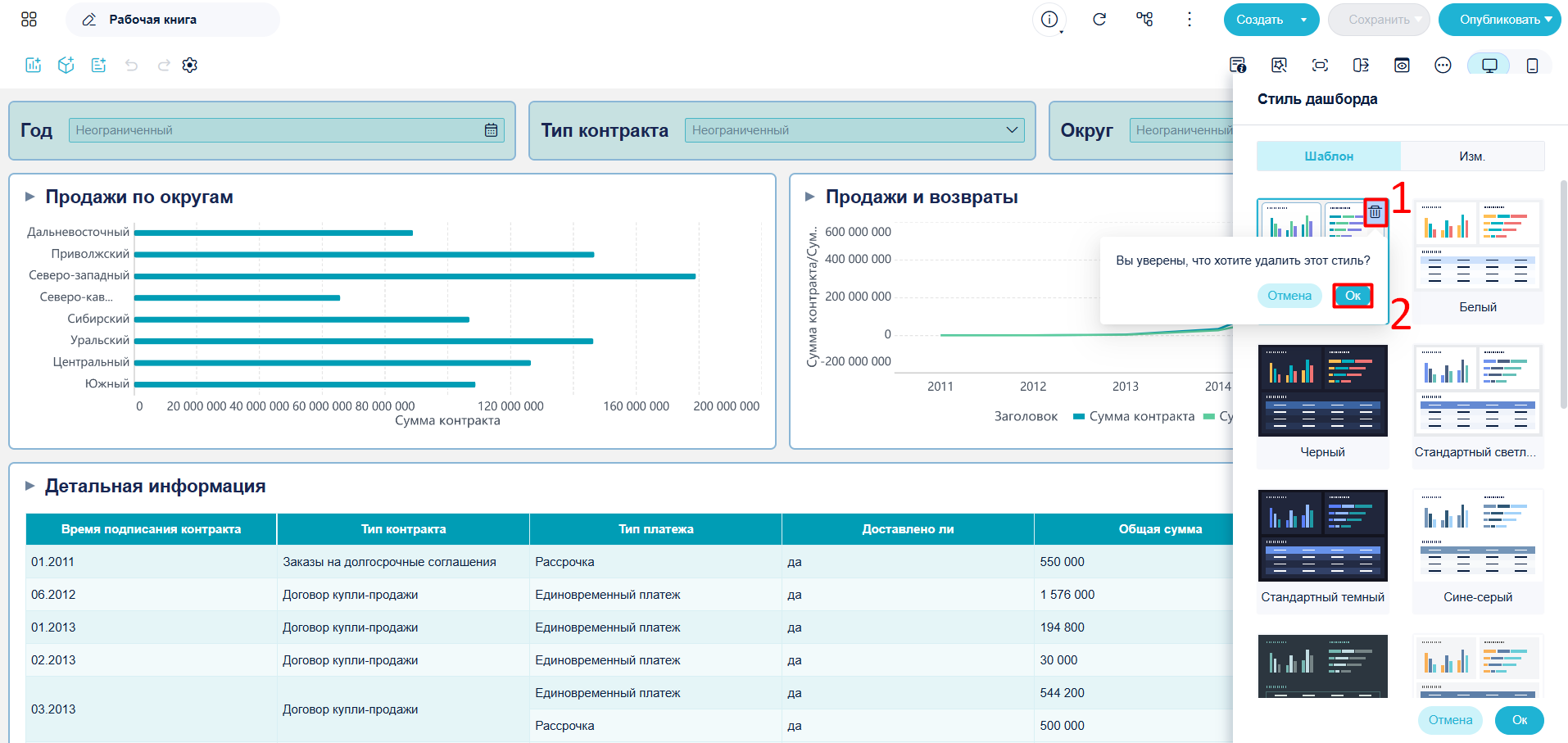
Наведите курсор на сохранённый стиль, кликните по иконке Удалить, подтвердите.
Примечание: Удалять глобальные стили могут только админы. Предустановленные стили (1–6) нельзя изменить.